
Quando si aggiunge una pagina moderna a un sito, è possibile aggiungere e personalizzare web part per creare la pagina di SharePoint. Questo articolo descrive la web part Incorporamento.
È possibile visualizzare il contenuto nella pagina di SharePoint da siti che consentono l'incorporamento, ad esempio mappe di YouTube o Bing. Per molti siti, è possibile utilizzare l'indirizzo Web del sito per il contenuto o il codice di incorporamento fornito dal sito.
Visualizzare contenuto utilizzando l'indirizzo di un sito Web
È possibile incorporare il contenuto di alcuni siti Web copiando e incollando l'indirizzo Web del sito per il contenuto nella web part Incorpora.
Copia il collegamento del contenuto incorporabile che vuoi usare. A tale scopo, passare al sito con il contenuto che si vuole incorporare. In un punto vicino al contenuto in genere è presente un pulsante o un collegamento Condividi. Fare clic su di esso e copiare l'indirizzo di collegamento fornito.

Se non si è già in modalità di modifica, fare clic su Modifica nella parte superiore destra della pagina. Trovare la casella degli strumenti (
 ) sulla destra.
Selezionare Vedi tutte le web part, quindi selezionare o trascinare Incorpora </> dall'elenco delle web part.
Selezionare Modifica proprietà (
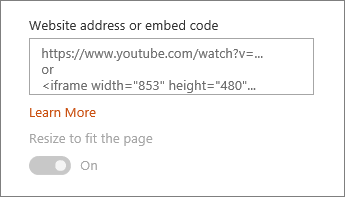
 ), quindi incollare l'indirizzo del sito Web copiato in precedenza nella casella Indirizzo sito Web o codice di incorporamento .
Nota
- I collegamenti al contenuto funzionano solo per i siti Web che forniscono un servizio specifico per incorporare contenuti tramite collegamenti. Se un collegamento non funziona per il contenuto che vuoi incorporare, prova a usare il codice di incorporamento.
Visualizzare il contenuto mediante il codice di incorporamento
Il codice di incorporamento è un elenco di istruzioni specifiche di un sito Web che descrive come visualizzare tale contenuto in un'altra pagina. Molti siti offrono nelle proprie pagine codici di incorporamento da copiare e incollare. In genere, viene visualizzato un pulsante con etichetta Codice di incorporamento o </>. Verrà aperta una casella di testo con del codice al suo interno.
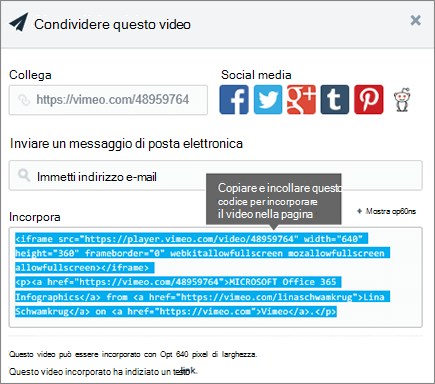
Ad esempio, fare clic sul pulsante Condividi per un video su Vimeo per visualizzare il codice di incorporamento nella finestra di dialogo Condividi.
 Per utilizzare il codice di incorporamento, eseguire le operazioni seguenti:
- Copia il codice di incorporamento (se disponibile) del contenuto da usare. A tale scopo, passare al sito con il contenuto che si vuole incorporare. In un punto vicino al contenuto in genere si vede un pulsante Condividi o un collegamento, oppure un pulsante con etichetta Codice di incorporamento o </>. Si aprirà una casella di testo con del codice al suo interno, simile all'immagine del sito Vimeo qui sopra.
- Trovare la casella degli strumenti ( ) sulla destra. Selezionare Vedi tutte le web part, quindi selezionare o trascinare Incorpora </> dall'elenco delle web part.
- Selezionare Modifica proprietà ( ), quindi incollare il codice di incorporamento nell'indirizzo del sito Web o nella casella del codice di incorporamento .
Visualizzare contenuto dinamico connettendosi a un'altra web part
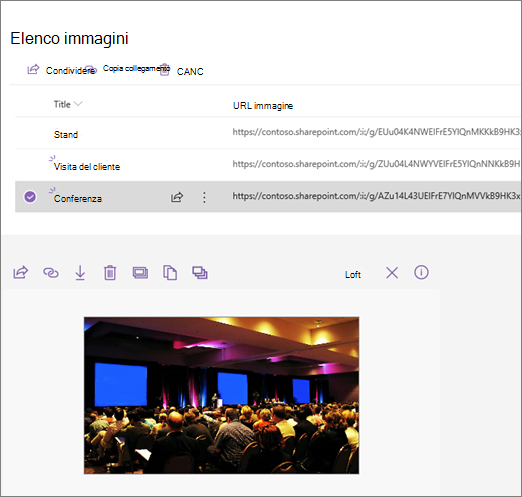
Con la web part Incorporamento è possibile immettere collegamenti o codice di incorporamento che utilizzano variabili, consentendo di visualizzare un'ampia varietà di elementi a seconda di ciò che viene selezionato dal visualizzatore della pagina. Ad esempio, è possibile mostrare un'immagine in base a ciò che un utente seleziona da un elenco di URL di immagine.
Per informazioni ed esempi, vedere Mostrare un video, un'immagine o una posizione in base a ciò che un utente seleziona in una web part Elenco (connettere una web part Incorpora a una web part Elenco).
Risoluzione dei problemi
Ecco i motivi più comuni per cui l'incorporamento potrebbe non funzionare:
- Il codice di incorporamento deve essere basato su iframe, ovvero iniziare e terminare con <tag iframe> . Il codice di incorporamento che usa <tag script> non è supportato.
- Solo i siti Web sicuri possono essere incorporati. Assicurati che l'URL del sito Web inizi con HTTPS.
- Non tutti i siti Web consentono l'incorporamento delle pagine, quindi potrebbe non essere possibile incorporarle, anche se sono sicure e utilizzano codice di incorporamento basato su iframe. In caso di problemi, verifica con il sito Web se consentono l'incorporamento.
- Gli amministratori della raccolta siti possono controllare se gli utenti possono incorporare contenuti da siti Web esterni. Se non consentono ai collaboratori di incorporare contenuti, potresti vedere un messaggio di errore che dice "L'incorporamento di contenuti da questo sito Web non è consentito". Vedere l'amministratore e/o l'articolo della Guida Consentire o limitare la possibilità di incorporare contenuti nelle pagine di SharePoint.
Si vuole richiedere una funzionalità?
Se desideri incorporare contenuti da siti Web non protetti o utilizzando metodi di incorporamento diversi, o se hai altri suggerimenti o feedback, facci sapere. Ogni segnalazione verrà presa in considerazione.