
Quando si aggiunge una pagina moderna a un sito, di fatto si aggiungono e personalizzano web part, che costituiscono le fondamenta della pagina. È possibile connettere alcune web part tra loro per creare un'esperienza interattiva e dinamica per i visualizzatori della pagina. Ad esempio, è possibile connettere una web part Raccolta documenti a una web part File e multimediale. Quando un utente fa clic su un nome file nell'elenco Raccolta documenti, Visualizzatore file mostra il contenuto di quel file specifico. In alternativa, connettere una web part Proprietà elenco a una web part Elenco contenente molte informazioni per visualizzare solo informazioni specifiche.
Nota
- Alcune funzionalità vengono introdotte gradualmente nelle organizzazioni che hanno acconsentito esplicitamente a partecipare al programma Targeted Release. Ciò significa che questa caratteristica potrebbe non essere ancora disponibile o essere diversa da quella descritta negli articoli della Guida.
- Le web part in questo articolo non sono disponibili per l'uso nelle pagine classiche.
Le web part che è possibile connettere includono: la web part Proprietà elenco e la web part File e file multimediali. Ecco alcuni esempi di come è possibile usare queste web part connesse.
- Visualizzare un file in base a ciò che un utente seleziona in una raccolta documenti (connettere una web part File e file multimediali a una web part Raccolta documenti)
- Visualizzare un elemento in un elenco in base a ciò che un utente seleziona in una web part Elenco (connettere una web part Proprietà elenco a una web part Elenco)
- Filtrare un elenco in base alla selezione in un altro elenco o raccolta
Visualizzare un file in base a ciò che un utente seleziona in una raccolta documenti (connettere una web part File e file multimediali a una web part Raccolta documenti)
In questo esempio, gli utenti possono sfogliare una raccolta di documenti di marketing e visualizzare il contenuto in un file selezionato senza uscire dalla pagina e senza dover aprire ogni file.
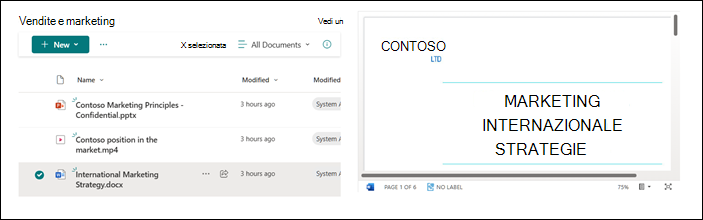
Per eseguire questa operazione:
Nella pagina aggiungere una web part Raccolta documenti con la raccolta da usare e aggiungere una web part File e file multimediali.
Nota
Se si aggiunge la web part File e file multimediali per la prima volta, si aprirà il riquadro Documenti recenti. Selezionare Annulla nell'angolo in basso a destra di questo riquadro.
Selezionare Modifica proprietà
 sopra la web part File ed elementi multimediali.
Selezionare i puntini di sospensione (...) nella parte superiore destra del riquadro delle proprietà e quindi selezionare Connetti all'origine.
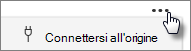
In Connetti a origine selezionare la raccolta documenti che si vuole usare dall'elenco a discesa.
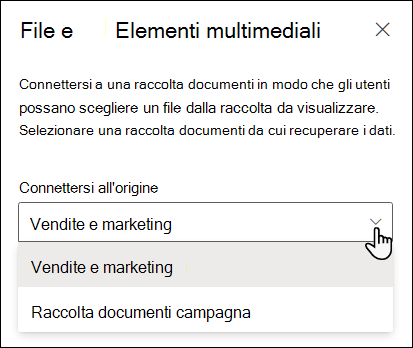
Selezionare la X nella parte superiore del riquadro per chiuderlo.
Selezionare Salva e chiudi nella parte superiore della pagina.
Verificare la connessione selezionando un documento dalla raccolta documenti scelta. Il documento dovrebbe essere visualizzato nella web part File e contenuti multimediali.
Quando si è pronti per visualizzare la pagina da parte del pubblico, selezionare Ripubblica nella parte superiore destra della pagina.
Visualizzare un elemento in un elenco in base a ciò che un utente seleziona in una web part Elenco (connettere una web part Proprietà elenco a una web part Elenco)
In presenza di un elenco di grandi dimensioni contenente numerose colonne, può essere difficile per gli utenti trovare le informazioni specifiche che cercano. Con la web part Proprietà elenco, un utente può selezionare un elemento da una web part Elenco e visualizzare solo i valori specificati. Nell'esempio seguente, una web part Elenco contiene un elenco degli uffici regionali. Quando l'utente seleziona un elemento dall'elenco, la web part Proprietà elenco visualizza solo il nome dell'ufficio e i dati di vendita.
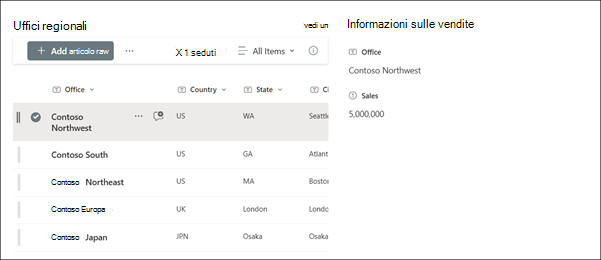
Per eseguire questa operazione:
Nella pagina aggiungere una web part Elenco con l'elenco da usare e quindi aggiungere una web part Proprietà elenco.
Selezionare l'icona Modifica proprietà
sopra la web part Proprietà elenco.Selezionare i puntini di sospensione (...) nella parte superiore destra del riquadro delle proprietà e quindi selezionare Connetti all'origine.
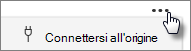
In Connetti all'origine selezionare l'elenco che si desidera utilizzare dall'elenco a discesa.
In Schermo selezionare ciò che si vuole che l'utente visualizzi nella pagina.
In Campi da visualizzare selezionare le caselle di controllo accanto alle colonne di cui si vogliono visualizzare i valori.
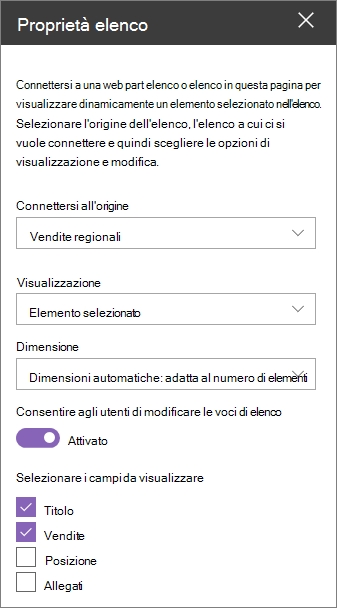
Selezionare Salva e chiudi nella parte superiore della pagina.
Verifica la connessione selezionando un elemento dall'elenco scelto. Verrà visualizzato il valore specificato nella web part Proprietà elenco.
Quando si è pronti per visualizzare la pagina da parte del pubblico, selezionare Ripubblica nella parte superiore destra della pagina.
Filtrare un elenco in base alla selezione in un altro elenco o raccolta
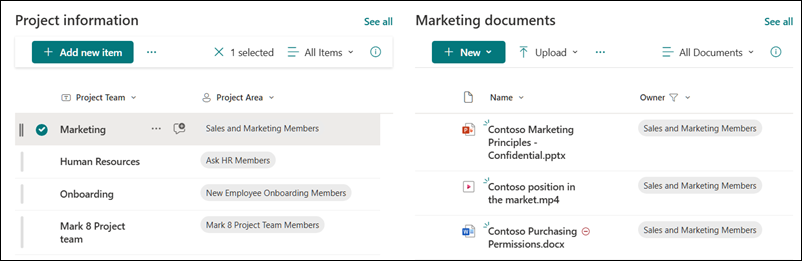
Con il filtro dinamico, è possibile filtrare un elenco in base a una selezione effettuata in un altro elenco. Nell'esempio seguente, la raccolta Documenti di marketing viene filtrata in base a una selezione nell'elenco Informazioni progetto. Il valore "Marketing" nella colonna Team di progetto è selezionato, quindi nella raccolta documenti Marketing vengono visualizzati solo i documenti di proprietà del team Marketing.
Per eseguire questa operazione:
- Nella pagina selezionare Modifica e aggiungere una web part Elenco o una web part Raccolta documenti, quindi selezionare l'elenco o la raccolta con i valori in base a cui filtrare.
- Aggiungere un'altra web part Elenco o una web part Raccolta documenti e selezionare l'elenco o la raccolta contenente le informazioni che si desidera filtrare.
- Selezionare la web part per elenchi o raccolte da filtrare e selezionare Modifica proprietà sopra la web part.
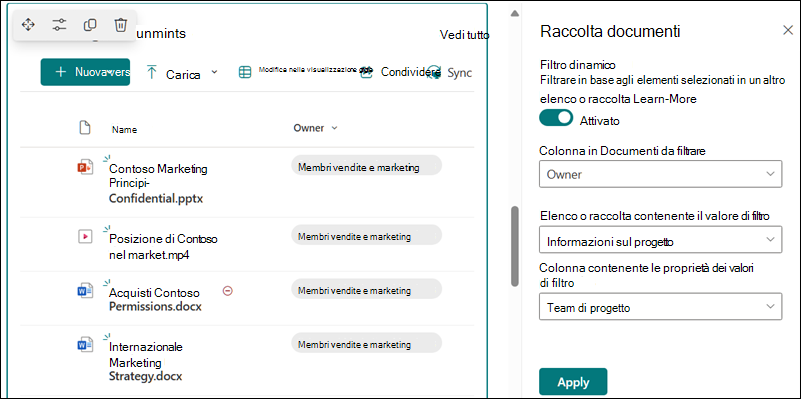
- In Filtro dinamico fai scorrere l'interruttore in posizione On .
- Selezionare la colonna da filtrare nel campo Colonna in [nome dell'elenco] per filtrare.
- In Elenco o raccolta contenente valore filtro, selezionare l'elenco o la raccolta aggiunta alla pagina nel passaggio 1.
- In Colonna contenente le proprietà del valore di filtro selezionare la colonna contenente i valori in base a cui filtrare.
- Selezionare Applica.
Utilizzando l'immagine di esempio all'inizio della sezione, le opzioni di filtro dinamico per la raccolta documenti Marketing saranno simili alle seguenti:
- Al termine, selezionare Salva e chiudi nella parte superiore della pagina oppure, se si è pronti per consentire al pubblico di visualizzare la pagina, selezionare Ripubblica nella parte superiore destra della pagina.