

Se l'organizzazione si estende a una popolazione diversificata, è consigliabile rendere disponibile il contenuto dei siti Intranet in più lingue. Gli elementi dell'interfaccia utente come la navigazione nel sito, il titolo e la descrizione del sito possono essere visualizzati nella lingua preferita dell'utente. Inoltre, è possibile fornire pagine e post di notizie nei siti di SharePoint tradotti dall'utente e visualizzati nella lingua preferita dell'utente.
Questa pagina descrive in dettaglio l'approccio consigliato da Microsoft per presentare il contenuto del sito e della pagina in più lingue. L'aggiunta di contenuto in più lingue nella stessa pagina di SharePoint non è supportata e non è consigliata come soluzione.
Guarda questo video e scopri i passaggi seguenti per imparare a usare le funzionalità multilingue.
Prima di tutto, assicurarsi che il sito di SharePoint in uso sia stato creato con la lingua predefinita del sito che si vuole usare. La lingua predefinita del sito non può essere modificata in un secondo momento. Per altre informazioni sulla creazione di siti di SharePoint, vedere Creare un sito in SharePoint.
Dopo esserti assicurato che il sito sia stato creato con la lingua predefinita che vuoi usare, abilita il sito per l'uso delle funzionalità multilingue e scegli le lingue che vuoi rendere disponibili. Per informazioni sulle lingue disponibili tra cui scegliere, vedere Lingue supportate da SharePoint.
Per creare pagine nei siti in lingue diverse, è possibile utilizzare la funzionalità di traduzione per creare copie delle pagine create nella lingua predefinita. Le copie possono quindi essere tradotte manualmente. Le pagine di traduzione pubblicate vengono visualizzate automaticamente nel sito della lingua appropriata, incluse le web part Notizie e Contenuto evidenziato per ogni lingua.
Nota
- Le pagine non vengono tradotte automaticamente. Ogni pagina creata nella lingua predefinita può avere una pagina corrispondente in una lingua di destinazione scelta che l'utente o una persona assegnata traduce manualmente. Dopo aver tradotto una pagina di questo tipo e averla pubblicata, verrà automaticamente visualizzata agli utenti che preferiscono quella lingua.
- Le modifiche apportate alla pagina originale, alla pagina di origine o ad altre pagine di traduzione non vengono sincronizzate automaticamente con tutte le pagine di traduzione. Ogni pagina di traduzione deve essere aggiornata manualmente.
- La lingua visualizzata da un utente dipenderà dalla lingua personale e dalle impostazioni dell'area geografica.
- Per i siti multilingue è consigliabile usare i passaggi descritti in questo articolo. Se si hanno versioni di Server SharePoint precedenti alla 2019, vedere Uso della funzionalità Varianti per siti multilingue.
- Le caratteristiche multilingue descritte in questo articolo non sono disponibili nei siti secondari.
- Le funzionalità multilingue saranno disponibili solo nei siti in cui le impostazioni dell'infrastruttura di pubblicazione sono disabilitate.
Contenuto dell'articolo
Abilita le funzionalità multilingue e scegli le lingue
Creare pagine per le lingue desiderate
Visualizza una pagina di traduzione sul relativo sito linguistico
Controllare lo stato delle pagine
Notifiche tramite posta elettronica
Aggiornamento della pagina della lingua predefinita
Pagine di traduzione nelle web part Notizie e Contenuto evidenziato
Elimina una pagina di traduzione
Configurare un nome, una struttura di spostamento e un piè di pagina del sito multilingue
Come risolvere i problemi comuni
Abilita la funzione multilingue e scegli le lingue
Passare al sito di SharePoint in cui si vogliono abilitare le funzionalità multilingue.
Nota
I clienti dell'anteprima privata possono applicare traduzioni di pagine ai siti del team seguendo le istruzioni fornite in questo articolo. Le traduzioni delle pagine per i siti del team diventeranno generalmente disponibili per tutti i clienti ad agosto 2022.
Seleziona Impostazioni in alto a destra, quindi seleziona Informazioni sito.
Nella parte inferiore del riquadro delle informazioni del sito selezionare Visualizza tutte le impostazioni del sito.
In Amministrazione sito selezionare Impostazioni lingua.
In Abilita la traduzione in più lingue, fai scorrere l'interruttore su Attivato.
In Aggiungi o rimuovi lingue del sito iniziare a digitare il nome di una lingua in Selezionare o digitare una lingua oppure scegliere una lingua dall'elenco a discesa. Puoi ripetere questo passaggio per aggiungere più lingue.
È possibile aggiungere o rimuovere lingue dal sito in qualsiasi momento tornando a questa pagina.

Se hai intenzione di tradurre le pagine, assegna facoltativamente uno o più traduttori per ogni lingua (tranne la lingua predefinita del sito). Nella colonna Traduttori , inizia a digitare il nome di una persona che vuoi come traduttore, quindi seleziona il nome dall'elenco.
Nota
Chiunque nell'ambiente Active Directory dell'organizzazione può essere assegnato come traduttore. Alle People assegnate come traduttori non verranno assegnate automaticamente le autorizzazioni appropriate. Quando un utente senza autorizzazioni di modifica per un sito tenta di accedere al sito, verrà indirizzato a una pagina Web in cui può richiedere l'accesso.
Selezionare Salva.
Dopo aver aggiunto le lingue, nel sito verrà visualizzato un elenco a discesa che consente di passare ai siti delle diverse lingue selezionate.
Nota
La lingua predefinita di un sito è impostata sulla lingua scelta al momento della creazione del sito. Tuttavia, quando l'inglese è tra le lingue supportate, l'inglese viene considerato la lingua preferita se la lingua preferita dell'utente non è supportata dal sito. Si tratta di un problema noto.
Creare pagine per le lingue desiderate
Dopo aver abilitato il sito per le funzionalità multilingue e aver scelto le lingue che si desidera rendere disponibili, è possibile creare le pagine di traduzione desiderate. Per eseguire questa operazione:
Passare alla pagina della lingua predefinita che si desidera rendere disponibile in un'altra lingua.
Nella barra superiore, seleziona Traduzione.

Se si vuole creare una pagina per la traduzione in ciascuna di tutte le lingue disponibili per il sito, selezionare Crea per tutte le lingue. In caso contrario, selezionare Crea solo per le lingue desiderate.

Importante
Se si creano pagine di traduzione mentre la pagina della lingua predefinita contiene modifiche non pubblicate, è necessario ripubblicare la pagina della lingua predefinita per assicurarsi che:
- Le pagine tradotte vengono visualizzate nel sito della lingua corrispondente.
- Le pagine di traduzione vengono visualizzate correttamente nelle web part Notizie e Contenuto evidenziato.
- L'elenco a discesa Lingua nella parte superiore del sito include tutte le lingue abilitate.
Una volta create le pagine, lo stato della pagina (bozza salvata, pubblicata e così via) viene visualizzato nel riquadro di traduzione accanto a ciascuna lingua. Inoltre, il traduttore o i traduttori assegnati riceveranno una notifica via e-mail che è richiesta una traduzione.
Visualizza una pagina di traduzione sul suo sito
Per assicurarti che le pagine di traduzione siano visualizzate nella lingua corretta, passa alla pagina della lingua predefinita del sito e seleziona l'elenco a discesa nella parte superiore della pagina. Scegli la lingua per la pagina di traduzione che desideri visualizzare.
Nota
Quando si cambia la lingua nell'elenco a discesa, questa si applica a tutte le pagine di quel sito per la durata della sessione del browser. Non influisce sulla preferenza di lingua dell'utente (che determina la lingua visualizzata per elementi quali il nome del sito, il titolo e la struttura di spostamento).

Controllare lo stato delle pagine
Lo stato di ogni pagina (bozza salvata, pubblicata e così via) viene visualizzato nel riquadro di traduzione accanto a ogni lingua. Per visualizzare lo stato:
- Passare alla pagina della lingua predefinita.
- Seleziona Traduzione nella parte superiore della pagina.
Nel riquadro Traduzione a destra viene visualizzato lo stato di ogni pagina in lingua, oltre a un collegamento per visualizzare la pagina.

Cosa fa un traduttore?
I traduttori traducono manualmente le copie della pagina della lingua predefinita nelle lingue specificate. Quando vengono create le copie delle pagine, i traduttori vengono avvisati via e-mail che è richiesta una traduzione. L'e-mail include un collegamento alla pagina della lingua predefinita e alla pagina di traduzione appena creata. Per altre informazioni, vedere la sezione Notifiche via email di seguito. Il traduttore:
Seleziona il pulsante Avvia traduzione nel messaggio di posta elettronica.
Seleziona Modifica nella parte superiore destra della pagina e traduci il contenuto.
Le modifiche verranno salvate automaticamente come bozza (se non si è pronti a renderla visibile ai lettori) oppure, se la pagina è pronta per essere visibile a tutti gli utenti che usano quella lingua nel sito, selezionare Pubblica o Pubblica una notizia.
Se le approvazioni o la pianificazione sono attive, i pulsanti potrebbero indicare Invia per approvazione o Pubblica più tardi/Pubblica più tardi.
Verrà inviata una notifica via posta elettronica alla persona che ha richiesto la traduzione.
Notifiche tramite posta elettronica
- Quando viene creata una pagina di traduzione, viene inviata un'e-mail al traduttore o ai traduttori assegnati per richiedere una traduzione. Il messaggio di posta elettronica include un pulsante Inizia a tradurre .

- Quando una pagina di traduzione viene pubblicata da un traduttore, viene inviata un'e-mail alla persona che ha richiesto la traduzione.
- Quando viene apportata una modifica alla pagina della lingua predefinita e salvata come bozza, viene inviata un'e-mail al traduttore per informarlo che potrebbe essere necessario un aggiornamento della pagina di traduzione.
Email notifiche vengono inviate in batch con incrementi di 30 minuti in base alle esigenze. Ad esempio, quando viene inviato il primo messaggio di posta elettronica relativo a una pagina e viene eseguito un aggiornamento alla pagina con la lingua predefinita, il messaggio di posta elettronica di notifica successivo o qualsiasi altro messaggio di posta elettronica che deve essere inviato verrà inviato in batch e inviato dopo 30 minuti.
Approvazioni delle pagine
Quando le approvazioni delle pagine sono attive, la pagina della lingua predefinita e le pagine di traduzione devono essere approvate e pubblicate prima che le pagine di traduzione siano disponibili a tutti coloro che hanno accesso alla pagina.
Aggiornamento della pagina della lingua predefinita
Quando viene aggiornata la pagina con la lingua predefinita, è necessario ripubblicarla. Quindi, i traduttori per le pagine di traduzione vengono informati via e-mail che è stato effettuato un aggiornamento in modo da poter apportare aggiornamenti alle singole pagine di traduzione.
Pagine di traduzione nelle web part Notizie e Contenuto evidenziato
Le home page, i post e le pagine del sito vengono visualizzati in base alla lingua delle pagine. Questo significa che:
- Se la home page del sito non è tradotta nella lingua preferita dell'utente, tutto il contenuto della pagina (inclusi i post di notizie e il contenuto evidenziato) verrà visualizzato nella lingua predefinita del sito.
- Se un singolo post o pagina di notizie non è tradotto nella lingua preferita dell'utente, tale post o pagina userà la lingua predefinita del sito quando viene visualizzato nella web part notizie o contenuti evidenziati.
- I singoli post di notizie che non sono stati tradotti in più lingue verranno riportati nelle web part di notizie configurate in qualsiasi pagina, indipendentemente dal fatto che tale pagina sia tradotta o meno.
Nota
Le pagine di traduzione e i post di notizie devono essere approvati e pubblicati prima di essere visualizzati nelle web part Notizie o Contenuto evidenziato.
Elimina una pagina di traduzione
Quando si elimina una pagina di traduzione, è necessario eseguire alcuni passaggi aggiuntivi per interrompere l'associazione tra la pagina della lingua predefinita e la pagina di traduzione eliminata, tra cui l'apertura della pagina della lingua predefinita per la modifica, l'apertura del pannello di traduzione e quindi la ripubblicazione.
- Accedere alla raccolta Pagine per il sito.
- Trovare la pagina da eliminare nella cartella della lingua adiacente alla pagina della lingua predefinita. La cartella può essere identificata dal codice della lingua di 2 o 4 lettere. Ad esempio, la cartella francese verrà identificata come fr.

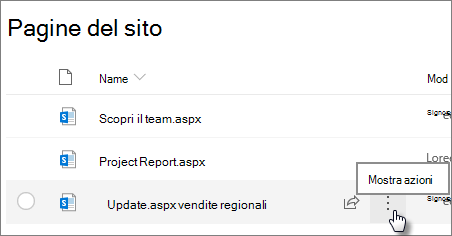
- Selezionare la pagina desiderata all'interno della cartella e quindi fare clic sui puntini di sospensione (...) a destra della pagina selezionata.
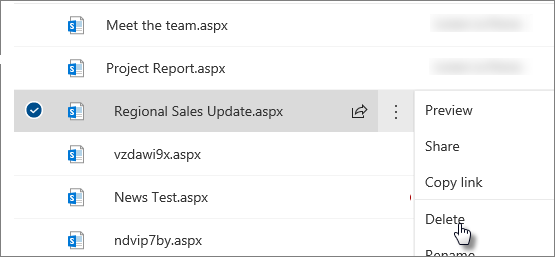
- Fare clic su Elimina.
- Dopo aver eliminato la pagina, passare alla pagina della lingua predefinita e selezionare Modifica in alto a destra. Se non si è in modalità di modifica, il resto dei passaggi non funzionerà.
- Seleziona Traduzione nella parte superiore della pagina.
- Nel pannello di traduzione dovrebbe essere visualizzato un messaggio che indica che è stata corretta un'associazione con la pagina.
- Ripubblicare la pagina con la lingua predefinita.
Trovare pagine di traduzione
Puoi usare l'elenco a discesa della lingua nella parte superiore della pagina, nel pannello di traduzione o trovare la pagina nella libreria Pagine.
Per trovarlo nella raccolta Pagine, procedere come segue:
- Accedere alla raccolta Pagine per il sito.
- Trovare la pagina desiderata nella cartella della lingua adiacente alla pagina della lingua predefinita. La cartella può essere identificata dal codice della lingua di 2 o 4 lettere. Ad esempio, la cartella francese verrà identificata come fr.
Configurare un nome, una struttura di spostamento e un piè di pagina del sito multilingue
Per visualizzare il nome del sito, la struttura di spostamento e il piè di pagina del sito nelle diverse lingue rese disponibili, ognuno deve essere tradotto manualmente. Puoi aggiungere o aggiornare le traduzioni quando modifichi uno qualsiasi di questi elementi.
Si supponga, ad esempio, di aver creato un sito con una lingua predefinita in inglese e di aver abilitato il sito per le lingue francese e italiano. Quando si crea un sito, si imposta il nome e la descrizione del sito nella lingua predefinita (in questo caso, l'inglese). È anche possibile aggiornare il nome e la descrizione del sito dopo la creazione del sito. Quindi crei i nodi di navigazione e il contenuto del piè di pagina in inglese, durante il quale puoi anche aggiungere le tue traduzioni.
Nota
- Gli utenti che traducono il contenuto del sito devono essere inclusi nel gruppo Proprietari o Membri del sito o avere autorizzazioni equivalenti per il sito.
- Se non esiste una traduzione per una lingua specifica, un utente con quella lingua preferita vedrà la lingua predefinita. Ad esempio, se la lingua predefinita è l'inglese e non è stata aggiunta una traduzione francese per il nome visualizzato di un elemento di spostamento, verrà visualizzato il nome visualizzato in inglese per un utente con una lingua preferita, ossia il francese.
- È supportata anche la navigazione nell'hub. Potrebbero essere necessarie fino a 2 ore per riflettere le modifiche per tutti i siti hub.
- Il nome e la descrizione del sito non sono traducibili nei siti collegati a un gruppo di Microsoft 365.
- Quando l'opzione Consenti la traduzione in più lingue di pagine e notizie è attivata, l'opzione Sovrascrivi traduzioni sito non influisce sui nomi dei siti, sulle descrizioni o sui nomi di spostamento tradotti. Continua a influire su altri elementi, ad esempio elenchi e altro ancora. Per altre informazioni, consulta Sovrascrivere le traduzioni di siti.
Sincronizzazione del nome del sito multilingue, della struttura di spostamento e del piè di pagina con la lingua della pagina
In alcuni casi, i proprietari dei siti potrebbero volere che il nome, la struttura di spostamento e il piè di pagina corrispondano sempre alla lingua della pagina, in modo da visualizzare una sola lingua alla volta. Per implementare questa operazione, devono passare a
- Impostazioni -> Informazioni sito - > Visualizza tutto Impostazioni sito -> Impostazioni lingua -> Mostra impostazioni avanzate ->Mostra traduzioni per titolo, navigazione e piè di pagina del sito.
Quando questo interruttore è attivato, il sito, la struttura di spostamento e il piè di pagina semineranno le traduzioni disponibili quando la lingua della pagina viene modificata. Disattivare questa impostazione per mostrare invece la lingua preferita di Microsoft 365 degli utenti.

Aggiungere un nome e una descrizione del sito tradotti
- Nella home page del sito, selezionare Impostazioni nella parte superiore della pagina.
- Selezionare informazioni sito.
- In Nome del sito seleziona Traduci nome del sito oppure, in Descrizione del sito, seleziona Traduci descrizione del sito.
- Aggiungere o aggiornare i nomi dei siti tradotti.

Ripetere i passaggi precedenti per aggiungere o aggiornare le descrizioni dei siti tradotte.

Aggiungere o aggiornare i nomi visualizzati di spostamento tradotti
- Seleziona Modifica nella barra di spostamento superiore.
- Nel riquadro di spostamento Modifica seleziona i puntini di sospensione (...) accanto al nome desiderato.
- Selezionare Modifica.
- In Nome visualizzato selezionare Traduzioni.

- Aggiungere o aggiornare i nomi visualizzati tradotti.

Aggiungere o aggiornare i nomi visualizzati di spostamento a piè di pagina tradotti
- Selezionare Modifica nel piè di pagina del sito.

- Nel pannello Modifica piè di pagina, seleziona i puntini di sospensione (...) accanto al nome visualizzato del piè di pagina desiderato.
- Selezionare Modifica.
- In Nome visualizzato selezionare Traduzioni.

- Aggiungere o aggiornare i nomi visualizzati tradotti.

Suggerimento
È anche possibile aggiungere o aggiornare i nomi visualizzati del piè di pagina selezionando Impostazioni nella parte superiore, quindi selezionare Cambia aspetto delpiè di pagina (se la progettazione del > sito include un piè di pagina).
Scopri di più su come modificare il contenuto quando la lingua preferita del visualizzatore è diversa dalla lingua predefinita
La lingua predefinita di un sito viene determinata al momento della creazione del sito. Gli utenti possono selezionare la lingua preferita (talvolta chiamata lingua personale) nelle impostazioni di Microsoft 365. In alcuni casi, la lingua predefinita del sito è diversa da quella preferita dell'utente.
Se le impostazioni della lingua predefinita e quella della lingua preferita sono diverse, SharePoint consente agli utenti di modificare il contenuto del sito nella lingua preferita senza abilitare le funzionalità multilingue. Informazioni aggiuntive sulla lingua vengono fornite quando gli editor apportano modifiche alle etichette di spostamento, alle descrizioni del sito, ai piè di pagina e al nome del sito per impedire agli utenti di modificare il contenuto del sito nella lingua errata.

Nell'immagine riportata sopra, la lingua predefinita del sito è il francese e la lingua preferita dell'utente è l'inglese. Se l'utente modifica questo nodo di navigazione, dovrebbe essere in lingua francese per evitare la visualizzazione di un'etichetta in inglese quando la lingua predefinita del sito è il francese. Se l'utente desidera modificare questo nodo di navigazione in inglese, deve abilitare la funzione multilingue.
Nelle versioni precedenti di SharePoint, quando la funzionalità multilingue non era attivata e gli utenti con lingue preferite diverse modificavano il contenuto del sito come le etichette dei nodi di spostamento, si ritrovavano traduzioni che non corrispondevano alla lingua predefinita del sito o alla lingua preferita di altri visualizzatori. Pertanto, per alcuni spettatori, alcune etichette di navigazione erano in una lingua diversa rispetto al resto del contenuto del sito. Ora, le informazioni aggiuntive fornite durante la modifica hanno lo scopo di confermare che la lingua predefinita del sito e la lingua preferita degli utenti sono diverse. In questo scenario, la funzionalità multilingue dovrebbe essere attivata per impedire traduzioni errate.
Come risolvere i problemi comuni
Come correggere il titolo di un sito visualizzato nella lingua non predefinita:
- Passare al sito e selezionare Impostazioni>Informazioni> sitoVisualizza tutte le impostazioni> del sitoImpostazioni della lingua.
- Abilita la traduzione in più lingue (puoi disattivarla di nuovo in un secondo momento).
- Seleziona la lingua da aggiornare e quindi seleziona Salva.
- Torna alla home page del sito e quindi seleziona Impostazioni>Informazioni> sitoTraduci il nome del sito.
- Nel riquadro informazioni del sito rimuovere o modificare il contenuto con una traduzione non corretta. Se è vuoto, gli utenti di quella lingua vedranno invece il testo della lingua predefinita. Puoi anche immettere un testo tradotto.
- Selezionare OK>Salva.
Come correggere altri problemi comuni:
- Le pagine tradotte non vengono visualizzate nel sito della lingua corrispondente
- Le pagine tradotte non vengono visualizzate correttamente nella web part Notizie e Contenuto evidenziato
- L'elenco a discesa Lingua nella parte superiore del sito non include tutte le lingue abilitate
Se si verifica uno di questi problemi, è possibile che si sia verificata un'interruzione nell'associazione di una pagina. Provare le operazioni seguenti:
- Passare alla pagina della lingua predefinita.
- È necessario essere in modalità di modifica, quindi selezionare Modifica nell'angolo in alto a destra della pagina.
- Seleziona Traduzione nella parte superiore della pagina.
- Nel pannello Traduzione, verifica la presenza di un messaggio che indica che è stata corretta un'associazione con la pagina:

- Ripubblicare la pagina con la lingua predefinita.