
Quando si aggiunge una pagina a un sito, di fatto si aggiungono e personalizzano web part, che costituiscono le fondamenta della pagina. Questo articolo descrive la web part News.
È possibile tenere tutti aggiornati e coinvolgere il pubblico con storie importanti o interessanti usando la web part Notizie nella pagina o nel sito. Si possono creare rapidamente post accattivanti come annunci, notizie su persone, aggiornamenti di stato e altre operazioni che possono includere elementi grafici e formattazione avanzata.
Per altre informazioni sull'uso e la distribuzione delle notizie, vedere Infografica: Lavorare con SharePoint Notizie su come lavorare con SharePoint.
Nota
- Alcune funzionalità vengono introdotte gradualmente nelle organizzazioni che hanno acconsentito esplicitamente a partecipare al programma Targeted Release. Ciò significa che questa caratteristica potrebbe non essere ancora disponibile o essere diversa da quella descritta negli articoli della Guida.
- Alcune delle funzionalità descritte di seguito potrebbero non essere disponibili in SharePoint Server 2019.
- A partire dal 10 settembre 2022, le opzioni di filtro non saranno disponibili nella web part Notizie quando un'origine notizie è impostata su Consigliata per l'utente corrente.
- Aggiungere la web part Notizie a una pagina
- Fonti di notizie
- Promuovere le notizie su SharePoint dai siti di notizie dell'organizzazione
- Notizie sull'organizzazione
- Layout notizie
- Organizzazione
- Filtro
- Targeting gruppo di destinatari
- Crea post di notizie
- Aggiungere un post di notizie usando un collegamento
- Invia il tuo post di notizie tramite e-mail
- Trovare i post di notizie
- Rimuovere i post di Notizie
- Rimuovere la web part Notizie
- Risoluzione dei problemi
Aggiungere la web part Notizie a una pagina
- Se la modifica di modifica non è ancora attivata per la pagina, selezionare Modifica nell’angolo in alto a destra. Trovare la casella degli strumenti (
 ) sulla destra.
 - Selezionare Visualizza tutte le web part, quindi selezionare o trascinare le notizie nell'elenco delle web part.
- Selezionare Modifica proprietà (
 ) nell'angolo in alto a sinistra della web part per aprire il riquadro delle proprietà e impostare opzioni come origine notizie, layout, organizzazione e filtri. Per altre informazioni su ognuna di queste opzioni, vedere di seguito.
Fonti di notizie
Quando si usa una web part Notizie, è possibile specificare l'origine dei post di notizie. I post di notizie possono provenire dal sito in cui ci si trova usando la web part (Questo sito), un sito hub di cui fa parte il sito corrente (Tutti i siti nell'hub) o uno o più siti singoli (siti selezionati). Un'altra opzione è scegliere Consigliato per l'utente corrente, che visualizzerà i post per l'utente corrente dalle persone con cui l'utente lavora; manager nella catena di persone con cui l'utente lavora, mappati rispetto alla catena di gestione e connessioni dell'utente; i primi 20 siti seguiti dall'utente; e i siti visitati di frequente dall'utente.
Se non sei già in modalità di modifica, seleziona Modifica nella parte superiore destra della pagina.
Selezionare la web part Notizie, quindi selezionare Modifica proprietà (
) nella parte superiore sinistra della web part Notizie.Scegliere Questo sito, Seleziona siti o Consigliati per l'utente corrente. Se il sito è connesso a un sito hub, verrà visualizzata un'opzione aggiuntiva per Tutti i siti nell'hub.
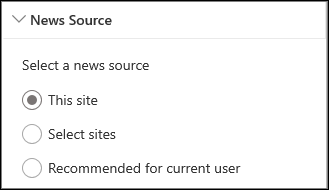
Quando selezioni Seleziona siti, puoi cercare il sito che vuoi aggiungere oppure selezionare uno o più siti dai siti associati a questo hub, dai siti frequenti o dai siti recenti.Nota
Se l'origine selezionata è "Questo sito", la raccolta pagine del sito deve avere meno di 12 colonne di ricerca totali. Per impostazione predefinita, una raccolta pagine del sito contiene 6 colonne di ricerca nascoste (AuthorByline, Author, Editor, CheckoutUser, AppAuthor, AppEditor). Di conseguenza, il cliente ha la possibilità di configurare 6 colonne di ricerca personalizzate aggiuntive. Si noti che l'aggiunta di funzionalità alla raccolta pagine del sito, ad esempio l'assegnazione di gruppi di destinatari, potrebbe eseguire il provisioning di ulteriori colonne di ricerca e, di conseguenza, aumentare il numero totale di colonne di ricerca. Scegliere "Seleziona siti" e configurare il sito corrente in questi casi.
Notizie sull'organizzazione
Le notizie possono provenire da molti siti diversi, ma potrebbero esserci uno o più siti "ufficiali" o "autorevoli" per le notizie dell'organizzazione. Le notizie provenienti da questi siti sono contraddistinte da un blocco di colore sul titolo come segnale visivo e sono interfogliate in tutti i post di notizie visualizzati per gli utenti nella home page di SharePoint in Microsoft 365. L'immagine seguente mostra le notizie nella home page di SharePoint, dove News@Contoso è il sito delle notizie dell'organizzazione.
 Per abilitare questa funzionalità e specificare i siti per le notizie dell'organizzazione, un amministratore di SharePoint deve usare i comandi di PowerShell di SharePoint Online seguenti:
Gli amministratori di SharePoint possono specificare un numero qualsiasi di siti di notizie dell'organizzazione. Per i tenant con più aree geografiche, i siti di notizie dell'organizzazione dovrebbero essere configurati per ogni posizione geografica. Ogni posizione geografica potrebbe usare lo stesso sito di notizie dell'organizzazione centrale e/o avere il proprio sito univoco che mostra le notizie dell'organizzazione specifiche per quell'area geografica.
Per ulteriori informazioni sulla designazione dei siti delle organizzazioni di notizie, vedere Creare un sito di notizie dell'organizzazione.
Layout notizie
È possibile scegliere tra diversi layout per News. Il layout predefinito varia a seconda che il sito sia un sito del team, un sito di comunicazione o parte di un sito hub.
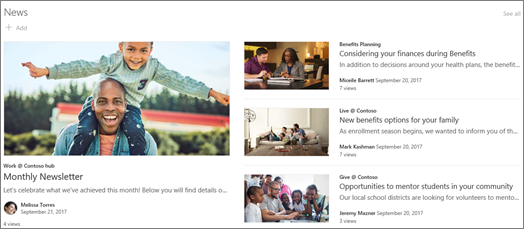
In un sito del team, il layout predefinito per le notizie è denominato Storia principale. Include un ampio spazio per le immagini e tre piani aggiuntivi.
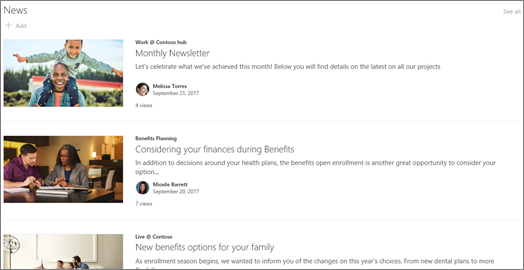
Il layout Elenco mostra i post di notizie in una singola colonna.
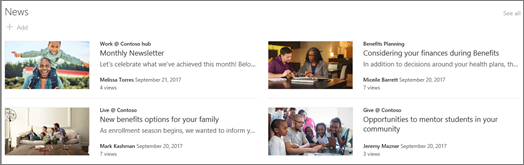
In un sito di comunicazione il layout predefinito è denominato Affiancato ed è costituito da un elenco a due colonne di storie.
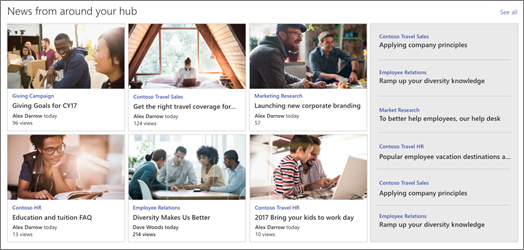
 In un sito hub, il layout predefinito per le notizie è denominato notizie hub, che include colonne di storie con anteprime e informazioni, oltre a una barra laterale dei titoli di altri brani.
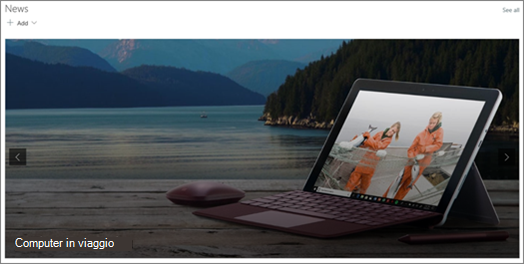
 Un layout aggiuntivo è Carousel, che mostra un oggetto visivo di grandi dimensioni e consente agli utenti di spostarsi tra le storie utilizzando i pulsanti Indietro e Avanti o le icone di impaginazione. Puoi anche scegliere di scorrere automaticamente i post di notizie nel carosello.
 È inoltre disponibile il layout Riquadri , che mostra fino a cinque notizie con anteprime e titoli.
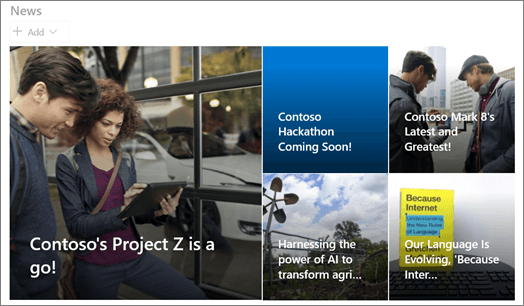
Il layout Sequenza mostra un carosello di schede, ma a differenza del layout Carosello , le schede cambieranno dimensioni dinamicamente man mano che si animano attraverso le notizie disponibili. L'oggetto visivo sovradimensionato crea un punto focale immediato e attendibile che taglia il rumore della intranet, consentendo ai dipendenti di riconoscere immediatamente ciò che conta di più senza dover leggere attraverso il disordine.

Per modificare il layout:
- Se non sei già in modalità di modifica, seleziona Modifica nella parte superiore destra della pagina.
- Selezionare Modifica proprietà ( ) nell'angolo in alto a sinistra della web part Notizie.
- Se si vuole nascondere il titolo e il comando Vedi tutto nella parte superiore della web part, impostare l'interruttore su Disattivato in Mostra titolo e comandi.
- Selezionare il layout desiderato.
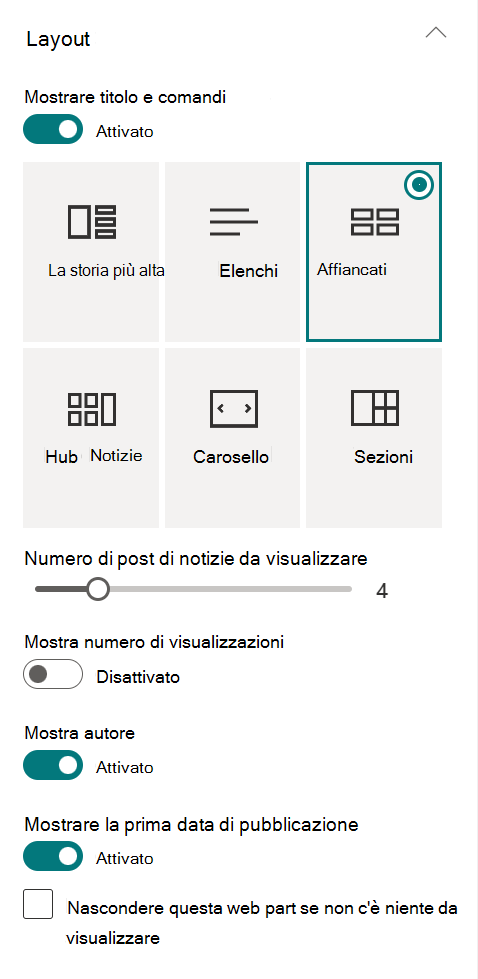
- Per nascondere il contenuto delle notizie, selezionare Nascondi web part se non c'è niente da visualizzare.
- Per i layout Elenco, Carosello e Riquadri, puoi usare il dispositivo di scorrimento per selezionare Numero di notizie da visualizzare. Per il layout Carosello, puoi scegliere di scorrere automaticamente le notizie nel carosello.
- È possibile mostrare o nascondere una visualizzazione compatta (una visualizzazione senza immagini che occupa meno spazio) per il layout Elenco, oppure mostrare o nascondere una visualizzazione compatta su altri layout quando si trova in larghezze ristrette (come una finestra stretta o in una visualizzazione mobile) facendo scorrere l'interruttore per Mostra visualizzazione compatta o Mostra visualizzazione compatta in larghezze ristrette su Attivato o Disattivato.
Organizzazione dei post
Puoi organizzare i post nell'ordine in cui vuoi che appaiano sulla tua pagina. Analogamente all'utilizzo di una bacheca, puoi pensare a questo come "bloccare" i post di notizie nella posizione desiderata in modo che tutti possano vederli.
Nota
Usare l'aggiunta solo per i post non limitati a un piccolo gruppo di persone. Il titolo, la descrizione e l'anteprima di ogni post di notizie aggiunto sono visibili a tutti gli utenti del sito, indipendentemente dalle autorizzazioni utente, dal targeting del gruppo di destinatari o dalle condizioni di filtro Web part Notizie. Se un utente che non ha le autorizzazioni per leggere il post di notizie seleziona il post da leggere, gli verrà chiesto di richiedere l'accesso.
- In Organizza, seleziona Seleziona notizie per organizzare.
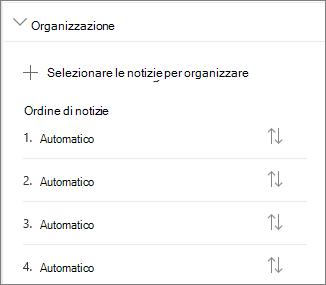
- Nel riquadro grande che compare, trascinare le notizie recenti da sinistra nella posizione numerata desiderata a destra. Se le notizie che vuoi selezionare non sono visualizzate, usa la casella di ricerca per trovarle.
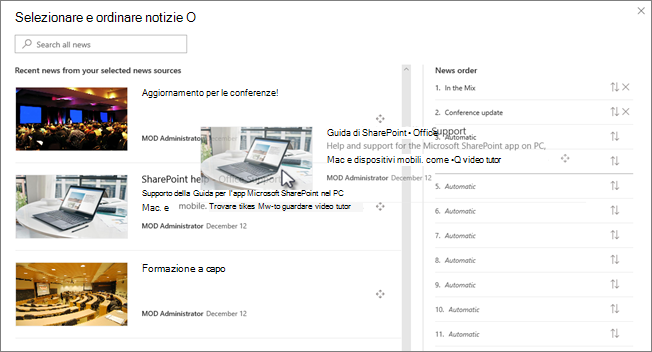
Tutte le posizioni numerate in cui non si trascinano i racconti rimarranno automatiche, il che significa che la web part Notizie mostrerà i racconti in quelle posizioni nell'ordine della data di pubblicazione.
Se si desidera riordinare i brani dopo averli trascinati nella posizione desiderata, selezionare l'elemento e utilizzare i tasti CTRL+freccia SU e CTRL+freccia GIÙ. - Al termine, selezionare la X in alto a destra per chiudere il riquadro.
Filtro
Puoi filtrare i post che vuoi mostrare in base al titolo, aggiunto o modificato di recente, creato o modificato da, e proprietà della pagina.
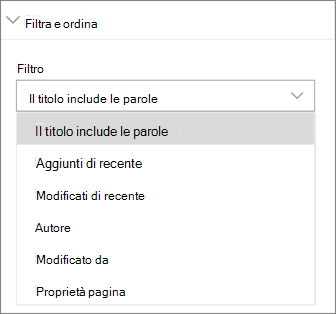
Nota
A partire dal 10 settembre 2022, le opzioni di filtro non saranno disponibili nella web part Notizie quando un'origine notizie è impostata su Consigliata per l'utente corrente.
Targeting gruppo di destinatari
La selezione di gruppi target consente di mostrare il contenuto delle notizie a gruppi specifici di persone. Questo è utile quando si vogliono presentare informazioni rilevanti solo a un particolare gruppo di utenti. Ad esempio, è possibile assegnare notizie su un progetto specifico solo ai membri del team e agli stakeholder del progetto.
Per utilizzare la selezione del target gruppo di destinatari, è necessario prima di tutto abilitare il targeting del gruppo di destinatari per la raccolta pagine che contiene le notizie, selezionare il gruppo di destinatari e quindi abilitare il targeting del gruppo di destinatari nella web part Notizie.
Nota
Se hai selezionato un gruppo di destinatari creato o modificato di recente, potrebbe essere necessario del tempo prima che il targeting venga applicato a tale gruppo.
- Nella home page del sito selezionare Contenuto del sito.
- Quindi, seleziona i puntini di sospensione (...) e seleziona Impostazioni.
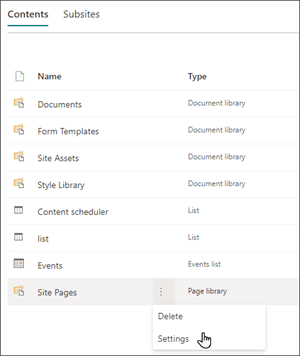
- Seleziona le impostazioni di targeting dei gruppi di destinatari dall'elenco delle impostazioni.
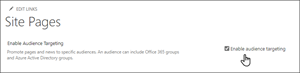
- Seleziona la casella di controllo Abilita targeting gruppo di destinatari e quindi seleziona OK.
- Passare all'elenco Pagine sito selezionando Pagine dal menu sul lato sinistro della pagina.
- Per ogni post di notizie che desideri indirizzare a un pubblico specifico, seleziona i puntini di sospensione (...).
- Nel riquadro delle proprietà, selezionare Modifica tutto.
- Immetti fino a 50 gruppi di destinatari nella sezione Gruppo di destinatari . Quindi selezionare Salva.
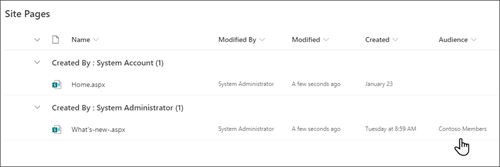
I gruppi di destinatari verranno quindi visualizzati nell'elenco Pagine sito.
Abilitare il targeting di gruppi di destinatari nella web part
- Se la pagina non è già in modalità di modifica, selezionare Modifica nell'angolo in alto a destra e quindi selezionare la web part Notizie.
- Selezionare l'icona Modifica proprietà ( ).
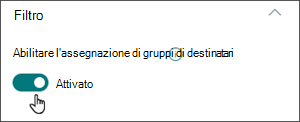
- Nella sezione Filtro attivare Abilita targeting gruppo di destinatari.
Crea post di notizie
È possibile creare post di notizie dalla home page di SharePoint o dalla web part Notizie in qualsiasi pagina pubblicata:
Nella home page di SharePoint selezionare +Crea post di notizie nella parte superiore della pagina. Quindi, scegliere il sito in cui si vuole pubblicare il post di notizie.
Nota
Non disponibile in SharePoint Server 2019.
Oppure
In una pagina pubblicata che ha una web part Notizie selezionare + Aggiungi nella web part Notizie per iniziare a creare il post.
Inizia aggiungendo un nome che servirà da titolo. È possibile usare la barra degli strumenti immagine a sinistra per aggiungere o modificare un'immagine.
Trovare la casella degli strumenti (
) sulla destra per aggiungere web part, come testo, immagini, video e altro ancora.
Informazioni sull'uso di web part nelle pagine di SharePoint Online.Dopo aver creato la pagina, selezionare Pubblica in alto a destra e la notizia verrà visualizzata nella sezione Notizie come la storia più recente.
Nota
Le storie più recenti vengono mostrate in ordine cronologico dalla più recente alla meno recente in base alla loro data di pubblicazione iniziale (la modifica di una storia non cambierà il suo ordine). Per riordinare i post, consulta Organizzazione dei post. Per visualizzare un elenco di tutti i post di notizie, seleziona Vedi tutto.
Aggiungere un post di notizie usando un collegamento
È possibile aggiungere un collegamento al contenuto dal proprio sito o da un altro sito Web che contiene il collegamento Notizie. Il contenuto collegato verrà visualizzato come post di notizie.
Nota
Non disponibile in SharePoint Server 2019.
Passare al sito con le notizie in cui si vuole aggiungere il post. Dalla home page selezionare + Nuovo e quindi selezionare il collegamento Notizie.

Se ci si trova in un'altra pagina e non si vede il collegamento Notizie come opzione di menu, aggiungere prima una web part Notizie alla pagina e quindi selezionare + Aggiungi in Notizie.

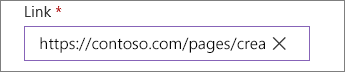
Nel campo Collegamento incollare l'indirizzo Web in una notizia esistente. Verranno visualizzati molti altri campi.
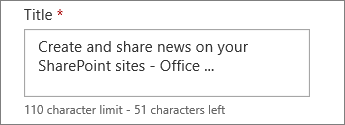
Nel campo Titolo , aggiungi un titolo che verrà visualizzato per la notizia nella home page. Campo obbligatorio.
Selezionare Aggiungi anteprima o Cambia per aggiungere o modificare un'immagine di anteprima facoltativa. È possibile scegliere tra una delle seguenti origini dell'immagine:
Recenti Immagini restituisce le immagini usate o aggiunte di recente al sito di SharePoint.
Immagini di archivio Le immagini di archivio sono fornite da Microsoft. Sono di alta qualità e dimensionati per avere un bell'aspetto sulla tua pagina.
L'organizzazione Se l'organizzazione ha specificato un set di immagini approvate, sarà possibile scegliere tra tale set in La tua organizzazione.
La ricerca Web esegue una ricerca di Bing di immagini sul Web in una selezione di categorie. È possibile impostare filtri per le dimensioni (piccola, media, grande, x-large o tutti), il layout (quadrato, largo, alto o tutto), o Creative Commons o tutte le immagini.
OneDrive mostra la cartella OneDrive associata al sito in cui è possibile spostarsi e selezionare le immagini.
Il sito offre raccolte documenti sul sito di SharePoint in cui è possibile selezionare le immagini da usare.
Upload apre una finestra in cui è possibile selezionare un'immagine dal computer locale.
Da un collegamento fornisce un file da incollare in un collegamento a un'immagine in OneDrive for Business o nel sito di SharePoint. Non è possibile creare collegamenti a immagini da altri siti o dal Web.

Nota
- La ricerca Web usa immagini Bing che usano la licenza Creative Common. L'utente è responsabile della revisione delle licenze di un'immagine prima di inserirla nella pagina.
- Se sei un Amministrazione di SharePoint e vuoi sapere come creare una raccolta di risorse per la tua organizzazione, consulta Creare una raccolta di risorse dell'organizzazione.
- Se si è un amministratore di SharePoint, è consigliabile abilitare una rete per la distribuzione di contenuti (CDN) per migliorare le prestazioni per l'acquisizione di immagini. Ulteriori informazioni sulle reti CDN.
Selezionare Apri per usare un'immagine selezionata.
Aggiungere o modificare la descrizione nel campo Descrizione . Questo passaggio è facoltativo.

Selezionare Pubblica per aggiungere il collegamento alla home page.
Invia il tuo post di notizie tramite e-mail
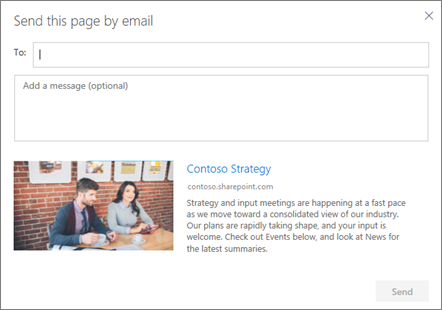
Quando si usa questa funzionalità, è possibile inviare un messaggio di posta elettronica che include un collegamento, un'anteprima di anteprima, una descrizione e un messaggio facoltativo a una o più persone.
Nota
Le persone con le quali si condivide il collegamento devono avere le autorizzazioni appropriate per poter vedere la pagina.
- Nella parte superiore della pagina del post di notizie selezionare Invia tramite posta elettronica.
- Immettere i nomi delle persone a cui si desidera inviare il messaggio nella casella A: , se si vuole, e aggiungere un messaggio.
- Selezionare Invia.
Trovare i post di notizie
I post di notizie vengono salvati nella raccolta Pagine di un sito.
Eliminare i post di notizie
Seleziona Vedi tutto, quindi Gestisci post. Oppure, se non vedi Vedi tutto, puoi passare direttamente alla raccolta Pagine selezionando Pagine a sinistra o nella parte superiore del tuo sito.
Nella raccolta Pagine, individua la pagina da rimuovere.
Seleziona i puntini di sospensione (...) a destra della pagina e quindi seleziona Elimina.

Suggerimento
Se si vuole mantenere il contenuto dei post di notizie, è possibile creare una pagina a partire da esso prima di eliminare il post. Vedere Cambiare una pagina moderna di SharePoint in un post di notizie o Creare una pagina moderna da un post di notizie.
In SharePoint Server 2019 è possibile eliminare le pagine di notizie aggiunte.
- Nella barra di avvio veloce, seleziona Pagine, quindi seleziona la notizia da eliminare.
- Selezionare i puntini di sospensione (...), quindi selezionare Elimina.
- Seleziona Elimina nella finestra di dialogo di conferma.
Rimuovere la web part Notizie
- Passare alla pagina che contiene la sezione di notizie che si desidera rimuovere.
- Seleziona Modifica nella parte superiore della pagina.
- Selezionare la web part Notizie e quindi selezionare Elimina
 a sinistra.
Risoluzione dei problemi
Se ricevi l'errore "Si è verificato un problema" quando selezioni "Questo sito":
- Prova a usare "Seleziona siti" e scegli solo il singolo sito perché potresti riscontrare un problema noto quando viene superata la soglia della visualizzazione elenco nella colonna Autore.
Se il post di notizie non è visibile dove vengono visualizzate le notizie:
- Assicurati che il post di notizie creato sia un post e non una pagina. Saprai se vedi un pulsante per Pubblica o Ripubblica in alto a destra. Le pagine avranno invece un pulsante Pubblica o Ripubblica .
- Verificare che l'origine delle notizie (disponibile nel riquadro delle proprietà web part Notizie) sia corretta e che gli utenti possano accedervi.
- Verificare che il post non sia ancora in stato di bozza; In altre parole, assicurati di aver selezionato il pulsante Post dopo aver creato il post.