
Ci sono diverse cose che si possono fare per personalizzare il sito di SharePoint in Microsoft 365 o SharePoint Server 2019. Le sezioni seguenti elencano queste opzioni e forniscono collegamenti a ulteriori informazioni su come eseguire le singole operazioni.
È anche possibile scaricare un'infografica con una panoramica generale dei diversi modi in cui è possibile personalizzare il sito di SharePoint.
Personalizzare il tema
È possibile modificare l'aspetto del sito di SharePoint in modo che corrisponda al marchio dell'organizzazione. Passare a Impostazioni>Modificare il tema dell'aspetto> per selezionare un tema.

Per altre informazioni su come personalizzare il tema del sito, vedere Cambiare l'aspetto del sito di SharePoint.
Personalizzare l'intestazione del sito
È possibile modificare l'intestazione e il logo del sito di SharePoint.
Nota
I layout di intestazione minimo ed esteso verranno temporaneamente rimossi dal pannello Modifica l'aspetto per i clienti dei cloud GCC, GCC High, DoD, Gallatin e Sovereign. I siti che usano l'intestazione minima passeranno automaticamente all'intestazione compatta e i siti che usano il layout di intestazione esteso passeranno automaticamente all'intestazione standard.
Passa a Impostazioni>Modificare l'aspetto>dell'intestazione per apportare modifiche.

Suggerimenti per le immagini delle intestazioni del sito
Oltre alle pagine, potresti voler aggiungere loghi o immagini personalizzati con il tuo layout. Ecco i consigli sulle dimensioni per questi elementi.
| Elemento | Descrizione | Suggerimento Larghezza x Altezza in pixel |
|---|---|---|
| Logo del sito | Logo più grande che può essere non quadrato e trasparente a seconda del design caricato. | 192 x 64 Formato: PNG, JPEG, SVG (SVG non consentito nei siti collegati a gruppi) |
| Anteprima del logo del sito | Anteprima del logo quadrato da usare se non viene caricato alcun logo del sito o in posizioni in cui è richiesto un formato quadrato. Questo elemento è obbligatorio. |
64 x 64 Formato: PNG, JPEG, SVG (SVG non consentito nei siti collegati a gruppi) |
| Logo del sito con layout esteso | Il layout Intestazione estesa include una larghezza estesa per il logo del sito. | 300 x 64p Formato: JPEG, PNG, SVG |
| Immagine di sfondo layout esteso | Una nuova immagine di sfondo che può essere utilizzata con l'intestazione estesa. | 2560 x 164 Formato: JPEG, PNG |
Per altre informazioni sulla personalizzazione dell'intestazione del sito, vedere Cambiare l'aspetto del sito di SharePoint.
Cambiare il logo
Un modo per personalizzare il sito di SharePoint consiste nel modificare il logo.
Carica il logo del tuo sito in Display passando a Impostazioni>Modificare l'aspetto>dell'intestazione.

Per altre informazioni su come cambiare il logo del sito, vedere Gestire le impostazioni del sito di SharePoint.
Modificare la struttura di spostamento
È possibile aggiungere o rimuovere i collegamenti nella struttura di spostamento del sito.
Seleziona Modifica nella parte inferiore della barra di spostamento, quindi aggiungi collegamenti selezionando lo spazio tra i collegamenti esistenti. Apporta ulteriori modifiche selezionando i puntini di sospensione accanto a un collegamento esistente per regolare il posizionamento, creare collegamenti secondari, modificare o rimuovere.
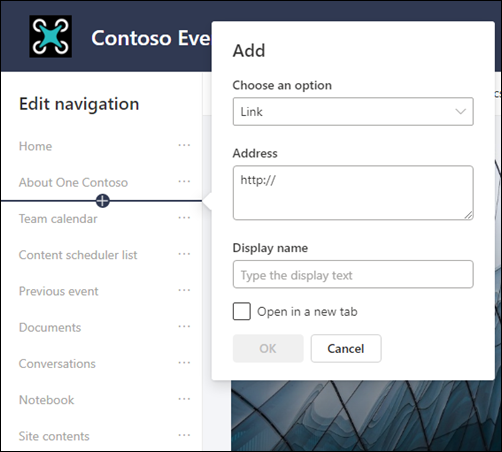
Per altre informazioni su come modificare la struttura di spostamento del sito, vedere Personalizzare la struttura di spostamento del sito di SharePoint.
Per informazioni su come modificare l'aspetto della struttura di spostamento del sito, vedere Modificare l'aspetto del sito di SharePoint.
Aggiungi un piè di pagina del sito
È possibile aggiungere un piè di pagina del sito e modificare i collegamenti di spostamento a piè di pagina nelle pagine del sito di comunicazione. Non sono disponibili per le pagine elenco, le pagine delle raccolte o altre pagine del sito.
Nota
Se l'opzione Cambia aspetto non è disponibile nel menu Impostazioni, è possibile che non si disponga dell'autorizzazione necessaria per gestire questa opzione. Per altre informazioni, vedere Informazioni sui livelli di autorizzazione in SharePoint o rivolgersi all'amministratore.
Passare a Impostazioni>Modificare l'aspetto> delpiè di pagina per apportare modifiche.
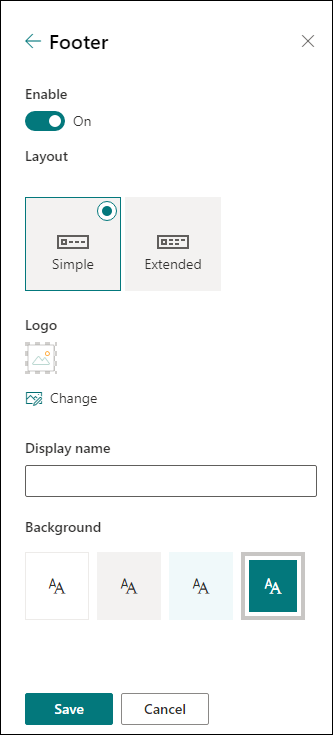
Per altre informazioni su come personalizzare il tema del sito, vedere Cambiare l'aspetto del sito di SharePoint.
Aggiungere e modificare pagine
È possibile creare, modificare e personalizzare le pagine del sito con layout accattivanti e flessibili. Le opzioni di layout delle sezioni vengono visualizzate durante la modifica e possono essere modificate da Proprietà accedendo alla barra degli strumenti sul lato destro della pagina durante la modifica.

Per altre informazioni, vedere l'articolo su come aggiungere sezioni e colonne in una pagina moderna di SharePoint.
Aggiungere web part
Le web part consentono di aggiungere contenuto efficace al sito di SharePoint.
Durante la modifica, le web part disponibili possono essere aggiunte direttamente dalla pagina o dalla Casella degli strumenti accedendo alla barra degli strumenti sul lato destro della pagina durante la modifica.

Per altre informazioni sull'aggiunta di web part, vedere Uso di web part nelle pagine di SharePoint.
È necessario creare un sito di SharePoint?
Consulta uno degli articoli seguenti per creare un sito in SharePoint.