
Dopo aver creato un sito in SharePoint in Microsoft 365 o Server SharePoint, è possibile apportare modifiche alle impostazioni del sito, ad esempio il nome, il logo, la descrizione, il livello di privacy e la classificazione del sito, nonché i limiti e le autorizzazioni del servizio per il sito.
Le descrizioni in questo argomento si basano su siti di Microsoft SharePoint creati utilizzando componenti standard dell'interfaccia utente. Se l'amministratore o il progettista del sito ha cambiato radicalmente l'aspetto del sito, è possibile che la stessa cosa non venga visualizzata qui. Per altre informazioni, contattare l'amministratore di SharePoint.
Importante
Per apportare modifiche al logo, al titolo, alla descrizione e ad altre impostazioni, è necessario avere le autorizzazioni di proprietario o progettista nel sito di SharePoint. Per ulteriori informazioni, vedere Gestione delle autorizzazioni del sito.
È possibile modificare il logo, il titolo e altre impostazioni di SharePoint nei siti di comunicazione del team di Microsoft 365 o di SharePoint 2019.
Nota
- Quando si crea un nuovo team o canale privato in Microsoft Teams, viene creato automaticamente un sito del team in SharePoint. Per modificare la descrizione o la classificazione del sito del team, passare alle impostazioni del canale corrispondente in Microsoft Teams.
- Per altre informazioni sulle parti fondamentali di Teams e SharePoint e su come si relazionano tra loro, vedere Integrazione di Teams e SharePoint.
Modificare il titolo, la descrizione e altre informazioni del sito di SharePoint nel sito del team o di comunicazione di Microsoft 365
Nota
Nell'esempio seguente viene illustrato come apportare modifiche a un sito del team con autorizzazioni di amministratore. Se le informazioni del sito non sono visibili, è possibile che non si abbiano le autorizzazioni necessarie per personalizzare il nome e la descrizione del sito di SharePoint. Contattare il proprietario del sito per ottenere le autorizzazioni ad apportare le modifiche autonomamente o per richiedere che siano apportate automaticamente. Per ulteriori informazioni, vedere Gestione delle autorizzazioni del sito.
Selezionare Impostazioni, quindi selezionare Informazioni sito.

Apportare modifiche ai campi seguenti in base alle esigenze:
- Nome del sito (obbligatorio)
- Descrizione del sito
-
Associazione del sito hub
Selezionare un sito hub SharePoint da associare al sito esistente. -
Impostazioni di privacy (solo siti del team):
selezionare Pubblico per consentire a chiunque nell'organizzazione di accedere al sito. selezionare Privato se si vuole consentire solo ai membri di accedere al sito.

Nota
Se l'opzione di associazione dei siti hub è disattivata o se non sono elencati siti, è possibile che non si disponga dell'autorizzazione per associare i siti a un sito hub o che l'organizzazione non stia usando i siti hub. Collaborare con l'amministratore di SharePoint per configurare il sito hub SharePoint.
Una volta terminate le modifiche, seleziona Salva.
Modificare il logo di SharePoint nel sito del team o di comunicazione di Microsoft 365
Seleziona Impostazioni, quindi seleziona Cambia look.
Nota
Nell'esempio seguente viene illustrato come apportare modifiche a un sito del team con autorizzazioni di amministratore. Se l'opzione Cambia aspetto non è visualizzata, è possibile che non si abbiano le autorizzazioni necessarie per personalizzare il nome e la descrizione del sito di SharePoint. Contattare il proprietario del sito per ottenere le autorizzazioni ad apportare le modifiche autonomamente o per richiedere che siano apportate automaticamente. Per ulteriori informazioni, vedere Gestione delle autorizzazioni del sito.

Selezionare Intestazione.

Nella sezione Visualizzazione in Logo del sito selezionare Modifica.

Nota
Per garantire che l'icona venga visualizzata correttamente, sceglierne una che sia compresa tra 64 x 64 pixel e 192 x 64 pixel (larghezza x altezza). Il logo del sito verrà visualizzato nell'intestazione del sito. L'immagine di anteprima del logo del sito verrà visualizzata nelle ricerche, nella scheda del sito e in qualsiasi altra posizione sia necessario un logo quadrato.
Individua l'immagine usata per il logo dal computer. Per un elenco delle dimensioni consigliate e dei formati accettati, vedere Personalizzare il sito di SharePoint.
Dopo aver modificato il logo, seleziona Salva.
Importante
- SharePoint nei siti del team di Microsoft 365 connessi a un gruppo di Microsoft 365 usa lo stesso logo del gruppo di Microsoft 365.
- Quando si modifica il logo del sito del team connesso al gruppo di SharePoint, cambia anche il logo del gruppo di Microsoft 365 corrispondente.
- La procedura per la modifica del logo di un sito di comunicazione di SharePoint in Microsoft 365 e di un sito del team di SharePoint non connesso a un gruppo di Microsoft 365 è la stessa. In questo caso, cambia solo il logo del sito.
Applicare un modello di sito di SharePoint
SharePoint offre diversi modelli di sito che contengono pagine prepopolate, modelli di pagine, modelli di post di notizie e web part che possono essere personalizzati in base alle esigenze dell'organizzazione.
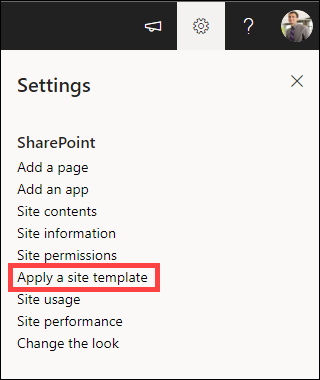
Selezionare Impostazioni e quindi Applica un modello di sito.
Nella finestra Seleziona un modello selezionare il modello desiderato.

Verrà visualizzata un'anteprima del modello con informazioni aggiuntive. Selezionare Usa modello per applicare il modello al sito.

Per altre informazioni sui modelli di SharePoint, vedere Applicare e personalizzare i modelli di sito di SharePoint.
Gestire le autorizzazioni del sito
I livelli di autorizzazione del sito sono basati sui gruppi di autorizzazioni di SharePoint. I membri di un gruppo di autorizzazioni di SharePoint possono visitare il sito senza modificarlo (visitatori), modificare il sito (membri) o esercitare un controllo completo sul sito (proprietari).
Selezionare Impostazioni, quindi selezionare Autorizzazioni sito.
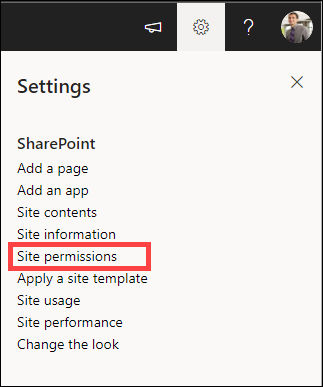
Qui è possibile aggiungere membri e gestire i livelli di autorizzazione, le autorizzazioni di condivisione e la scadenza degli utenti guest.

Se si hanno altri gruppi o persone a cui si vuole concedere le autorizzazioni per il sito, selezionare Impostazioni avanzate autorizzazioni.
Per ulteriori informazioni, consulta Condivisione e autorizzazioni.
Invitare persone al sito del team di SharePoint
Per consentire alle persone di accedere al sito, è possibile aggiungere membri al gruppo di Microsoft 365 associato al sito oppure condividere il sito con altri utenti senza aggiungerli a un gruppo di Microsoft 365. Per altre informazioni sulle autorizzazioni del sito, vedere Informazioni sui livelli di autorizzazione in SharePoint.
Nota
Per i proprietari di siti verrà visualizzato un collegamento alle Impostazioni di autorizzazione avanzate in cui è possibile configurare altre impostazioni di autorizzazione di SharePoint. Per altre informazioni, vedere Informazioni sui livelli di autorizzazione in SharePoint.
Selezionare Impostazioni, quindi selezionare Autorizzazioni sito.
Selezionare Aggiungi membri e selezionare una delle opzioni seguenti.

Aggiungi membri al gruppo per aggiungere membri al gruppo di Microsoft 365 associato al sito (metodo preferito).
Dopo aver effettuato questa selezione, verrà visualizzata l'appartenenza al gruppo per il sito. Selezionare Aggiungi membri, immettere un nome o un indirizzo di posta elettronica e selezionare Salva.
I membri aggiunti al gruppo di Microsoft 365 vengono aggiunti al gruppo di autorizzazione dei membri del sito di SharePoint per impostazione predefinita e possono modificare il sito. Hanno anche accesso completo alle risorse del gruppo di Microsoft 365, come le conversazioni di gruppo, il calendario e così via.

Condividi il sito solo per condividere il sito con altri utenti senza aggiungerli al gruppo Microsoft 365 associato al sito.
Immettere un nome o un indirizzo di posta elettronica, selezionare la freccia in giù per selezionare il livello di autorizzazione di SharePoint e quindi selezionare Aggiungi.
La condivisione del sito consente agli utenti di accedere al sito, ma non alle risorse del gruppo di Microsoft 365, come le conversazioni di gruppo, il calendario e così via.

Modificare le autorizzazioni del sito per singoli utenti
Per modificare il livello di autorizzazione per un singolo o un gruppo, selezionare la freccia in giù accanto al livello di autorizzazione di SharePoint per la persona o il gruppo e selezionare Controllo completo per aggiungerli al gruppo Proprietari del sito oppure selezionare Lettura per aggiungerli al gruppo Visitatori del sito.

Modificare le autorizzazioni del sito per un membro di un gruppo di Microsoft 365
Cambiando il livello di autorizzazione di un membro che attualmente fa parte di Microsoft 365, è possibile cambiare il livello di controllo che ha sul sito senza rimuoverlo dal gruppo di Microsoft 365.
Selezionare i membri nell'angolo in alto a destra del sito.
Selezionare la freccia rivolta verso il basso accanto al membro da modificare e selezionare un livello di autorizzazione.
Rimuovere le autorizzazioni del sito da singoli utenti
In SharePoint in Microsoft 365, per rimuovere un utente che non è membro del gruppo di Microsoft 365 associato al sito:
Nota
L'opzione Rimuovi è disponibile solo per gli utenti che non fanno parte del gruppo di Microsoft 365.
Selezionare Impostazioni, quindi selezionare Autorizzazioni sito.
Selezionare la freccia in giù accanto al livello di autorizzazione per il membro da rimuovere.
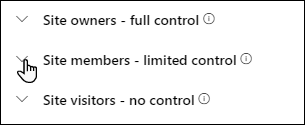
Selezionare la freccia in giù accanto al membro da rimuovere e selezionare Rimuovi.
Nota
Se viene rimosso un membro che è stato aggiunto usando Condividi sito e fa anche parte di un gruppo di Microsoft 365, manterrà comunque le autorizzazioni dal gruppo di Microsoft 365.
Rimuovere i membri del gruppo di Microsoft 365 associato al sito
In SharePoint in Microsoft 365, per rimuovere un utente membro del gruppo di Microsoft 365 associato al sito:
Nota
L'opzione Rimuovi dal gruppo è disponibile solo per gli utenti che fanno parte del gruppo di Microsoft 365.
Selezionare i membrinell'angolo in alto a destra del sito.

Selezionare la freccia in giù accanto al livello di autorizzazione per il membro da rimuovere e selezionare Rimuovi dal gruppo.

Nota
Se viene rimosso un membro che faceva parte di un gruppo di Microsoft 365, ma è stato aggiunto usando Condividi solo il sito, manterrà comunque le autorizzazioni come individuo.
Aggiungi la chat in tempo reale
Connettersi a Microsoft Teams o ad altre piattaforme di collaborazione per chattare in tempo reale e condividere risorse con il team.
- Per altre informazioni sulla connessione a Microsoft Teams, vedere Creare un team Microsoft da SharePoint.
- per scoprire come altri strumenti di collaborazione possono integrarsi con SharePoint, portando la comunicazione in tempo reale, la condivisione di file e il lavoro in team senza soluzione di continuità direttamente nei tuoi flussi di lavoro. Per le istruzioni più aggiornate sulla connessione dei tuoi strumenti preferiti, cerca online le ultime indicazioni dei rispettivi fornitori.
Impostazioni e limiti aggiuntivi per il sito
- Per i limiti di servizio, utenti e archiviazione di SharePoint in Microsoft 365, vedere Limiti di SharePoint.
- Per gestire grandi quantità di dati, vedere Gestire elenchi e raccolte di grandi dimensioni.
- Usare Windows PowerShell per impostare la quota di archiviazione e la condivisione esterna. La quota di archiviazione e la condivisione esterna possono essere configurate solo usando Windows PowerShell. Gli amministratori possono farlo usando Set-SPOSite. Per informazioni sulla gestione dei gruppi con PowerShell, vedere Gestire i Gruppi di Microsoft 365 con PowerShell.
Risoluzione dei problemi delle impostazioni
- Il problema più comune quando si tenta di modificare le impostazioni è la mancanza delle autorizzazioni corrette. Se non si è certi delle autorizzazioni, rivolgersi all'amministratore di SharePoint, della rete o di Microsoft 365.
- Se si hanno le autorizzazioni, verificare la versione di SharePoint in uso. Per altre informazioni, vedere Quale versione di SharePoint è in uso? Se il sito è stato creato con una versione precedente di SharePoint, è possibile che l'aspetto sia classico. Per modificare il logo, la descrizione o altre impostazioni, selezionarela scheda 2016 . L'esperienza classica di SharePoint usa la stessa interfaccia utente per le impostazioni di SharePoint 2016.


Nota
- Alcune funzionalità vengono introdotte gradualmente nelle organizzazioni che hanno configurato le opzioni di rilascio mirate in Microsoft 365. Ciò significa che questa caratteristica potrebbe non essere ancora disponibile o essere diversa da quella descritta negli articoli della Guida.
- I siti del team connessi al gruppo offrono diverse opzioni di personalizzazione. Per altre informazioni, vedere Personalizzazione dei siti del team "moderni".
- I gruppi non possono essere nascosti dagli elenchi di indirizzi per consentire la modifica del logo del sito di SharePoint corrispondente.