
Importante
Avviso di deprecazione per le web part del connettore.
- A partire dal 1° giugno 2024 non sarà possibile creare nuove connessioni in un sito di Spo.
- La funzionalità verrà ritirata completamente a partire dal 1° agosto 2024.
- Dopo il 1° agosto 2024 non sarà possibile aggiornare o gestire le configurazioni esistenti. Non verranno ricevute nuove notifiche anche nelle configurazioni esistenti.
Quando si aggiunge una pagina moderna a un sito di Teams, si aggiungono e si personalizzano le web part, che sono i blocchi predefiniti della pagina. Questo articolo descrive come usare le web part Connettori di Office 365.
Nota
- I connettori sono disponibili solo nei siti del team connessi al gruppo.
- Solo gli utenti che fanno parte del gruppo di Microsoft 365 avranno accesso alla web part del connettore. Gli utenti aggiunti come gruppi di visitatori o membri in SharePoint non avranno accesso alla web part.
- La web part Connettore non è disponibile in SharePoint Server 2019.
I connettori offrono un modo semplice per ottenere messaggi, avvisi e notifiche dai servizi esterni preferiti in una pagina del sito del team connessa al gruppo. Puoi mostrare gli aggiornamenti di servizi come Trello, JIRA e altri direttamente sulle tue pagine. Puoi mostrare avvisi quando qualcosa di nuovo viene pubblicato in un feed RSS, mostrare notifiche da JIRA o GitHub e persino mostrare riepiloghi da Salesforce e Google Analytics.
I connettori rientrano in una varietà di categorie per soddisfare ogni tipo di utente e team, dall'information worker focalizzato sugli interessi o sulla produttività (Trello, Asana) agli strumenti di automazione per sviluppatori (BuildKite) e così via. L'elenco dei connettori viene sempre aggiornato a mano a mano che vengono aggiunti nuovi servizi e strumenti.
Aggiungere un connettore alla pagina
È possibile aggiungere connettori di uso comune direttamente dalla casella degli strumenti della web part. Se il connettore desiderato non è visualizzato, è possibile aggiungere la web part Connettore per trovare altri connettori.
- Se non sei già in modalità di modifica, seleziona Modifica nella parte superiore destra della pagina.
- Passare il puntatore del mouse sopra o sotto una web part esistente o sotto l'area del titolo, fare clic su
 e quindi selezionare il pulsante
  nella casella degli strumenti web part.
 - Nell'elenco a discesa nella parte superiore della casella degli strumenti web part di grandi dimensioni selezionare Connettori.
Aggiungere la web part Connettore
Se il connettore cercato non è presente nella casella degli strumenti web part, è possibile aggiungere la web part Connettore e avere accesso a molti altri connettori.
Se non sei già in modalità di modifica, seleziona Modifica nella parte superiore destra della pagina.
Passare il puntatore del mouse sopra o sotto una web part esistente o sotto l'area del titolo, fare clic su
e quindi selezionare la web part Connettore .Selezionare Aggiungi.
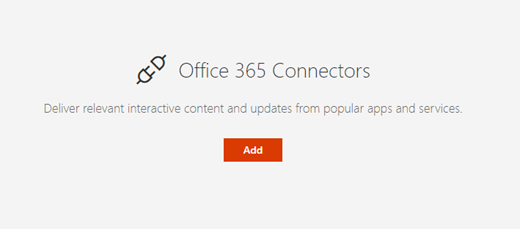
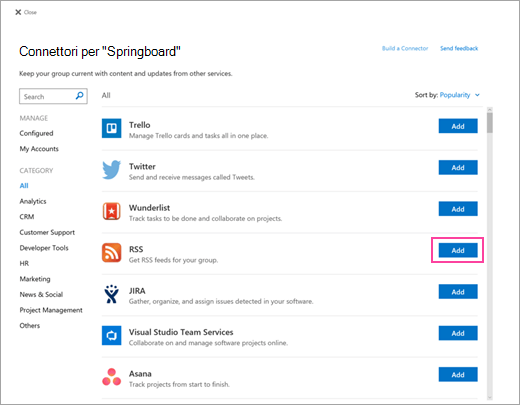
Esaminare l'elenco di connettori. Quando trovi quello che vuoi, seleziona Aggiungi o Configura.
Cambiare le impostazioni
È possibile modificare il numero di elementi visualizzati nella web part e le impostazioni di configurazione per il connettore anche usando il riquadro delle proprietà della web part.
Se non sei già in modalità di modifica, seleziona Modifica nella parte superiore destra della pagina.
Selezionare il pulsante Modifica
 lato sinistro della web part.
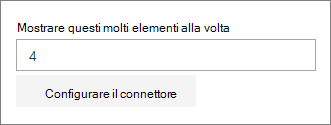
Nel riquadro delle proprietà web part a destra immettere il numero di elementi da visualizzare in Mostra questo numero di elementi alla volta per i connettori diversi dal connettore del feed RSS.
Quando si utilizza il connettore del feed RSS, immettere il numero di pubblicazioni che si desidera visualizzare nella casella Numero di pubblicazioni visualizzate per ora del riquadro delle proprietà.
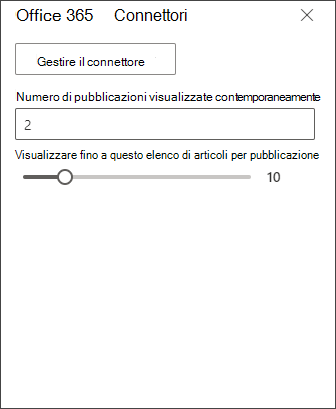
Limita il numero di articoli visualizzati per pubblicazione nella web part regolando il dispositivo di scorrimento in Mostra fino a questo numero di articoli per pubblicazione.
Per modificare le impostazioni di configurazione del connettore, selezionare Gestisci connettore. Apportare le modifiche desiderate nella pagina delle impostazioni del connettore e quindi selezionare Salva.
Rimuovere un connettore
È consigliabile rimuovere prima il connettore e quindi la web part. Se non si rimuove prima il connettore, i messaggi continueranno a essere recapitati nella cartella Posta in arrivo del gruppo.
Se si rimuove il connettore senza rimuovere la web part, le informazioni già recapitate continueranno a essere visualizzate nella web part, ma non verranno più aggiornate.
- Se non sei già in modalità di modifica, seleziona Modifica nella parte superiore destra della pagina.
- Selezionare il pulsante Modifica lato sinistro della web part.
- Nel riquadro delle proprietà web part a destra selezionare Configura connettore.
- Fare clic su Rimuovi nella pagina delle impostazioni del connettore. Potrebbe essere necessario selezionare di nuovo Rimuovi nella schermata successiva, se richiesto.
- Dopo aver rimosso il connettore, è possibile eliminare la web part selezionando
 sul lato sinistro della web part.
Nota
I messaggi più vecchi di 90 giorni vengono rimossi automaticamente.
Informazioni correlate