

Un sito del team di SharePoint mette in contatto l'utente e il team con contenuti e risorse condivisi. Usare i siti del team per archiviare e collaborare a file o per creare e gestire elenchi di informazioni , nonché:
- Monitorare e rimanere aggiornati sullo stato del progetto
- Organizzare e creare contenuti condivisi in modalità condivisa
- Connettersi a un gruppo di Microsoft 365 per accedere alle risorse del team
Se è necessario un sito per la trasmissione di informazioni ad altri utenti, utilizzare un sito di comunicazione .
Come identificare un sito del team
Sia i siti del team sia i siti di comunicazione possono avere barre di spostamento verticali o orizzontali. Tuttavia, i siti del team visualizzano un'icona del canale di Microsoft Teams accanto al titolo del sito. Indicano anche se il sito è pubblico o privato sul lato destro dell'intestazione del sito.

Seguire la procedura seguente per creare, personalizzare e condividere un sito del team.
Passaggio 1: Creare un sito del team
Per iniziare, creare un nuovo sito del team.
Per sfogliare e modificare i modelli di sito del team, selezionare Impostazioni e quindi Applica un modello di sito per visualizzare e selezionare le opzioni del modello.
Nota
Ti stai chiedendo quando usare OneDrive per il lavoro, l'istituto di istruzione o un sito del team di SharePoint? Vedere È consigliabile salvare i file in OneDrive o in SharePoint? per informazioni su quali usare.
Passaggio 2: Rivedere il contenuto del sito del team
Intestazione del sito
Nella parte superiore di un sito del team sono presenti il logo e il nome del sito e un testo che indica se il sito è privato (visualizzabile solo dai membri approvati) o pubblico (visualizzabile da chiunque all'interno dell'organizzazione).
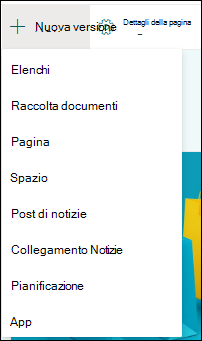
Se si ha l'autorizzazione per modificare il sito, nella parte superiore del sito del team è presente anche un collegamento per aggiungere al sito un nuovo elenco, unaraccolta documenti, una pagina, un post di notizie o un collegamento a un post di notizie, a unabacheca di Microsoft Planner o a un'app SharePoint.
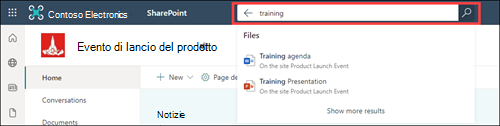
Casella di ricerca
Sopra l'intestazione del sito viene visualizzata una casella di ricerca in cui è possibile cercare i file nel sito del team. Durante la digitazione vengono visualizzati suggerimenti, in base ai file usati o visualizzati di recente. Premere INVIO per visualizzare un elenco completo di risultati della ricerca in una pagina separata, in cui è possibile espandere gli elementi mostrati in modo da includere i risultati per tutti i siti di SharePoint oppure affinare i risultati in modo da visualizzare solo determinati tipi di file.
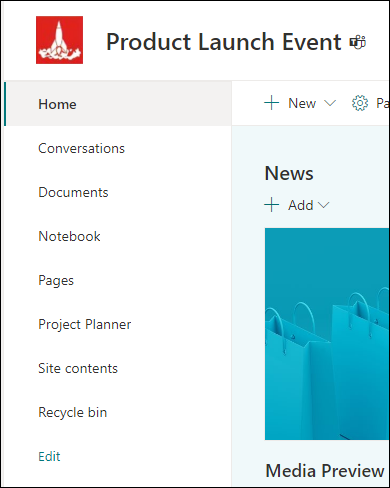
Riquadro di spostamento
Il riquadro di spostamento nei siti del team di SharePoint viene visualizzato per impostazione predefinita sul lato sinistro della pagina. Qui sono disponibili i collegamenti alla raccolta documenti predefinita del team, al blocco appunti di OneNote del team, alle pagine del sito, ai contenuti del sito e al Cestino del sito. Se si è autorizzati a modificare il sito, è possibile aggiungere altri collegamenti o cambiare l'ordine dei collegamenti in base alle esigenze.
Se si dispone dell'autorizzazione per modificare il sito, è anche possibile spostare la posizione del riquadro di spostamento all'inizio del sito.
Home page
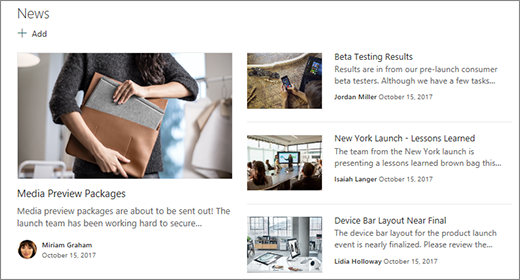
La home page del sito del team contiene varie web part predefinite. Ad esempio, a seconda del modello, potrebbe esserci una sezione Notizie in cui è possibile creare e visualizzare post su elementi importanti o interessanti per il team. È sufficiente selezionare +Aggiungi, creare la storia e quindi selezionare Pubblica per visualizzare la storia nella parte superiore della home page del sito del team. Per visualizzare l'intero articolo, basta selezionare il titolo.
Puoi trovare le notizie meno recenti selezionando Vedi tutto nell'angolo in alto a destra della sezione Notizie . Qui è possibile sfogliare tutti gli articoli pubblicati dal team. Per altre informazioni, vedere l'articolo su come mantenere il team aggiornato con una sezione Notizie nel sito del team.
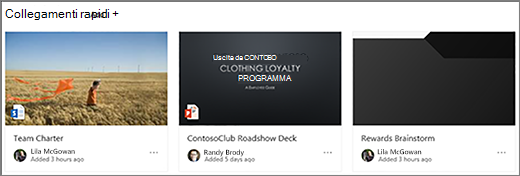
Può essere visualizzata anche una sezione Collegamenti rapidi in cui è possibile aggiungere un collegamento a file o pagine Web nella parte superiore della pagina. Basta selezionare +Aggiungi e immettere l'URL o selezionare un elemento da un elenco di file o pagine Web recenti. Per altre informazioni su questa web part, vedere Usare la web part Collegamenti rapidi.
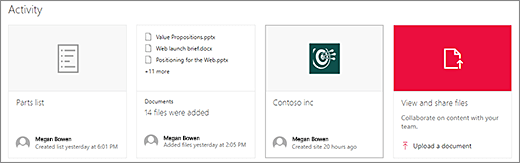
La home page contiene anche un feed attività che permette di vedere a colpo d'occhio quando qualcuno aggiunge o modifica un file, una pagina o un elenco nel sito. Per altre informazioni su questa web part, vedere Usare la web part Attività sito.
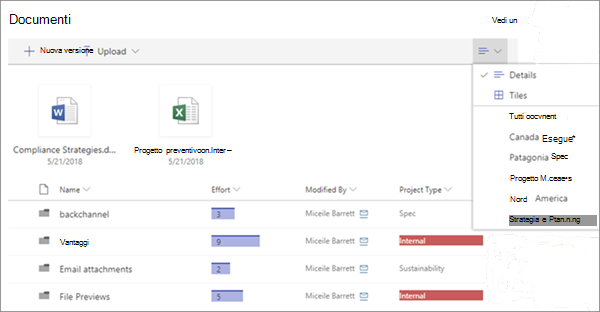
Potrebbe anche essere disponibile una web part Raccolta documenti che consente di visualizzare collegamenti ai file nella home page del sito del team. Per altre informazioni, vedere Usare la web part Raccolta documenti.
Modifica della home page
Se si hanno autorizzazioni di modifica o di proprietario per il sito, è possibile modificare la home page selezionando Modifica nell'angolo in alto a destra della pagina e quindi apportare le modifiche.
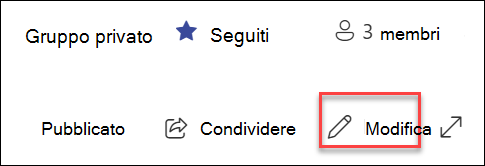
Al termine, è possibile selezionare Salva e chiudi per lavorare alla pagina in un secondo momento o Ripubblica se si è pronti per consentire agli utenti di visualizzare le modifiche. Per altre informazioni sulla modifica della home page del sito del team, vedere Usare web part nelle pagine.

Passaggio 3: Integrare con i Gruppi di Microsoft 365
Gruppi di Microsoft 365 è una piattaforma potente e produttiva per gli utenti di SharePoint in Microsoft 365 che riunisce conversazioni e calendario da Outlook, informazioni e file da SharePoint in Microsoft 365, attività da Planner e un blocco appunti OneNote condiviso in un unico spazio di collaborazione per il team. Se Gruppi di Microsoft 365 è abilitato, tutti i Gruppi di Microsoft 365 nuovi ed esistenti ottengono un sito del team.
Importante
Attualmente, l'integrazione con i Gruppi di Microsoft 365 è disponibile solo con SharePoint in Microsoft 365 e solo se i Gruppi di Microsoft 365 sono stati abilitati dall'amministratore. Gli amministratori possono vedere Gestire chi può creare Gruppi di Microsoft 365 per la procedura per abilitare i Gruppi di Microsoft 365 per l'organizzazione. Senza l'integrazione di Gruppi di Microsoft 365, non si avrà accesso alle risorse del Gruppo di Microsoft 365, ad esempio la posta in arrivo di Outlook condivisa o il calendario di Outlook condiviso.
Se Gruppi di Microsoft 365 è abilitato, quando si crea un sito del team, viene creato automaticamente un gruppo di Microsoft 365. Tutti gli utenti aggiunti al sito del team vengono aggiunti automaticamente al gruppo di Microsoft 365. Analogamente, quando si crea un gruppo di Microsoft 365 in Outlook, viene creato automaticamente un sito del team di SharePoint in Microsoft 365 e tutti gli utenti aggiunti al gruppo di Microsoft 365 vengono aggiunti al sito del team.
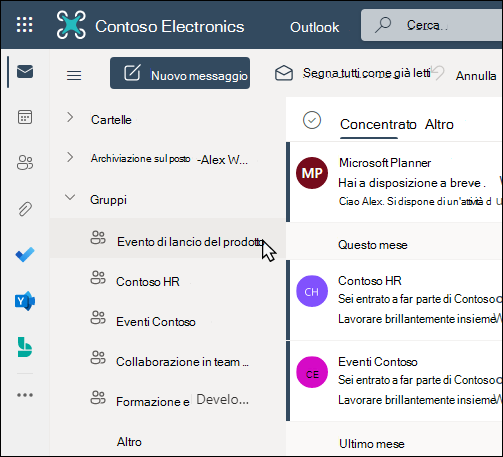
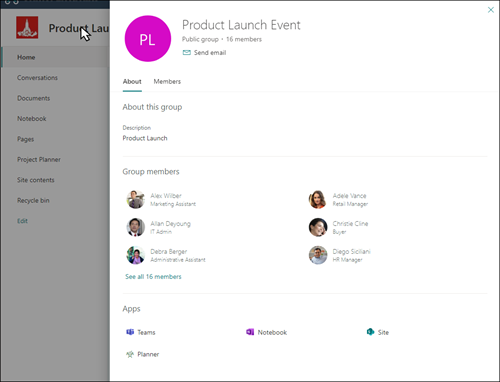
Tutti i membri del gruppo di Microsoft 365 hanno accesso al sito del team e tutti i membri del sito del team hanno accesso al gruppo di Microsoft 365. I membri possono aggiungere altri elenchi, raccolte documenti e app Web, in base alle necessità. Non è necessario creare una lista di distribuzione o un gruppo di SharePoint. Selezionando il nome del sito, i membri possono anche accedere a una scheda del gruppo con altri dettagli sul gruppo di Microsoft 365, sull'appartenenza, sulle app associate e così via.
Per altre informazioni sui Gruppi di Microsoft 365, vedere Informazioni sui Gruppi di Microsoft 365.
Passaggio 4: Personalizzare l'aspetto e la navigazione del sito
Personalizza l'aspetto, la navigazione, le web part e i contenuti del sito in base alle esigenze dei visualizzatori e dell'organizzazione. Quando si apportano personalizzazioni, verificare che il sito sia in modalità di modifica selezionando Modifica nell'angolo in alto a destra del sito. Mentre lavori, salva come bozza o ripubblica le modifiche per rendere visibili le modifiche agli spettatori.
- Creare una raccolta documenti in cui il team può caricare risorse.
- Modifica e personalizza la navigazione del sito.
- Modificare l'aspetto del sito di SharePoint personalizzando il tema, il logo, lo stile di spostamento e i layout di intestazione e piè di pagina.
- Aggiungere o rimuovere pagine al sito o alla struttura di spostamento del sito per adattarle al contenuto esistente.
- Scegliere di associare il sito a un sito hub all'interno dell'organizzazione o di aggiungerlo a una struttura di spostamento del sito hub esistente aggiungendolo come collegamento all'interno della barra di spostamento del sito hub.
Passaggio 5: Condividere il sito con altri utenti
Condividere il sito con altri utenti dopo aver personalizzato, rivisto e pubblicato la bozza finale.
- Selezionare Impostazioni e quindi Autorizzazioni sito.
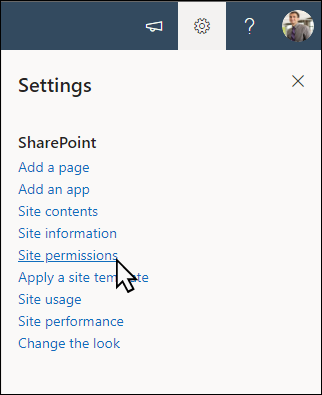
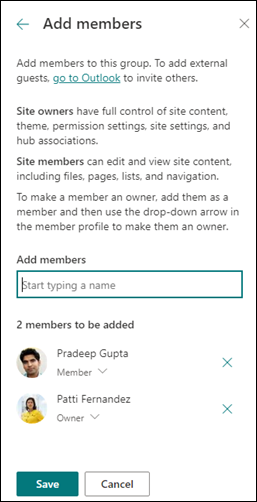
- Selezionare Aggiungi membri e quindi Aggiungi membri al gruppo.

- Selezionare Aggiungi membri , quindi immettere i nomi di tutti gli utenti a cui si vuole concedere l'accesso completo al contenuto del sito del team, alle risorse condivise come il calendario di Outlook del team e i diritti di modifica per il sito.
- Selezionare Salva al termine dell'aggiunta di membri e dell'impostazione delle autorizzazioni.
Altre informazioni sulla gestione delle impostazioni del sito del team, delle informazioni e delle autorizzazioni del sito.
Passaggio 6: Gestire il sito
Dopo aver creato e avviato il sito, la prossima fase importante è la gestione del contenuto del sito. Assicurarsi di avere un piano per mantenere aggiornati i contenuti e le web part.
Procedure consigliate per la manutenzione del sito:
- Pianificare la manutenzione del sito - Stabilire una pianificazione per rivedere il contenuto del sito ogni volta che è necessario per garantire che sia ancora accurato e pertinente.
- Pubblicare regolarmente notizie : consente di distribuire gli annunci, le informazioni e lo stato più recenti all'interno dell'organizzazione. Informazioni su come aggiungere un post di Notizie in un sito del team o in un sito di comunicazione e mostrare agli altri utenti che pubblicheranno annunci come possono usare le notizie di SharePoint.
- Controllare i collegamenti e le web part - Mantenere aggiornati i collegamenti e le web part per assicurarsi di sfruttare appieno il valore del sito.
- Usare l'analisi per migliorare il coinvolgimento : visualizzare l'utilizzo del sito usando il report sui dati di utilizzo incorporato per ottenere informazioni sui contenuti più popolari, sulle visite al sito e altro ancora.
- Rivedere periodicamente le impostazioni del sito : dopo aver creato un sito in SharePoint, è possibile apportare modifiche alle impostazioni, alle informazioni e alle autorizzazioni per il sito.
Altre informazioni sui siti del team e SharePoint
Altre informazioni sulla pianificazione, la creazione e la gestione dei siti di SharePoint.
Personalizzare il sito del team per l'archiviazione e la condivisione di file
Creare, caricare e condividere i file in una raccolta documenti
Spostare o copiare elementi da una raccolta documenti di SharePoint
Vedi altri modelli di sito di SharePoint.