
Quando si aggiunge una pagina moderna a un sito, si aggiungono e personalizzano web part, che sono i blocchi predefiniti della pagina. Questo articolo descrive la web part Eventi, che consente di visualizzare facilmente gli eventi imminenti nella pagina.
Nota
Alcune funzionalità vengono introdotte gradualmente nelle organizzazioni che hanno acconsentito esplicitamente a partecipare al programma Targeted Release. Ciò significa che questa caratteristica potrebbe non essere ancora disponibile o essere diversa da quella descritta negli articoli della Guida.
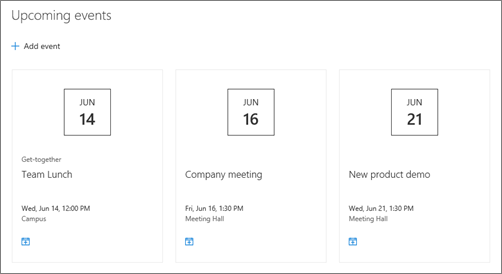
Aggiungere la web part Eventi
Nota
Gli eventi ricorrenti non sono supportati, anche se si imposta manualmente una ricorrenza nell'elenco degli eventi in uso. È necessario creare un nuovo evento per ogni occorrenza oppure, se si stanno configurando eventi per un gruppo di Office 365 in un sito del team, usare la web part Calendario di gruppo.
Se non si è già in modalità di modifica, fare clic su Modifica nella parte superiore destra della pagina. Trovare la casella degli strumenti (
 ) sulla destra.
Selezionare Vedi tutte le web part, quindi selezionare o trascinare Eventi nell'elenco delle web part.
Fare clic su Modifica proprietà (
 ) nella parte superiore sinistra della web part.
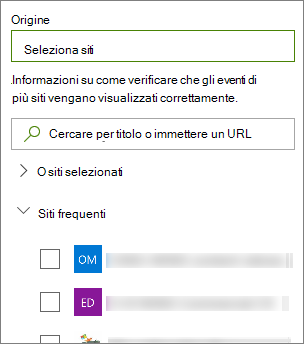
Selezionare un'origine per gli eventi: Elenco eventi in questo sito, Questo sito, Questa raccolta siti, Siti selezionati o Tutti i siti. Se il sito è connesso a un sito hub, sarà anche possibile selezionare Tutti i siti nell'hub o Seleziona siti dall'hub.
Nota
Quando si sceglie Seleziona siti è possibile cercare il sito da aggiungere oppure selezionare uno o più siti dai siti frequenti o dai siti recenti. È possibile selezionare fino a 30 siti.
- L'opzione Seleziona siti non è disponibile in Server SharePoint, U.S. Government GCC High e DoD e Office 365 gestito da 21Vianet.
Elenco eventi: se nel sito sono presenti più elenchi di eventi, è possibile selezionare quello desiderato. Se non si ha un elenco esistente, la web part Eventi crea automaticamente un elenco di eventi vuoto, con le impostazioni predefinite di un elenco di Calendar.
Se si sceglie di visualizzare gli eventi di più siti e non tutti gli eventi sono visualizzati nella pagina, vedere Come vengono trovati e visualizzati gli eventi di più siti.
Se l'elenco contiene categorie, è possibile selezionarne una in base alla quale filtrare gli eventi visualizzati.
Selezionare un intervallo di date in base al quale filtrare gli eventi nell'elenco a discesa Intervallo di date . È possibile scegliere Tutti gli eventi imminenti (impostazione predefinita), Questa settimana, Prossime due settimane, Questo mese o Questo trimestre.
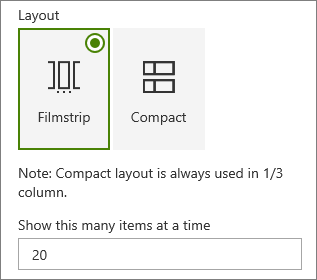
Seleziona un layout: Provino o Compatto.
Aggiungere un evento
In una pagina pubblicata è possibile iniziare ad aggiungere eventi.
Nota
È possibile aggiungere eventi in una pagina salvata o pubblicata, ma non in una pagina in modalità di modifica.
Fare clic su Aggiungi evento.
Assegnare un nome all'evento nella parte superiore della pagina. Facoltativamente, puoi aggiungere un'immagine all'area del titolo facendo clic sul pulsante Aggiungi immagine in alto a sinistra.
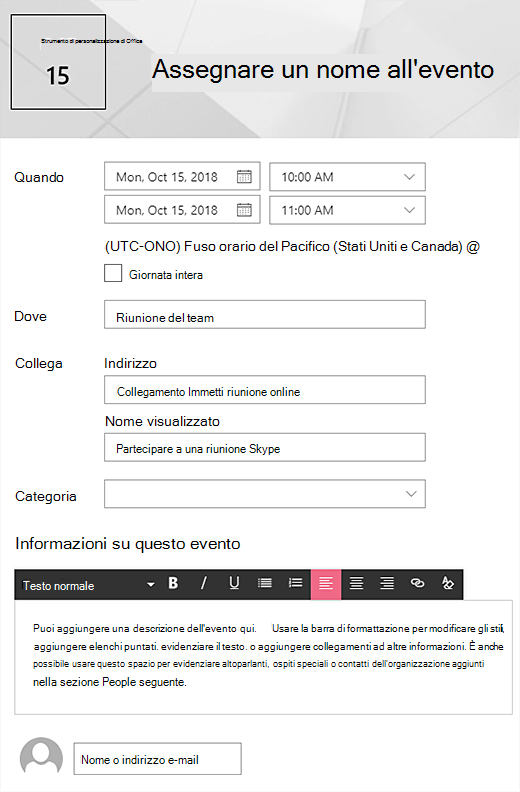
Scegliere la data e l'ora nella sezione Quando .
Nella sezione Dove immettere una località o un indirizzo. Se la tua posizione viene riconosciuta, hai la possibilità di aggiungere una mappa.
Nella sezione Collegamento è possibile immettere un collegamento alla riunione online, se disponibile. Inserisci il collegamento nella casella Indirizzo , quindi aggiungi un nome visualizzato. Se non si ha una riunione online e non si immette nulla, questa sezione non verrà visualizzata nell'evento.
Scegliere una categoria (ad esempio Riunioni, Orario di lavoro, Ufficio, Festività e così via) se si vuole visualizzare l'evento quando viene filtrato in base a tale categoria. Per aggiungere la tua categoria, immettila nello spazio.
Fornisci una descrizione nell'area Informazioni su questo evento .
Se ci sono persone che vorresti mettere in evidenza per questo evento (come contatti, ospiti speciali o relatori), puoi aggiungere i loro nomi sotto la descrizione dell'evento. È possibile aggiungere solo gli utenti all'interno dell'organizzazione.
Al termine, fare clic su Salva.
Modificare un evento
Dopo aver salvato l'evento, puoi modificarlo nella pagina dell'evento.
- Selezionare Vedi tutto nell'angolo destro della web part Eventi per passare alla pagina dell'evento.
- In alternativa, accedi alla pagina dell'evento selezionando Impostazioni, quindi Contenuto del sito e infine seleziona l'evento nell'elenco degli eventi.
- Seleziona l'evento che vuoi modificare e seleziona Modifica in alto a destra nella pagina dell'evento.
- Al termine, selezionare Salva .
Targeting gruppo di destinatari
Usando la selezione di gruppi target, è possibile evidenziare il contenuto a gruppi specifici di persone. Questa operazione è utile quando si desidera presentare le informazioni più pertinenti per un particolare gruppo di persone. Ad esempio, è possibile indirizzare gli eventi ai membri del team e agli stakeholder più interessati.
Per utilizzare la selezione di gruppi di destinatari, abilitare prima di tutto la selezione del gruppo di destinatari per l'elenco eventi nella raccolta documenti del sito, quindi selezionare il gruppo di destinatari e quindi abilitare la selezione del gruppo di destinatari nella web part Eventi.
Nota
Se hai selezionato un gruppo di destinatari creato o modificato di recente, potrebbe essere necessario del tempo prima che il targeting venga applicato a tale gruppo.
- Nella home page del sito selezionare Impostazioni , quindi Contenuto del sito.
- Passare il puntatore del mouse su Eventi, selezionare i puntini di sospensione (...) e quindi Impostazioni.
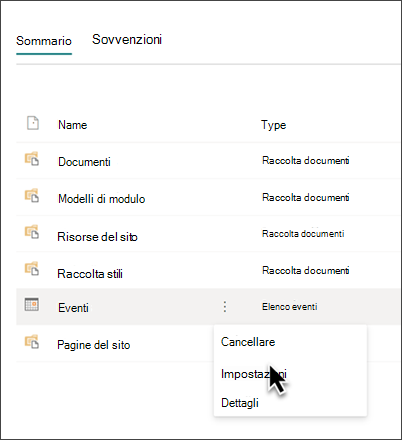
- Seleziona le impostazioni di targeting dei gruppi di destinatari dall'elenco delle impostazioni.
- Seleziona la casella di controllo Abilita selezione target gruppo di destinatari e quindi seleziona OK.
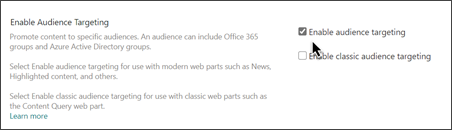
-
Modifica la pagina dell'evento. Aggiungi fino a 50 gruppi nella sezione Pubblico . Quindi selezionare Salva.
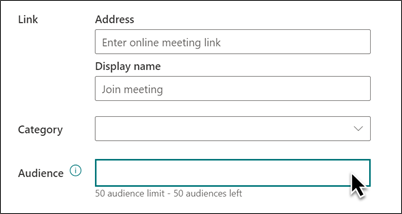
- Tornare indietro alla pagina in cui è stata inserita la web part.
- Fare clic su Modifica proprietà ( ) nella parte superiore sinistra della web part.
- Nel riquadro delle proprietà, fai scorrere l'interruttore Abilita targeting gruppo di destinatari su ON.
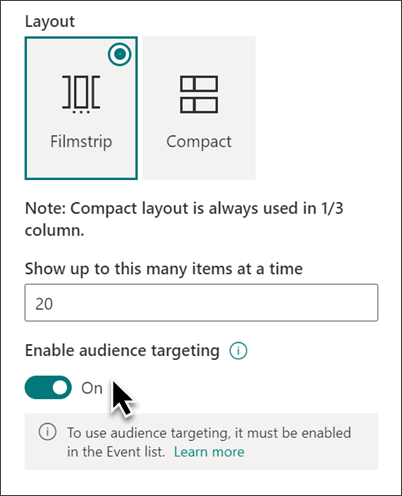
- Ripubblicare la pagina per rendere effettive le modifiche apportate al targeting del gruppo di destinatari. Se è stato applicato un gruppo di destinatari creato o modificato di recente, potrebbe essere necessario del tempo prima che venga applicato il targeting a tale gruppo.
- Verificare che il targeting del gruppo di destinatari sia stato applicato agli eventi selezionati visualizzando la web part Eventi in modalità di modifica e il simbolo del contenuto condiviso verrà visualizzato nell'angolo in basso a destra della scheda evento
 .
.
Memorizzazione nella cache dei risultati della ricerca
È consigliabile abilitare la memorizzazione nella cache a livello di gruppo delle richieste di ricerca nelle web part Eventi o Contenuto evidenziato, in particolare per le home page più diffuse o nelle pagine di categorie che rappresentano punti di partenza per lo spostamento in pagine più dettagliate. Dopo l'abilitazione, la web part cercherà nella cache i risultati della ricerca esistenti che corrispondono alla query e ai gruppi di sicurezza. Se non trova risultati della ricerca nella cache, cercherà nell'indice di ricerca.
Passare alla pagina del sito che contiene una web part Eventi.
Selezionare Modifica per modificare la pagina del sito.
Selezionare la web part Eventi e quindi selezionare Modifica proprietà (
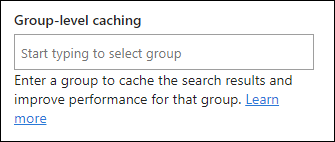
).Nel riquadro delle impostazioni web part scorrere fino all'impostazione di memorizzazione nella cache a livello di gruppo .
Specificare i gruppi di sicurezza immettendo un nome o un indirizzo e-mail per il gruppo. I risultati della ricerca verranno memorizzati nella cache per tutti gli utenti che appartengono agli stessi gruppi di sicurezza e miglioreranno le prestazioni.
Ripubblicare la pagina del sito di SharePoint.