Quando si aggiunge una pagina moderna a un sito, è possibile aggiungere e personalizzare le web part, che sono i blocchi predefiniti della pagina. Questo articolo descrive la web part Raccolta documenti, che consente di visualizzare una raccolta documenti.
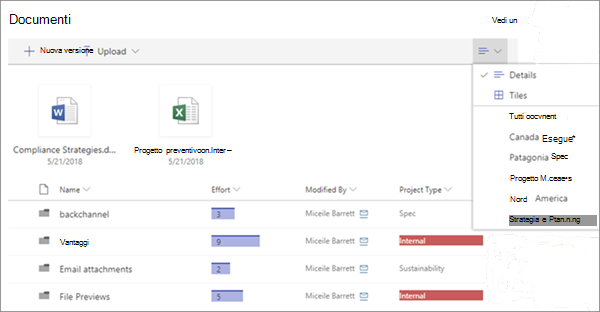
Quando si usa la web part Raccolta documenti, è possibile scegliere di mostrare una visualizzazione specifica della raccolta o anche una cartella all'interno della raccolta. Gli utenti con autorizzazioni appropriate possono aggiungere, visualizzare o modificare file direttamente dalla web part. Gli utenti possono anche aggiungere un documento all'inizio della raccolta, scaricare, eliminare e rinominare i file o accedere all'intera raccolta documenti facendo clic su Visualizza tutto. Inoltre, i file possono essere visualizzati in una visualizzazione dettagli o in una visualizzazione riquadri e vengono visualizzati la formattazione delle colonne e le cartelle annidate create nell'elenco di origine.
Nota
Alcune funzionalità vengono introdotte gradualmente nelle organizzazioni che hanno acconsentito esplicitamente a partecipare al programma Targeted Release. Ciò significa che questa caratteristica potrebbe non essere ancora disponibile o essere diversa da quella descritta negli articoli della Guida.
Aggiungere una raccolta documenti a una pagina
- Se si vuole visualizzare una visualizzazione personalizzata della raccolta nella pagina, creare la visualizzazione.
- Passare alla pagina in cui si vuole aggiungere la raccolta.
- Se la pagina non è già in modalità di modifica, fare clic su Modifica nella parte superiore destra della pagina. Trovare la casella degli strumenti (
 ) sulla destra.
 - Selezionare Visualizza tutte le web part, quindi selezionare o trascinare la selezione Raccolta documenti nell'elenco delle web part.
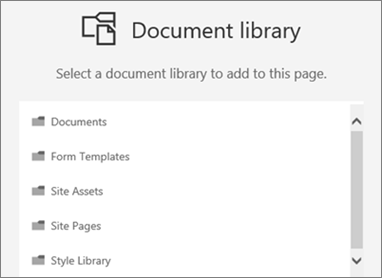
- Selezionare la raccolta documenti da inserire nella pagina.
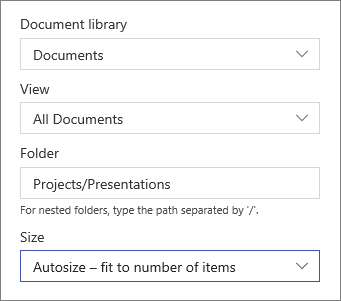
- Fare clic su Modifica proprietà (
 ) in alto a sinistra per modificare la raccolta documenti, la visualizzazione della raccolta e le dimensioni. È anche possibile visualizzare una cartella specifica nella raccolta immettendo il nome della cartella (usare un "/" per separare i nomi delle cartelle annidate - nell'esempio seguente, Progetti è una cartella nella raccolta documenti e Presentazioni è la cartella annidata):
- Al termine, fare clic su Applica.
- Quando sei pronto, fai clic su Pubblica in alto a destra della pagina.
Visualizzare i documenti in un elenco o come riquadri
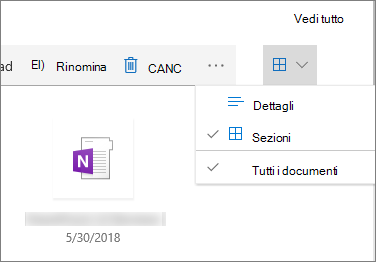
Gli utenti possono fare clic sulla parte destra della barra degli strumenti per modificare la visualizzazione della raccolta da Dettagli (una visualizzazione elenco) a Riquadri (per visualizzare i file come icone).
Aggiungere nuovi documenti o caricarli
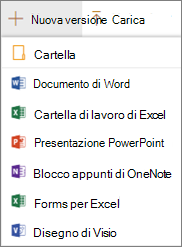
Nella web part gli utenti possono aggiungere nuove cartelle e documenti e/o caricare file e cartelle. Il modo più semplice per aggiungere file e cartelle consiste nel trascinarli nella raccolta da un'altra posizione.
È anche possibile aggiungere o caricare documenti usando la barra degli strumenti:
Fare clic su + Nuovo e selezionare Cartella o un tipo di documento. In alternativa, fai clic su + Carica e seleziona File o Cartella.
Scaricare, rinominare, eliminare e aggiungere all'inizio
- Quando un file è selezionato, è possibile eseguire una serie di azioni, ad esempio scaricare il file, rinominarlo, eliminarlo o aggiungerlo all'inizio della raccolta per facilitarne l'accesso.

Ordinare, filtrare o raggruppare gli elementi della web part Raccolta documenti
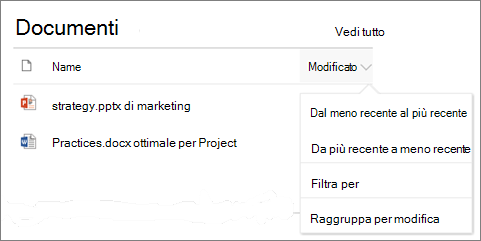
Nella web part gli utenti possono ordinare, filtrare e raggruppare gli elementi. Le azioni eseguite nella web part non influiscono sulla raccolta sottostante e sono visualizzabili solo per la sessione corrente.
- Fare clic sulla freccia in giù accanto al titolo della colonna che si desidera ordinare, filtrare o raggruppare.
- Selezionare l'azione da intraprendere.