
Quando si aggiunge una pagina moderna a un sito, si aggiungono e personalizzano web part, che sono i blocchi predefiniti della pagina. Questo articolo descrive come usare la web part Immagini. Usarlo per inserire un'immagine nella pagina, dal sito, dal computer o dal Web. È possibile ritagliare, ridimensionare e sostituire un'immagine esistente.
Aggiungi un'immagine alla tua pagina
Aggiungere la web part Immagine
Sostituire un'immagine esistente trascinandola o incollandola
Aggiungere o sostituire un'immagine nella pagina
Il modo più semplice per aggiungere o sostituire un'immagine nella pagina consiste semplicemente nel trascinarla o incollarla.
Trascina per aggiungere una nuova immagine o sostituire un'immagine esistente
Se non si è già in modalità di modifica, fare clic su Modifica nella parte superiore destra della pagina.
Eseguire una delle operazioni seguenti:
Per aggiungere un'immagine, trascina l'immagine che desideri utilizzare nella sezione in cui desideri posizionarla.
Per sostituire un'immagine, selezionarla facendo doppio clic e quindi trascinarvi la nuova immagine.
Potrebbe essere necessario ridimensionare o ritagliare di nuovo l'immagine in base alle esigenze.
Sostituisci un'immagine incollando
- Se non si è già in modalità di modifica, fare clic su Modifica nella parte superiore destra della pagina.
- Copiare l'immagine con cui si vuole aggiungere o sostituire l'immagine esistente.
- Nella pagina selezionare l'immagine nella web part Immagini facendo doppio clic su di essa.
- Premere CTRL+V sulla tastiera
Aggiungere la web part Immagine
Se non si è già in modalità di modifica, fare clic su Modifica nella parte superiore destra della pagina. Trovare la casella degli strumenti (
 ) sulla destra.
Selezionare Vedi tutte le web part, quindi selezionare o trascinare Immagine nell'elenco delle web part.
Scegliere un'immagine recente o un'immagine da una delle opzioni seguenti:
Immagini di archivio fornite da Microsoft
Una ricerca sul Web
Un sito
Computer in uso
Un collegamento
Se l'organizzazione ha specificato un set di immagini approvate, sarà possibile scegliere tra tale set in La tua organizzazione.

Nota
- La ricerca Web usa immagini Bing che usano la licenza Creative Common. L'utente è responsabile della revisione delle licenze di un'immagine prima di inserirla nella pagina.
- L'acquisizione dell'immagine da una raccolta di SharePoint non garantisce che i visualizzatori della pagina dispongano delle autorizzazioni per visualizzare l'elemento. Agli autori delle pagine verrà richiesto di copiare l'immagine nella raccolta Risorse del sito per garantire la visibilità dell'immagine a tutti i lettori di pagine.
- Se sei un Amministrazione di SharePoint e vuoi sapere come creare una raccolta di risorse per la tua organizzazione, consulta Creare una raccolta di risorse dell'organizzazione.
- Se si è un amministratore di SharePoint, è consigliabile abilitare una rete per la distribuzione di contenuti (CDN) per migliorare le prestazioni per l'acquisizione di immagini. Ulteriori informazioni sulle reti CDN.
Fare clic su Apri o Aggiungi immagine (a seconda della provenienza dell'immagine).
Facoltativamente, digitare una didascalia sotto l'immagine nella web part.
Fare clic su Modifica proprietà (
 ) nella parte superiore sinistra della web part per modificare l'immagine, aggiungere un collegamento all'immagine, aggiungere testo sull'immagine e aggiungere o modificare testo alternativo (per gli utenti che usano utilità per la lettura dello schermo).
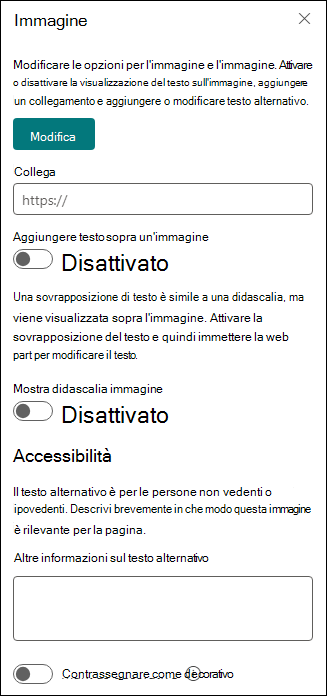
Testo alternativo automatico Quando si inserisce un'immagine, viene generato automaticamente un testo alternativo per gli utenti con utilità per la lettura dello schermo. In molti casi, il testo viene salvato automaticamente insieme all'immagine, a meno che non venga modificato o rimosso. Nei casi in cui il livello di attendibilità del testo alternativo per l'immagine non è elevato, verrà visualizzato un avviso sull'immagine che consente di rivedere e modificare o mantenere il testo alternativo.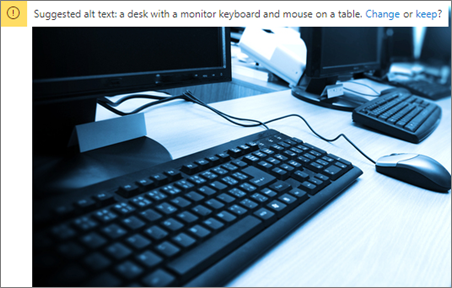
Nota
SharePoint Server Subscription Edition e SharePoint Server 2019 supportano solo testo alternativo quando si modifica la web part.
Ritagliare l'immagine
È possibile ritagliare un'immagine senza o senza usare proporzioni preimpostate.
Se non si è già in modalità di modifica, fare clic su Modifica nella parte superiore destra della pagina.
Fare clic sull'immagine che si vuole modificare. Verrà visualizzata la barra degli strumenti per la modifica delle immagini.
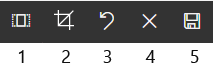
- Proporzioni
- Ritaglia con proporzioni libere
- Annulla
- Reimposta
- Anteprima (salvataggio)
Ritaglia utilizzando le proporzioni
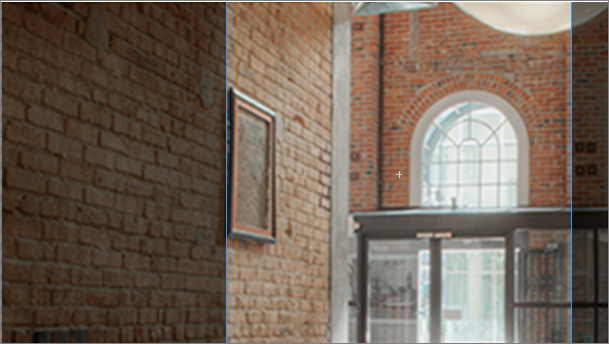
Il ritaglio con le proporzioni consente di decidere la proporzione tra larghezza e altezza dell'immagine. L'area delineata in blu nell'immagine seguente mostra una selezione delle proporzioni 1:1 (quadrata).
- Fai clic sul pulsante Proporzioni Pulsante
 .
.
Un'altra barra degli strumenti scomparirà, con opzioni per diverse proporzioni.

Seleziona le proporzioni desiderate. 16:9 è l'opzione delle proporzioni più a sinistra, seguita da 3:2, 4:3 e 1:1. Verrà visualizzata una casella di anteprima che mostra come verrà ritagliata l'immagine. È possibile spostare la casella di ritaglio all'interno dell'immagine per modificare l'area ritagliata.
Puoi anche ruotare la casella di ritaglio in modo da modificare la modalità di visualizzazione dell'orientamento delle proporzioni facendo clic sul pulsante Ruota casella di ritaglio .
. - Al termine, fate clic su Salva
 .
.
Ritaglia manualmente
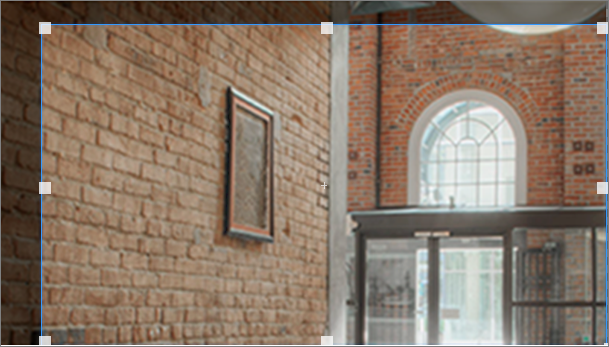
- Fai clic sul pulsante Ritaglia con proporzioni libere
 per ritagliare senza usare le proporzioni. Quindi trascina uno dei quadrati su ciascun lato dell'immagine per renderla più stretta, più larga, più alta o più corta.
 - Al termine, fate clic su Salva .
Ridimensionare un'immagine
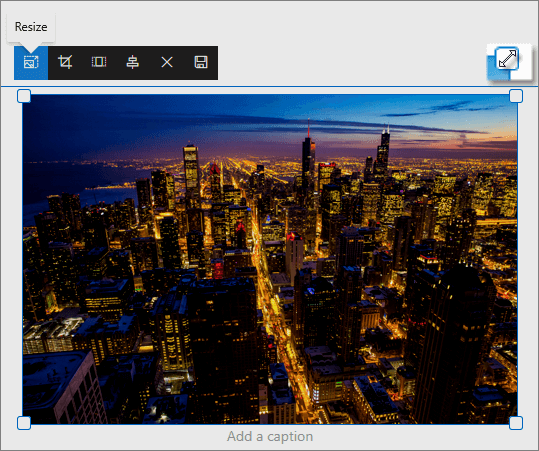
In modalità di modifica è possibile ridimensionare un'immagine selezionandola in modo da visualizzare i punti di ridimensionamento oppure facendo clic sul pulsante Ridimensiona sulla barra degli strumenti dell'immagine. Quindi trascinare uno dei quadratini per applicare le dimensioni desiderate all'immagine.
Nota
- Il ridimensionamento delle immagini non è disponibile in SharePoint Server 2019.
- Per altre informazioni sulle immagini e sulle proporzioni, vedere Ridimensionamento e ridimensionamento delle immagini nelle pagine moderne di SharePoint.
Annullare o reimpostare
Usa il pulsante Annulla per annullare l'ultima operazione. Usa il pulsante
  per annullare tutte le modifiche apportate contemporaneamente, ripristinando lo stato in cui si trovava dall'ultimo salvataggio.
Sostituire un'immagine esistente trascinandola o incollandola
Se nella pagina è presente una web part Immagine, è possibile sostituire l'immagine modificando la web part e scegliendo un'altra immagine oppure trascinare oppure copiare e incollare la nuova immagine sopra quella che si vuole sostituire. Per incollare, è necessario usare la scelta rapida da tastiera (CTRL+V). Ecco come fare:
Funzionalità Copia e Incolla
- Se non si è già in modalità di modifica, fare clic su Modifica nella parte superiore destra della pagina.
- Copiare l'immagine con cui sostituire quella esistente.
- Nella pagina selezionare l'immagine nella web part Immagini facendo doppio clic su di essa.
- Premere CTRL+V sulla tastiera
Effettuare il trascinamento della selezione
- Se non si è già in modalità di modifica, fare clic su Modifica nella parte superiore destra della pagina.
- Selezionare l'immagine con cui sostituire l'immagine esistente.
- Nella pagina selezionare l'immagine nella web part Immagini facendo doppio clic su di essa.
- Trascina l'immagine sull'immagine esistente.
Nota
Potrebbe essere necessario ridimensionare o ritagliare di nuovo l'immagine in base alle esigenze.