

Esistono diversi modi per individuare il numero di serie del dispositivo Surface, degli accessori Surface o di altri accessori Microsoft. Il numero di serie è tipicamente:
- Un codice numerico di 12 cifre, o
- Codice alfanumerico di 14 caratteri (senza spazi o trattini)
Per informazioni su come individuare il numero di serie, seleziona una delle seguenti schede.
Per registrare il dispositivo Surface o per richiedere assistenza, è necessario conoscerne il numero di serie. Prima di tutto, però, è utile sapere quale modello di Surface usi.
Puoi trovare il numero di serie di Surface:
- Nell l'app Surface.
- In Impostazioni
- Sul dispositivo
- In Surface UEFI
- Nella pagina Assistenza & riparazione dispositivi
- Nella confezione originale
- Su una Penna per Surface, un Surface Dock, una tastiera Surface/Cover con tasti o un altro accessorio per Surface
Individuare il numero di serie nell'app Surface
Il modo più semplice per trovare il numero di serie è nell'app Surface. Mostra il numero di serie del dispositivo Surface e di tutti gli accessori Surface.
Seleziona l'icona Start
 , cerca Surface, quindi seleziona l'app nell'elenco dei risultati.
Nota
Se l'app Surface non è presente nei risultati della ricerca, potrebbe essere necessario scaricare l'app Surface dal Microsoft Store.
Espandi Informazioni sul dispositivo e osserva il valore accanto a Numero di serie.

Trovare il numero di serie nelle impostazioni di Windows
Nei dispositivi che eseguono Windows 11 o Windows 10, puoi individuare il numero di serie in Impostazioni:
- Fare clic con il pulsante destro del mouse (o premere a lungo) , quindi selezionare Icona Impostazioni
 > dell'app Impostazioni Iconadi sistema
 >Informazioni
 .
. - In questa pagina, trova le specifiche di Windows e cerca il numero di serie.
Individuare il numero di serie sul dispositivo
Cercare il numero di serie nel retro o nella parte inferiore del dispositivo Surface. Spesso è elencato insieme al modello e alle informazioni di archiviazione. Se vengono visualizzati più gruppi di caratteri, il numero di serie è in genere l'ultimo gruppo.
Esempio:

| Se hai questo Surface | Cercalo qui |
|---|---|
| Surface Laptop, qualsiasi Surface Laptop Goe Surface Laptop edizione Standard | Guarda sotto la tastiera accanto alla cerniera.
|
| Qualsiasi Surface Laptop Studio | Partendo in modalità portatile, ruota delicatamente la parte superiore dello schermo all'indietro di 180 gradi. Il numero di serie viene visualizzato sul retro dello schermo vicino al centro.
|
| Qualsiasi modello di Surface Pro, qualsiasi modello di Surface Go, Surface 2, Surface 3 e Surface RT | Apri il sostegno e cerca una stringa di numeri vicino alla base.
|
| Qualsiasi Surface Book (sul blocco appunti) | Guarda sul bordo inferiore del blocco appunti, nel punto in cui si aggancia alla tastiera (più vicino al magnete a sinistra). Dovrai scollegare lo schermo dalla tastiera. Nota: è lo stesso numero di serie che verrà visualizzato nell'app Surface o nelle impostazioni di sistema. 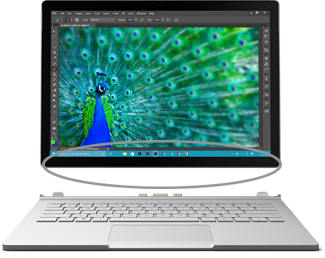
|
| Qualsiasi Surface Book (parte inferiore della tastiera) | Cerca nella parte inferiore della tastiera.
|
| Qualunque Surface Studio | Posiziona lo schermo del Surface Studio in basso e guarda sotto la base.
|
| Surface Duo (nel vassoio scheda SIM) | Inserisci lo strumento di estrazione della scheda SIM nel forellino sul lato destro e premi delicatamente per estrarre l'alloggiamento della scheda SIM. Estrai delicatamente il vassoio SIM per trovare il numero di serie al suo interno.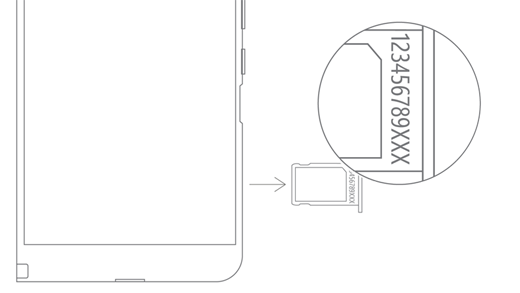
Nota: se il paraurti è collegato, il vassoio della scheda SIM potrebbe non fuoriuscire completamente. Se si verifica questa situazione, inserisci di nuovo lo strumento di estrazione della SIM nel foro per il vassoio scheda SIM e quindi angola delicatamente il vassoio ed estrai completamente il vassoio. Per rimuoverlo, afferra l'estremità più lunga della barra multifunzione. |
| Surface Duo 2 (nel vassoio scheda SIM) | Con Surface Duo 2 chiuso e la fotocamera posteriore a tre lenti rivolta verso l'alto, inserisci lo strumento di estrazione della SIM nel forellino nella parte inferiore dello schermo sinistro e quindi premi delicatamente per estrarre l'alloggiamento della scheda SIM. Estrai delicatamente il vassoio SIM per trovare il numero di serie al suo interno.
|
Individuare il numero di serie nella UEFI di Surface
Puoi trovare il numero di serie nella sezione delle informazioni sul PC di Surface UEFI. Per altre informazioni, vedi Come usare UEFI di Surface.
Individuare il numero di serie nella pagina Assistenza & riparazione dispositivi
Vai a Assistenza e riparazione dispositivi e accedi con il tuo account Microsoft per vedere i dispositivi registrati sul tuo account.
Individuare il numero di serie sulla confezione
Se hai ancora la confezione originale del sistema Surface, puoi trovare il numero di serie sull'etichetta del codice a barre.

Individuare il numero di serie degli accessori Surface
Surface Keyboard o Cover con tasti per Surface
Individuare il numero di serie nell'app Surface. Ecco la procedura:
Seleziona l'icona Start
, cerca Surface, quindi seleziona l'app nell'elenco dei risultati.Nota
Se l'app Surface non è presente nei risultati della ricerca, potrebbe essere necessario scaricare l'app Surface dal Microsoft Store.
Seleziona Tastiera per Surface Pro 12" (1ª edizione) o Informazioni suldispositivo Tastiera > per Surface Pro Flex. Lì è riportato il numero di serie.
Individuare il numero di serie sulla cover con tasti per Surface o sulla tastiera Signature per Surface Pro
|
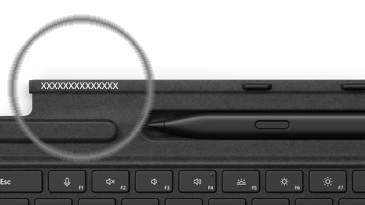
Puoi trovare il numero di serie della tastiera di Surface Pro (o cover con tasti) accanto al lato sinistro o al centro del dorso (l'area che si collega a Surface). Si tratta di una stringa numerica con il formato seguente: XXXXXXXXXXXX |
|---|
Individuare il numero di serie sulla confezione
Se hai ancora la confezione originale, puoi trovare il numero di serie sull'etichetta del codice a barre:

|
Se hai acquistato separatamente una Cover con tasti o una tastiera Surface Pro Signature, l'etichetta con il codice a barre con il numero di serie sarà sulla confezione in cui è stata fornita. |
|---|---|

|
Se hai acquistato un Surface in bundle con una Cover con tasti o una tastiera Signature, il numero di serie sarà riportato sull'etichetta del codice a barre sulla confezione insieme al numero di serie del tuo Surface. |
Slim Pen per Surface o Penna per Surface
Individua il numero di serie della penna nell'app Surface. Ecco la procedura:
Seleziona l'icona Start
, cerca Surface, quindi seleziona l'app nell'elenco dei risultati.Nota
Se l'app Surface non è presente nei risultati della ricerca, potrebbe essere necessario scaricare l'app Surface dal Microsoft Store.
Seleziona leinformazioni sul dispositivoSurface Slim Pen 2, Surface Slim Pen o Penna per Surface>. Lì è riportato il numero di serie.
Surface Docks
Individuare il numero di serie nell'app Surface. Ecco la procedura:
Seleziona l'icona Start
, cerca Surface, quindi seleziona l'app nell'elenco dei risultati.Nota
Se l'app Surface non è presente nei risultati della ricerca, potrebbe essere necessario scaricare l'app Surface dal Microsoft Store.
Seleziona l'Adattatore USB4 Surface USB4 Dock, Microsoft Surface Thunderbolt™ 4 Dock o leinformazioni sul dispositivoSurface Dock 2>. Lì è riportato il numero di serie.
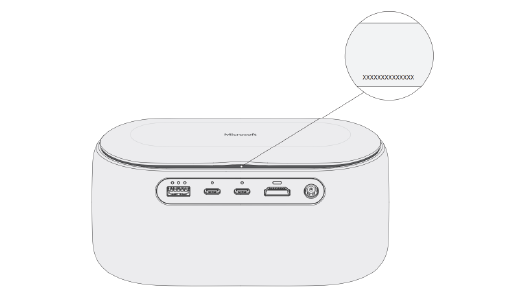
Individuare il numero di serie su Surface Dock

|
Per individuare il numero di serie sul dispositivo Surface Dock, cerca una stringa di 12 cifre nella parte inferiore del dispositivo. Il numero di serie sarà il seguente: XXXXXXXXXXXX. |
|---|
Individuare il numero di serie sulla confezione
|
|
Se hai ancora la confezione originale per Surface Dock, troverai il numero di serie sull'etichetta del codice a barre. |
|---|
SQL Server Stretch Database o Surface Earbuds:
Individuare il numero di serie per i SQL Server Stretch Database o Surface Earbuds.
Individuare il numero di serie nell'app Surface
Ecco come trovare il numero di serie dei tuoi SQL Server Stretch Database o Surface Earbuds nell'app Surface:
-
In un PC Windows 10/11: seleziona , quindi seleziona Surface nell'elenco di tutte le app. Informazioni suldispositivoSQL Server Stretch Database o Surface Earbuds>. Lì è riportato il numero di serie.
- In un dispositivo iOS o Android: apri l'app Surface, quindi tocca Account> Informazioni suldispositivoSQL Server Stretch Database o Surface Earbuds>. Troverai il numero di serie nella sezione Dettagli .
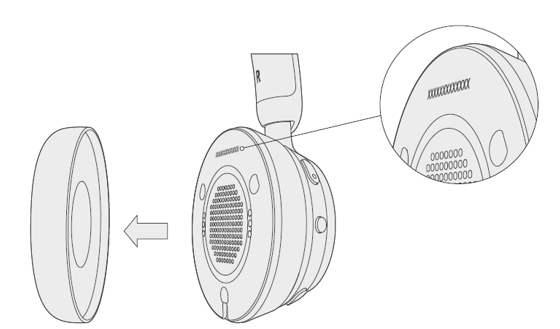
Individuare il numero di serie sulle cuffie SQL Server Stretch Database
Per trovare il numero di serie sulle cuffie SQL Server Stretch Database, dovrai rimuovere l’auricolare destro dal dispositivo.
Per rimuovere l’auricolare:
- Ruota verso di te l’auricolare destro sulle cuffie SQL Server Stretch Database: dovresti essere in grado di vedere all'interno dell’auricolare.
- Mentre tieni premuto l’auricolare destro, ruotalo in senso antiorario. Solleva l’auricolare per rimuoverlo dalle cuffie.
- Il numero di serie di 12 cifre è presente sulla base delle cuffie. Prendi nota del numero di serie prima di riposizionare l’auricolare.

Per ricollegare il cuscinetto:
- Fai combaciare le scanalature sull’auricolare con le cuffie. L’auricolare deve aderire in modo omogeneo alla base delle cuffie.
- Con l'interno dell’auricolare rivolto verso di te, esegui una rotazione in senso orario per bloccare l’auricolare alla base delle cuffie.
Custodia di ricarica di Surface Earbuds
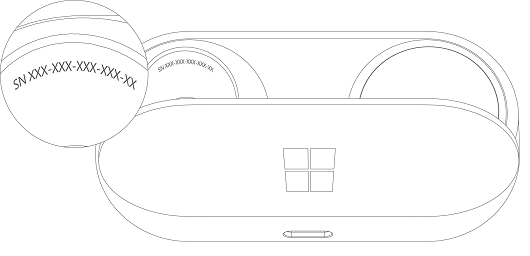
Individua il numero di serie degli auricolari Surface Earbuds sulla custodia del caricabatterie.
Aprire la custodia del caricabatterie e rimuovere l’auricolare destro.
Girare la custodia. Il numero di serie di 12 cifre è elencato nello scomparto dell’auricolare destro.
Nota
- Se hai ancora la confezione originale del sistema Surface, puoi trovare il numero di serie sull'etichetta del codice a barre.
- Per altre informazioni sulla configurazione degli auricolari nell'app Surface, vedi Configurare i Surface Earbuds.
- Per altre informazioni sulla modifica delle impostazioni degli auricolari, vedi Gestire le impostazioni dei Surface Earbuds.
Argomenti correlati



Servono altre informazioni?
Supporto tecnico

Per il supporto tecnico, apri l'app Surface o ilWeb browser, descrivi il problema e seleziona Richiesta supporto.
Supporto della community

Le community possono aiutare a porre domande e ad ascoltare esperti con approfondite conoscenze. Chiedi alla community.
Altre opzioni di supporto

Se non riesci a usare Surface o hai una domanda su un altro dispositivo, apri Richiesta supporto per ottenere altro supporto online.


