Usare Teams per organizzare riunioni di classe e collaborare con la classe.
Inserisci i dettagli della riunione
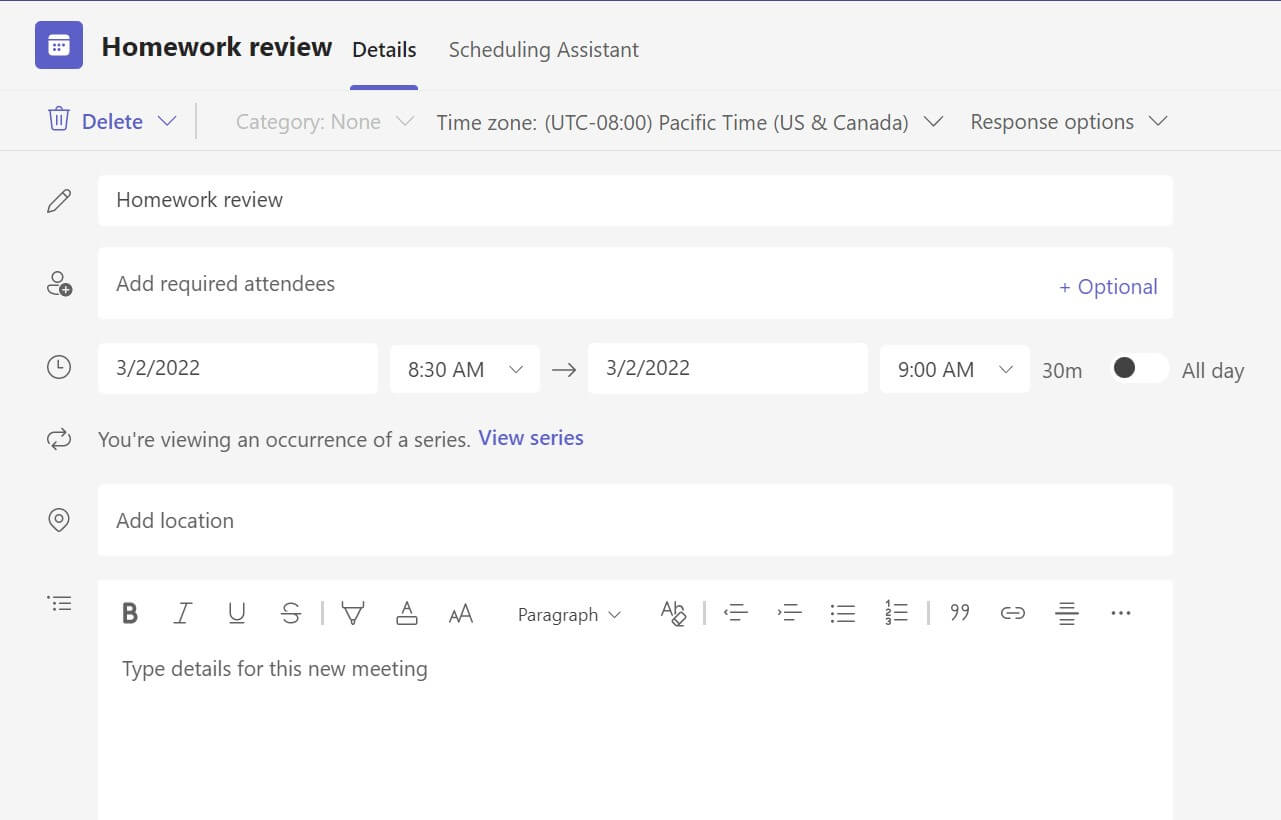
Prepara un'agenda, evidenzia gli obiettivi di apprendimento o crea qualsiasi altro tipo di nota da condividere con gli studenti o i colleghi prima di una riunione.
- Per preparare il contesto o le note della riunione in anticipo, passare al pulsante Calendar
 e aprire la riunione.
 - Immettere le note nella casella di testo che indica Digitare i dettagli per questa riunione.
- Selezionare Salva.
- Per prendere appunti durante una riunione, scegliere
 >Altre azioni Altre opzioniNote> riunionePrendere appunti.
Nota
Tutte le note vengono visualizzate nella finestra Chat e salvate nella scheda Note della riunione in Teams.
Creare un’area di disegno di Whiteboard
Usare Whiteboard, la lavagna digitale online per collaborare con la classe, risolvere problemi di matematica e altro ancora.
- Seleziona il pulsante Condividi contenuto
 nei controlli della riunione.
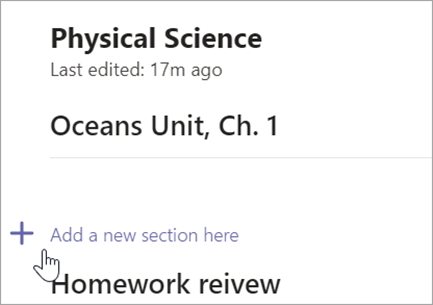
 - Scegliere Whiteboard per iniziare a collaborare con la classe su un’area di disegno.
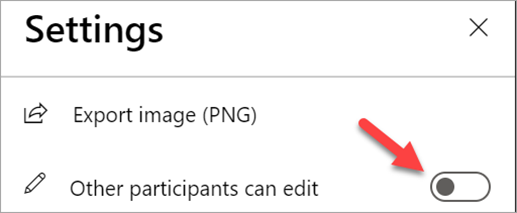
- Per disabilitare la collaborazione e dimostrare qualcosa agli studenti, seleziona
 , quindi cambia Altri partecipanti possono modificare su Off.
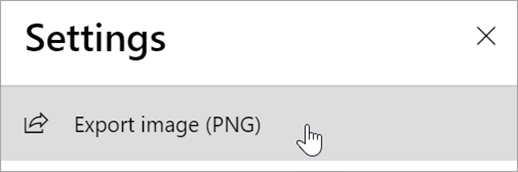
 - Apri l'icona Impostazioni e seleziona Esporta immagine (PNG) per salvare l'area di disegno nella cartella Download .
Nota
Esplora le operazioni che gli studenti possono eseguire con Whiteboard e scopri come usarla.
Registrare riunioni di classe
Condividi le registrazioni delle riunioni con gli studenti per l'apprendimento asincrono.
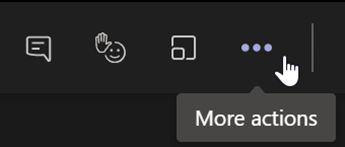
- Nei controlli della riunione, selezionare Pulsante Altre azioni .
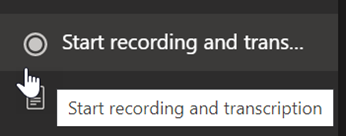
- Seleziona Avvia registrazione e trascrizione.
Suggerimento
Per continuare la registrazione senza trascrizione, scegliere Altre azioni>Interrompi trascrizione.
- Al termine, scegliere Altre azioni> Altre opzioniInterrompi registrazione e trascrizione e conferma.
- Per riprodurre la registrazione in una riunione del canale, vai aFile. Tutte le altre riunioni vengono salvate in OneDrive.
Nota
Scopri di più sulla riproduzione e la condivisione delle registrazioni.
Usa gruppi di lavoro
Usa i gruppi di lavoro per le discussioni e i progetti di piccoli gruppi.
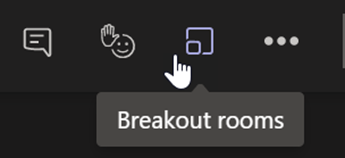
- Nei controlli della riunione seleziona Gruppi di lavoro.
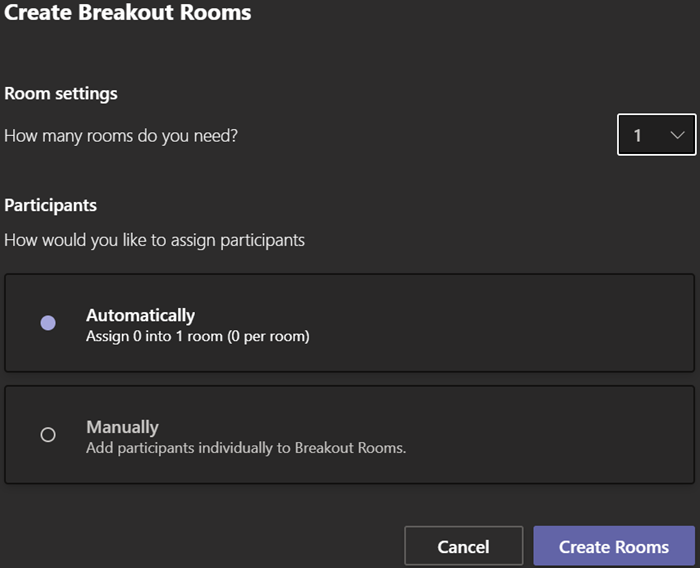
- Seleziona il numero di stanze da usare per la classe nel menu a discesa.
- Scegliere di assegnare studenti ai gruppi di lavoro automaticamente o manualmente.
- Selezionare Crea stanze di lavoro. Se scegli di assegnare gli studenti automaticamente, saranno in una stanza di lavoro.
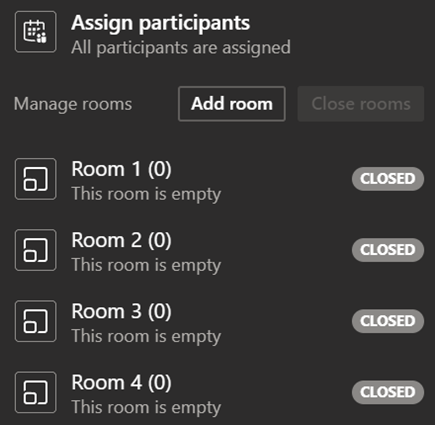
- Se scegli di assegnare gli studenti manualmente, espandi l’elenco in Assegna partecipanti, passa il puntatore del mouse sui nomi degli studenti finché non compaiono le caselle di controllo, quindi seleziona le caselle di controllo accanto ai nomi da raggruppare. Selezionare quindi il pulsante Altre opzioni e assegnarle a un gruppo. Ripeti questi passaggi finché tutti gli studenti non sono assegnati alle loro stanze.
Nota
Ulteriori informazioni sull'impostazione e la gestione dei gruppi di lavoro.