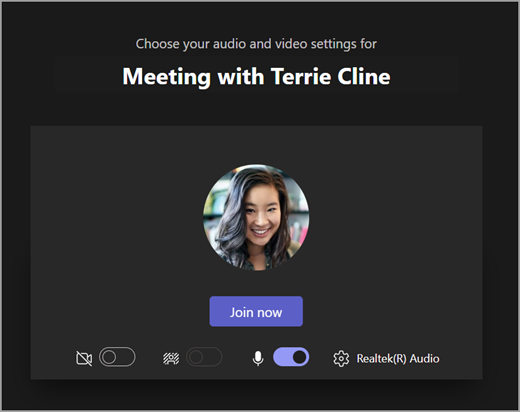
La barra degli strumenti di Microsoft Teams per l’istruzione consente di regolare le impostazioni di fotocamera, microfono e sfondo prima di partecipare a una riunione per evitare interruzioni. La barra degli strumenti della riunione consente anche di accedere facilmente a funzioni importanti come la condivisione di contenuti, l'alzata di mano e altro ancora durante le riunioni.
Usare la barra degli strumenti prima della riunione di classe
- Apri il pulsante Calendar
 e trova la riunione. Seleziona Partecipa online.
 - Nella schermata di pre-partecipazione, attiva la fotocamera,
 e il microfono,
  .
. - Attivare il video per visualizzare i filtri di sfondo
 e scegliere cosa mostrare sullo sfondo.
 - Seleziona Partecipa ora per accedere alla classe.
Nota
Per partecipare da un dispositivo mobile, passa all'app Teams e seleziona Calendario. Individua la riunione desiderata e, quindi, seleziona Partecipa.
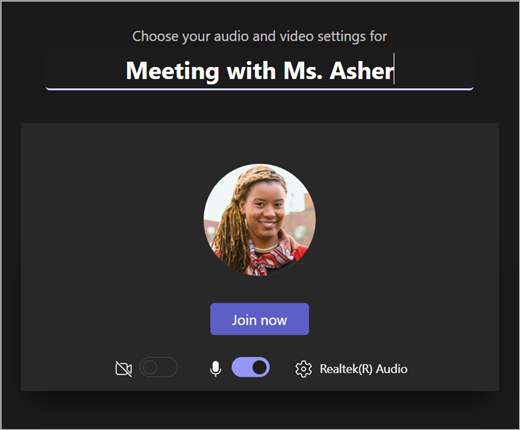
Usa Controlli per le riunioni
I controlli per le riunioni consentono di condividere contenuto, modificare lo sfondo e partecipare alla riunione di classe di Teams.

Timer : mostra da quanto tempo è in corso la riunione.
Attivare e disattivare la fotocamera  spegnimento
Disattivare  e riattivare Il tuo microfono
Presentare il contenuto  - Produce opzioni per condividere le presentazioni di PowerPoint o lo schermo personale.
Altre azioni
- Galleria, galleria di grandi dimensioni o visualizzazione Insieme - È possibile modificare la disposizione dei feed video degli altri partecipanti alla riunione.
- Mostra effetti sfondo - Modificare lo sfondo durante la riunione.
- Avvia/interrompi registrazione - Registrare la riunione per riferimento futuro.
- Termina riunione : questa operazione termina la riunione per tutti.
Alza la mano : alza la mano durante la riunione per poter commentare o porre una domanda senza interromperti.
Mostra icona di conversationChat : mostra la conversazione in chat tra i partecipanti alla riunione.
Mostra partecipanti - Mostra tutti i partecipanti alla riunione.
Esci dalla riunione