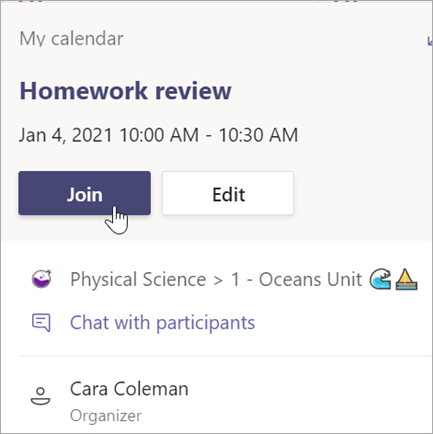
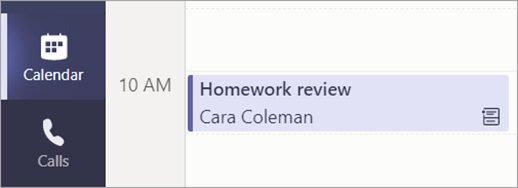
Incontrarsi virtualmente per presentazioni, lavorare in piccoli gruppi e uno-a-uno.
Pianificare una riunione
Usare le riunioni in Teams per pianificare discussioni e presentazioni virtuali per l'intera classe.
- Vai a Pulsante Teams
 >Calendar
 .
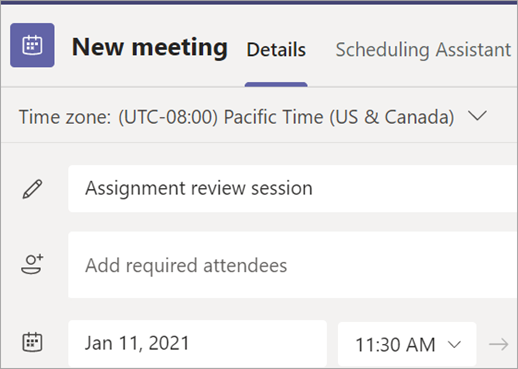
. - Seleziona + Nuova riunione.
- Assegna un titolo alla riunione. Scegli una data e un'ora. Aggiungere eventuali altri dettagli.
Nota
Per impostare una riunione ricorrente, seleziona l'elenco a discesa Non ripetere e scegliere se si vuole che la riunione venga ripetuta ogni giorno, settimanalmente, mensilmente o annualmente oppure personalizzare una frequenza.
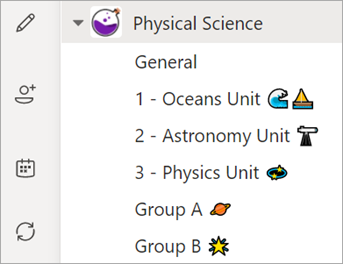
- Digita i nomi dei singoli partecipanti, o seleziona Aggiungi canale per selezionare un canale del team di classe in cui incontrarsi.
Nota
Quando aggiungi un canale, tutti i membri di tale canale possono partecipare alla riunione. Inoltre, tutte le risorse condivise e le registrazioni eseguite durante la riunione verranno salvate nel canale.
- Rivedere i dettagli della riunione. Quindi seleziona il
 Invia Invia . La riunione verrà aggiunta al proprio calendario e ai calendari degli studenti.

Partecipare a una riunione
- Vai a Pulsante Teams>Calendar .
- Seleziona la riunione>, Partecipa.
- Regolare la fotocamera
 e microfono
  .
. - Quando sei pronto per iniziare la riunione di classe, seleziona Partecipa ora.