

Visio consente di trasformare testo e tabelle complessi e di difficile comprensione in diagrammi visivi che comunicano informazioni a colpo d'occhio. Esistono molti tipi di diagrammi di Visio, tra cui organigrammi, diagrammi di rete, flussi di lavoro e piani per la casa o l'ufficio. L'introduzione a Visio può essere riassunta in tre passaggi di base: uso di un modello, disposizione e connessione delle forme e modifica delle forme con il testo.
Nota
Se si dispone di Visio - Piano 2, è possibile accedere sia all'app installata che alla versione Web di Visio. Con Visio - Piano 1, ottieni solo la versione Web di Visio. Non si sa quale licenza si possiede? È possibile verificare la versione in uso.
Nota
Vedere Installare Visio se non è ancora stata installata l'app Visio.
Esercitazione: 3 passaggi di base per creare un diagramma di Visio:
Scegliere e aprire un modello
I modelli includono stencil, forme e misure della griglia che consentono di iniziare rapidamente e facilmente durante la creazione di diagrammi.
Fare clic qui per informazioni di base sui modelli
- I modelli sono dotati di stencil con le forme necessarie per creare un particolare tipo di disegno.
Il modello Planimetria abitazione ad esempio viene aperto con uno stencil pieno di forme quali pareti, mobili, elettrodomestici, armadietti e così via.
Il modello Organigramma include forme distinte per dirigenti, manager, assistenti, posizioni, consulenti, posizioni disponibili e così via. - Misurazioni righelli e dimensioni di griglia appropriate
Alcuni disegni richiedono l'utilizzo di una scala speciale. Il modello Planimetria spazi esterni viene ad esempio aperto con una scala ingegneristica in cui un pollice (2,54 cm) corrisponde a dieci piedi (304,8 cm). I modelli vengono forniti con le impostazioni appropriate per il tipo di disegno. - Schede speciali
Alcuni modelli includono funzionalità specifiche disponibili in schede speciali della barra multifunzione. Quando ad esempio si apre il modello Layout ufficio, viene visualizzata la scheda Planimetria. È possibile usare la scheda Planimetria per configurare le opzioni di visualizzazione specifiche per i diagrammi di layout di ufficio. - Procedure guidate che forniscono supporto con tipi speciali di disegni
In alcuni casi, quando si apre un modello di Visio, una procedura guidata consente di accelerare la creazione del disegno. Il modello Planimetria spazi esterni ad esempio viene aperto con una procedura guidata per l'impostazione delle informazioni sullo spazio e sulle stanze.
Avviare l'app Visio o aprire Visio sul Web. Se Visio è già aperto, selezionare File>nuovo.
Nota
Non hai ancora installato Visio? Se si dispone di Visio - Piano 2, è possibile scaricare e installare l'applicazione desktop Visio.
Selezionare il modello desiderato oppure selezionare Diagramma base per iniziare da zero.
È anche possibile cercare altri modelli facendo clic su Categorie e immettendo i termini di ricerca.
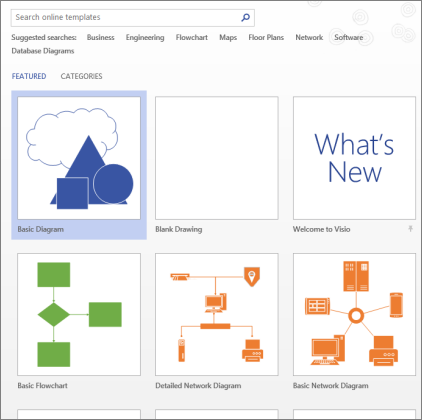
Se usi il collegamento desktop, potrebbe essere necessario specificare un tipo specifico di modello e quindi selezionare Crea.
Disporre e connettere forme
Per creare il diagramma, trascinare le forme dallo stencil nella finestra Forme all'area di disegno e connetterle. Esistono diversi modi per connettere le forme, ma il modo più semplice consiste nell'utilizzare le frecce di connessione automatica.
Nota
Connessione automatica è disponibile per impostazione predefinita quando il disegno è basato su un modello di un tipo che in genere richiede connessioni, ad esempio un diagramma di flusso. Se non vedi  di Connessione automatica quando passi il puntatore del mouse su una forma, Connessione automatica non è attiva. Per attivare Connessione automatica, fare clic su Connettore nell'area Strumenti della scheda Home.
Fare clic qui per imparare le nozioni di base sulle forme di Visio
Le forme di Visio sono oggetti pronti che si trascinano nella pagina di disegno. Sono i blocchi predefiniti del diagramma.
Quando si trascina una forma dalla finestra Forme alla pagina di disegno, la forma originale rimane nello stencil. Questo originale è chiamato forma master. La forma che si inserisce nel disegno è una copia, detta anche istanza , di tale schema. È possibile trascinare nel disegno il numero desiderato di istanze della stessa forma.
Al posto delle immagini statiche, è possibile creare diagrammi di Visio collegati ai dati che visualizzano i dati, sono facili da aggiornare e aumentano notevolmente la produttività. È possibile usare l'ampia gamma di modelli di diagrammi e stencil disponibili in Visio per comprendere, intervenire e condividere informazioni su sistemi, risorse e processi dell'organizzazione all'interno dell'azienda.
Rotazione e ridimensionamento delle forme
- Punti di manipolazione di rotazione
Quadratino di manipolazione rotondo che si trova sopra una forma selezionata è denominato punto di manipolazione di rotazione. Trascinarlo verso destra o sinistra per ruotare la forma.
 - Frecce di connessione per la connessione automatica
Le frecce di connessione consentono di connettere facilmente le forme tra loro, come illustrato nella sezione precedente. - Punti di selezione per il ridimensionamento delle forme
È possibile utilizzare i punti di manipolazione di selezione quadrati per modificare l'altezza e la larghezza di una forma. Fare clic e trascinare uno di questi punti nell'angolo di una forma per ingrandirla senza alterarne le proporzioni oppure fare clic e trascinare un punto di manipolazione di selezione sul lato di una forma per allungare o allargare la forma.
Le forme di Visio possono contenere dati
È possibile aggiungere dati a ogni forma digitandole nella finestra Proprietà forma. Nel gruppo Mostra della scheda Visualizza fare clic su Riquadri attività e quindi su Proprietà forma. Con Visio Professional è anche possibile importare dati da un'origine dati esterna.
Per impostazione predefinita, i dati non vengono comunque visualizzati nel disegno. Per visualizzare i dati per una singola forma, aprire la finestra Proprietà forma in Finestra Mostra>/Nascondi>proprietà forma, quindi selezionare la forma.
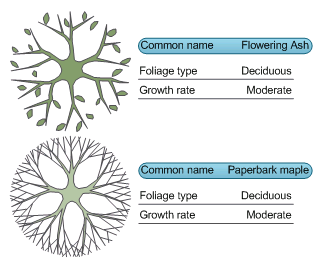
Se si desidera visualizzare i dati relativi a diverse forme contemporaneamente, è possibile utilizzare una funzionalità denominata elementi grafici dati, anch'essa disponibile nella scheda Dati. Nell'illustrazione che segue sono riportati i dati relativi a due alberi contemporaneamente.
Forme di Visio con comportamento speciale
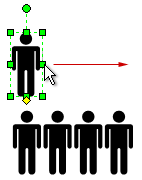
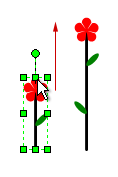
Molte forme di Visio hanno un comportamento speciale che è possibile notare estendendo, facendo clic con il pulsante destro del mouse o spostando il punto di controllo giallo sulla forma.
È possibile estendere una forma Persone per visualizzare ulteriori persone o estendere la forma Fiore per indicare la crescita.
Suggerimento
Il modo migliore per conoscere le funzioni di una forma consiste nel fare clic su di essa con il pulsante destro del mouse per verificare l'eventuale presenza di comandi speciali nel menu di scelta rapida.
Se si crea un organigramma, le forme possono creare automaticamente la struttura gerarchica. Trascinare la forma di ogni persona nel grafico e rilasciarla sulla forma del relativo manager. Le forme si connetteranno automaticamente per mostrare la gerarchia.
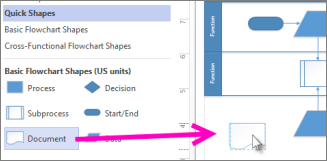
Nella finestra Forme , selezionare una forma e trascinarla nell'area di disegno.
Posizionare il puntatore del mouse su una delle frecce per visualizzare una barra di formattazione rapida con le prime quattro forme nell'area Forme rapide.
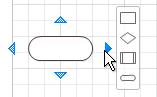
Selezionare la forma desiderata per connetterla automaticamente alla freccia selezionata.Puoi anche trascinare tutte le forme nell'area di disegno. Quindi posizionare il puntatore del mouse su una forma finché non vengono visualizzate le frecce. Quindi afferrare una freccia e trascinarla sulla forma a cui ci si vuole connettere.
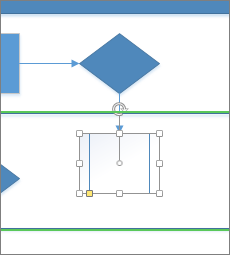
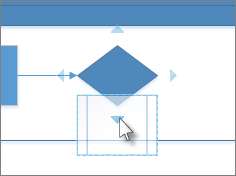
Se si usa l'app desktop Visio, è anche possibile trascinare una nuova forma direttamente dalla finestra Forme alle frecce di una forma esistente e connetterle automaticamente.
Aggiungere testo a forme e connettori
Ora è il momento di aggiungere dettagli al diagramma aggiungendo testo. Per informazioni dettagliate sul testo, vedere Aggiungere, modificare, spostare oppure ruotare testo sulle forme e Aggiungere testo a una pagina.
Selezionare una forma.
Digitare il testo. Quando si inizia a digitare, la forma selezionata viene impostata automaticamente sulla modalità di modifica di testo.
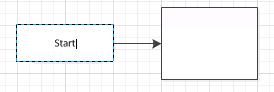
Fare clic su un'area vuota della pagina oppure premere ESC al termine.
Nota
Per spostare il testo in una forma, passare aStrumenti>Home>Blocco di testo
 e passare a una forma contenente testo. Trascina il testo e poi torna indietro e fai clic sullostrumento Selezione
 deglistrumenti>home> quando hai finito.
Aggiungere testo a un connettore allo stesso modo. Dopo aver premuto ESC o aver fatto clic, selezionare di nuovo il connettore e comparirà una piccola casella sul testo, ovvero un quadratino per spostare il blocco di testo. Fare clic e trascinarlo verso l'alto, il basso o accanto al connettore.
Personalizzare il diagramma di Visio
Dopo aver creato il diagramma di Visio, è possibile aggiungere altre operazioni per personalizzarlo:
Applicare un tema a un diagramma di Visio
- Nella scheda Progettazione passare il puntatore del mouse sui vari temi.
Visio applica temporaneamente ogni tema su cui si passa il mouse.
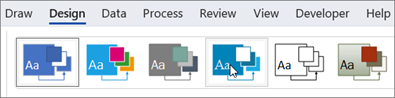
- Per vedere altri temi disponibili, fate clic sul pulsante Altro (
 ) .
) . - Fare clic sul tema da applicare al diagramma.
Aggiungere uno sfondo a un diagramma di Visio
- Fare clic su Progettazione e quindi su Sfondi.
- Fare clic su uno sfondo.
Il diagramma ottiene una nuova pagina di sfondo chiamata VBackground-1 nella parte inferiore dell'area di disegno.

Applicare un bordo o un titolo a un diagramma di Visio
- Fare clic su Progetta>bordi & Titoli e quindi fare clic sullo stile che si vuole.
- Fare clic su uno stile di titolo.
Il titolo e il bordo vengono visualizzati nella pagina di sfondo. - Nella parte inferiore dell'area di creazione dei diagrammi, fare clic sulla linguetta VBackground-1.
- Fare clic sul testo del titolo.
L'intero bordo viene selezionato, ma quando si inizia a digitare verrà modificato il testo del titolo. - Digitare il titolo e quindi premere ESC.
- Per modificare altro testo nel bordo, selezionare prima di tutto l'intero bordo, quindi fare clic sul testo da modificare e iniziare a digitare. Può essere necessario fare clic più volte per selezionare il testo.
- Fare clic su Pagina-1 nell'angolo in basso a destra della pagina per tornare al disegno.