Il report sulla rete wireless è uno degli strumenti più utili in Windows che possono aiutarti a diagnosticare Wi-Fi problemi di connessione.
Per creare un report sulla rete wireless
Nella casella di ricerca sulla barra delle applicazioni digita Prompt dei comandi, tieni premuto o fai clic con il pulsante destro del mouse su Prompt dei comandi e quindi seleziona Esegui come amministratore>Sì.
Al prompt dei comandi digita netsh wlan show wlanreport.
Verrà generato un report sulla rete wireless salvato come file HTML, che puoi aprire nel tuo Web browser preferito. Il report mostra tutti gli eventi relativi al Wi-Fi degli ultimi tre giorni e li raggruppa in base alle sessioni di connessione Wi-Fi. Mostra anche i risultati di vari script della riga di comando correlati alla rete e un elenco di tutte le schede di rete nel tuo PC.
Output del report
Il report sulla rete wireless contiene le sezioni seguenti:
Grafico di riepilogo Wi-Fi: Questo grafico mostra le sessioni di connessione Wi-Fi disponibili nel report. Seleziona una sezione nel grafico per passare alla sessione Wi-Fi corrispondente nel report.
Un cerchio rosso indica un errore. Se è presente un cerchio rosso, selezionalo per ottenere info sull'errore.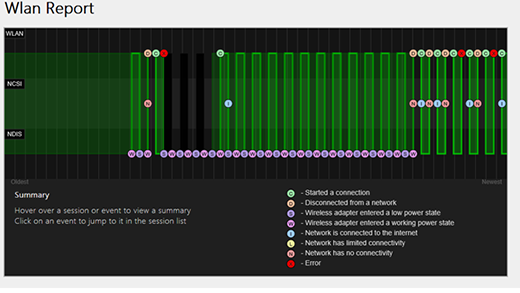
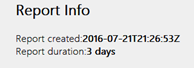
Informazioni sul report: Mostra la data di creazione del report e il numero di giorni di copertura.
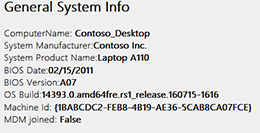
Informazioni generali di sistema: Contiene dettagli sul tuo PC. Include nome del computer, produttore del sistema, nome di prodotto del sistema, data e versione del BIOS, build del sistema operativo, ID del computer e info sull'aggiunta del dispositivo a un sistema MDM.
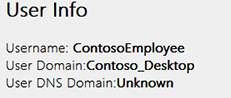
Informazioni utente: Contiene informazioni generali sulla persona che ha eseguito l'accesso al PC. Contiene:
Username. Utente corrente connesso al PC.
User Domain. Dominio a cui è aggiunto il PC.
User DNS Domain.
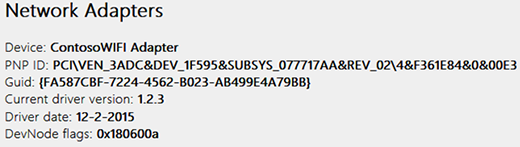
Schede di rete: Contiene un elenco dettagliato di tutte le schede di rete nel PC. Sono incluse eventuali schede nascoste.
Dispositivo: nome descrittivo dell'adattatore.
ID PnP: ID PnP usato dal PC per identificare l'adattatore.
Guid: identificatore univoco di questa scheda nel PC.
Versione del driver corrente: versione del driver corrente usata dall'adattatore.
Data del driver: data di installazione del driver.
DevNode flags.
Numero del problema: se c'è un problema con l'adattatore, il numero del problema sarà elencato qui.
Script Output
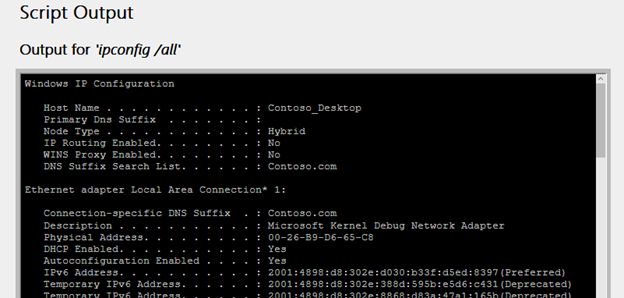
IPConfig /all: Mostra informazioni dettagliate sullo stato degli adattatori nel sistema. Le informazioni includono indirizzo fisico (MAC), indirizzo IP, server DNS, stato di abilitazione di DHCP e molto altro ancora.
NetSh WLAN Show All: Mostra informazioni dettagliate sulla scheda Wi-Fi, incluse le funzionalità dell'adattatore, i profili Wi-Fi nel PC (senza includere chiavi di sicurezza o password) e un elenco delle reti Wi-Fi trovate durante l'esecuzione del report.

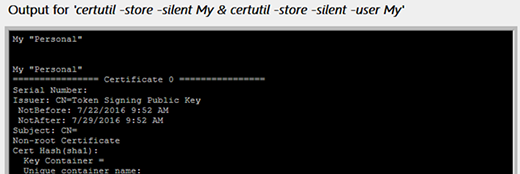
CertUtil -store -silent My & certutil -store -silent -user My: Contiene un elenco dei certificati correnti nel PC.
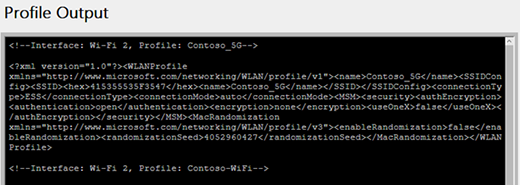
Output profilo: Un elenco dettagliato di tutti i profili Wi-Fi archiviati nel PC. Le chiavi di sicurezza e le password sono crittografate e non sono visualizzate.
Riepilogo
Session Success/Failures: Riepilogo dei successi, degli errori e degli avvisi riportati per le diverse sessioni di Wi-Fi.

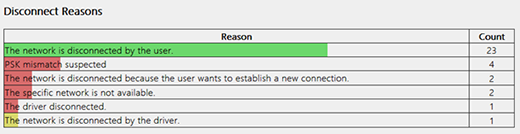
Motivi disconnessione: Elenca i diversi motivi per cui sei stato disconnesso dalla rete Wi-Fi.
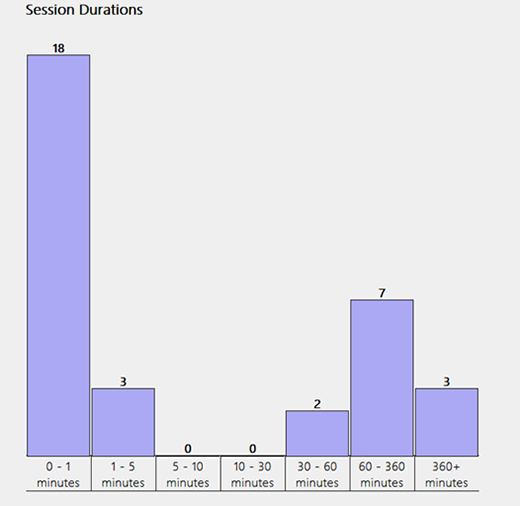
Durate sessione: Grafico che mostra la durata di ognuna delle sessioni seguenti.
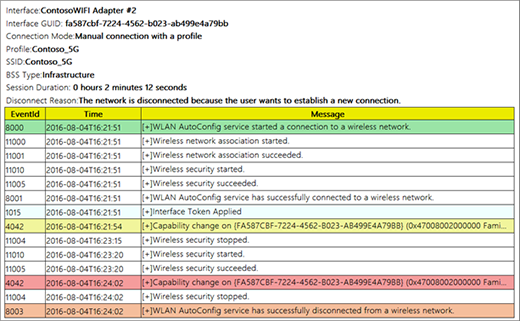
Sessioni wireless: Tutti gli eventi Wi-Fi associati a ogni sessione di Wi-Fi.
Nome interfaccia: nome descrittivo dell'adattatore.
Guid interfaccia: identificatore univoco per l'adattatore.
Modalità di connessione: modalità di connessione del dispositivo alla rete: manuale, automatica con un profilo e così via.
Profilo: profilo usato nella connessione (quando viene usato un profilo).
SSID: nome della rete Wi-Fi.
Tipo BSS: tipo di rete: Infrastruttura, Indipendente (adhoc) o qualsiasi (Infrastruttura o Adhoc).
Durata sessione: durata della sessione.
Motivo disconnessione: motivo per cui sei stato disconnesso.
Eventi: tutti gli eventi Wi-Fi per questa sessione.
Per ottenere altre info su un evento, selezionalo. Questi eventi sono codificati con colori diversi e sono utili per diagnosticare i problemi. Nel grafico di riepilogo è disponibile una definizione per ognuno dei colori diversi.