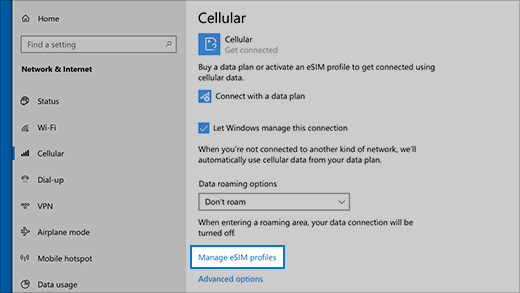
Una eSIM ti consente di connetterti a Internet utilizzando una rete dati cellulare senza una scheda SIM fisica. Con una eSIM, puoi passare da un operatore di telefonia mobile e piano dati a un altro utilizzando profili diversi.
Ad esempio, potresti usare un piano di rete dati per il lavoro e un altro per uso personale. Quando sei in viaggio, puoi anche connetterti più facilmente aggiungendo un piano dati locale di un operatore di telefonia mobile supportato.
Cosa serve
Un PC che supporta la connettività cellulare: Per verificare se il PC supporta le reti cellulari:
- Seleziona Start>Impostazioni>Rete & Internet.
- Cercare una pagina cellulare . Se la rete cellulare è presente nell'elenco, il PC supporta la connettività cellulare.
Un PC con una eSIM selezionata: Per verificare se il PC ha una eSIM:
- Seleziona Start>Impostazioni>Rete & Internet.
- Cerca Usa questa SIM per la rete dati.
- Seleziona l'elenco a discesa e verifica la presenza di eSIM,SIM2 o un'opzione simile. Seleziona eSIM per usarla per la rete dati.
Un profilo eSIM: un profilo eSIM connette il PC a una rete mobile. Per verificare se un profilo è già installato:
- Seleziona Start>Impostazioni>Profili eSIM rete & Internet>Cellulare>.
- Se viene visualizzato un profilo dell'operatore di telefonia mobile o dell'organizzazione, è possibile connettersi. In caso contrario, aggiungi un profilo utilizzando uno dei metodi seguenti.
Aggiunta di un profilo eSIM
Puoi aggiungere un profilo eSIM in diversi modi. Le opzioni disponibili dipendono dal dispositivo, dalla versione di Windows e dall'operatore di telefonia mobile.
- Puoi scaricare un profilo dal sito web di un operatore di telefonia mobile supportato.
- L'organizzazione o l'operatore di telefonia mobile potrebbe aver già aggiunto un profilo.
- Puoi aggiungere manualmente un profilo inserendo un codice di attivazione o scansionando un codice QR.
Scaricare un profilo eSIM dal Web
Se stai usando una versione di Windows successiva alla 2602, puoi scaricare i profili eSIM degli operatori di telefonia mobile supportati. Se il tuo operatore non supporta i download del profilo, usa uno degli altri metodi descritti di seguito.
Nota
Per l'elenco degli operatori che supportano il download dei profili eSIM, vedi Aggiungere il PC Windows all'account mobile per accedere online.
Per scaricare un profilo:
- Vai sul sito web del tuo operatore di telefonia mobile e trova la sezione per l'attivazione delle eSIM su Windows.
- Durante l'attivazione, ti potrebbe essere chiesto di condividere gli identificatori della rete cellulare, come EID e IMEI.
- Condividere queste informazioni solo con siti Web attendibili.
- Quando richiesto, conferma il download nelle impostazioni di Windows.
Windows scarica e installa il profilo eSIM e connette il dispositivo alla rete mobile.
Per verificare che il profilo sia stato installato:
- Seleziona Start>Impostazioni>Profili eSIM rete & Internet>Cellulare>.
- Verificare che il nuovo profilo sia visualizzato nell'elenco.
Aggiungi un profilo eSIM cercando i profili disponibili
- Seleziona Start>Impostazioni>Rete & Internet> ProfilieSIMcellulare>.
- In Aggiungi un profilo eSIM del tuo operatore di telefonia mobile, seleziona Aggiungi profilo.
- Seleziona Cerca profili disponibili, quindi seleziona Avanti.
- Quando viene trovato un profilo, seleziona Scarica.
- Se richiesto, immetti il codice di conferma del tuo operatore di telefonia mobile e seleziona Scarica.
- Seleziona Continua a cercare altri profili oppure seleziona Chiudi al termine.
Aggiungere una eSIM utilizzando un codice di attivazione o QR
- Seleziona Start>Impostazioni>Rete & Internet> ProfilieSIMcellulare>.
- In Aggiungi un profilo eSIM del tuo operatore di telefonia mobile, seleziona Aggiungi profilo.
- Seleziona Consenti l'immissione del codice di attivazione ricevuto dall'operatore> di telefonia mobileAvanti.
- Scansiona il codice QR utilizzando la fotocamera del tuo dispositivo o inserisci manualmente il codice di attivazione.
- Il codice di attivazione deve essere visualizzato nella corrispondente casella Codice di attivazione. Selezionare Avanti.
- Nella finestra di dialogo che chiede Scaricare questo profilo? , immetti il codice di conferma ricevuto dall'operatore di telefonia mobile nella casella corrispondente e seleziona Scarica.
- Seguire le istruzioni visualizzate nella finestra, quindi selezionare Chiudi.
Connessione e gestione della eSIM
Una volta creato un profilo eSIM, queste istruzioni ti aiuteranno a connetterti e gestire la rete.
Connettersi alla rete dati utilizzando un profilo eSIM
- Seleziona leimpostazioni>Start>Rete & Internet>cellulare. Se vedi Inserisci SIM, seleziona la tua eSIM in Usa questa SIM per la rete dati.
- Seleziona i profili eSIM, scegli il profilo desiderato, quindi seleziona Usa.
- Seleziona Sì a Questa operazione utilizzerà la rete dati del piano dati e potrebbe comportare costi. Vuoi continuare?
- Sarai connesso a una rete dati cellulare per iniziare.
Passare da un profilo eSIM a un altro
Se hai più di un profilo installato nel tuo PC, puoi passare da un profilo all'altro per utilizzare un piano dati e un operatore di telefonia mobile diverso.
- Seleziona Start>Impostazioni>Rete & Internet> ProfilieSIMcellulare>.
- In Profili per rete dati seleziona il profilo che vuoi smettere di usare e quindi seleziona Interrompi uso.
- Seleziona Sì per Verrai disconnesso dalla rete cellulare. Continuare?
- Seleziona l'altro profilo che vuoi usare, quindi seleziona Usa.
Eliminare un profilo
Elimina un profilo solo se non ti serve più. Se elimini un profilo, potresti dover contattare il tuo operatore di telefonia mobile per aggiungerlo di nuovo in un secondo momento.
- Seleziona Start>Impostazioni>Rete & Internet> ProfilieSIMcellulare>.
- In Profili per rete dati selezionare il profilo.
- Seleziona Elimina, quindi seleziona Sì per confermare.
Nota
Se il PC è gestito dalla tua organizzazione, potresti non essere in grado di eliminare i profili eSIM a causa dei criteri dell'organizzazione.
 , quindi seleziona Impostazioni
 >Sistema
 >Informazioni su
 .
 >Cellular
 .