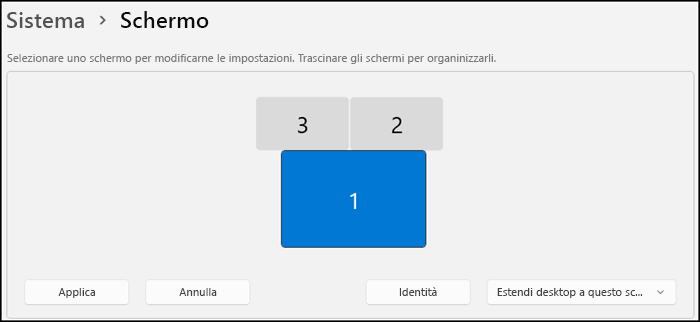
Prima di iniziare, se hai dei display esterni collegati al tuo PC, scegli il display che vuoi cambiare.
- Seleziona Start
 >Settings
 >System>Display e guarda la sezione che mostra gli schermi.
- A questo punto, seleziona lo schermo che vuoi modificare. Quando lo hai fatto, segui queste istruzioni.
Modificare le dimensioni di testo e app in Windows 11
Mantenere o aprire le impostazioni dello schermo .
Scorrere fino alla sezione Ridimensiona & layout.
Seleziona Ridimensiona, quindi seleziona un'opzione. In genere, è meglio scegliere quella contrassegnata con (scelta consigliata).
Modificare la risoluzione dello schermo
Mantenere o aprire le impostazioni dello schermo .
Nella riga Risoluzione schermo selezionare l'elenco e scegliere un'opzione. In genere, è meglio attenersi a quella contrassegnata con (scelta consigliata). Sebbene i monitor possano supportare risoluzioni inferiori rispetto a quelle native, il testo non risulterà nitido e i contenuti visualizzati potrebbero risultare di dimensioni ridotte, centrati nello schermo e con bordi neri o allungati.
Nota
se noti modifiche impreviste nella risoluzione dello schermo, potrebbe essere necessario aggiornare il driver di grafica. Per visualizzare e installare gli aggiornamenti disponibili, seleziona Start>>Windows Update>Controlla aggiornamenti.
Modificare l'orientamento dello schermo
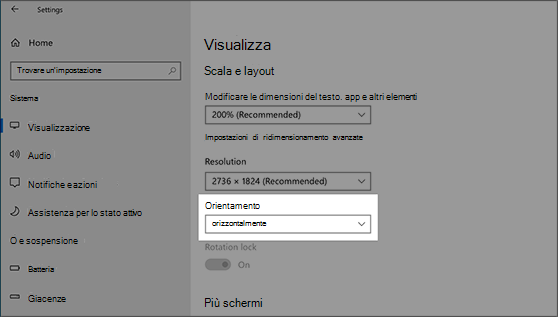
Seleziona il pulsante Start , quindi digita impostazioni. Seleziona Impostazioni>schermo di sistema>e scegli un orientamento dello schermo dall'elenco a discesa accanto a Orientamento schermo.
Windows consiglia un orientamento per lo schermo. Se cambi l'orientamento di uno schermo, dovrai anche ruotarlo fisicamente. Ad esempio, devi ruotare lo schermo esterno per usarlo in verticale anziché in orizzontale.
Nota
Il supporto per Windows 10 è terminato il 14 ottobre 2025
- Dopo il 14 ottobre 2025, Microsoft non fornirà più aggiornamenti software gratuiti da Windows Update, assistenza tecnica o correzioni per la sicurezza per Windows 10. Il PC continuerà a funzionare, ma ti consigliamo di passare a Windows 11.
-
Ulteriori informazioni
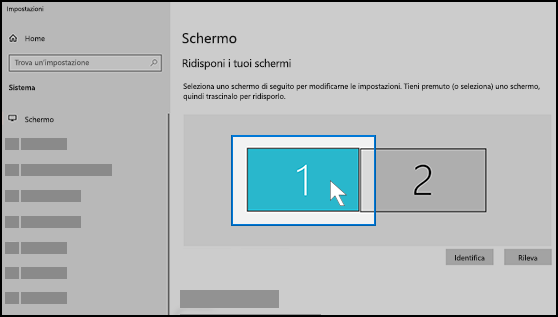
Prima di iniziare, se hai dei display esterni collegati al tuo PC, scegli il display che vuoi cambiare.
- Seleziona Start>Settings>System>Display e guarda la sezione Ridisporre gli schermi .
- A questo punto, seleziona lo schermo che vuoi modificare. Al termine, segui le istruzioni riportate di seguito.
Modificare le dimensioni di testo e app in Windows 10
Mantenere o aprire le impostazioni dello schermo .
Scorri fino a raggiungere Ridimensionamento e layout.
A questo punto, in Modifica la dimensione di testo, app e altri elementi seleziona un'opzione. In genere, è meglio scegliere quella contrassegnata con (scelta consigliata).
Modifica la risoluzione dello schermo
Mantenere o aprire le impostazioni dello schermo .
Scorri fino a raggiungere Ridimensionamento e layout.
Trova Risoluzione schermo, quindi scegli un'opzione. In genere, è meglio attenersi a quella contrassegnata con (scelta consigliata). Sebbene i monitor possano supportare risoluzioni inferiori rispetto a quelle native, il testo non risulterà nitido e i contenuti visualizzati potrebbero risultare di dimensioni ridotte, centrati nello schermo e con bordi neri o allungati.
Nota
se noti modifiche impreviste nella risoluzione dello schermo, potrebbe essere necessario aggiornare il driver di grafica. Per visualizzare e installare gli aggiornamenti disponibili, seleziona Start>Settings>Update & Security>Windows Update.
Modificare l'orientamento dello schermo
Seleziona Start>>System>Display e scegli un orientamento dello schermo nell'elenco a discesa denominato Orientamento.