
Avvio protetto è una funzionalità di sicurezza che impedisce il caricamento di software non autorizzato all'avvio del PC. Se Secure Boot è disattivato, segui le indicazioni del produttore del PC o della scheda madre.
Avviso
Modificare le impostazioni del firmware in modo non corretto può compromettere la sicurezza del PC o impedirne l'avvio corretto. Modificare solo le impostazioni di avvio protetto descritte dal produttore del dispositivo.
Trova indicazioni per il produttore del PC
Scegli il produttore del PC dall'elenco seguente. Se hai costruito il tuo PC, scegli il produttore della tua scheda madre.
- Microsoft Surface
- Acer
- ASRock
- ASUS
- BIOSTAR
- Colorato
- Dell o Alienware
- GIGABYTE o AORUS
- HP o OMEN
- Lenovo
- MSI
I menu del firmware e le impostazioni di avvio protetto variano in base al produttore e al modello del dispositivo. Segui le indicazioni fornite dal produttore per il tuo dispositivo specifico.
Microsoft Surface
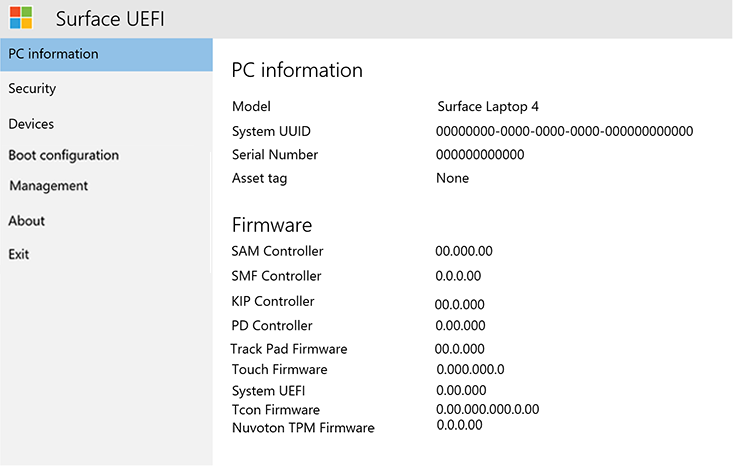
Questi passaggi iniziano dopo che Windows ha riavviato il dispositivo direttamente nella UEFI di Surface.
Attivare l'avvio protetto
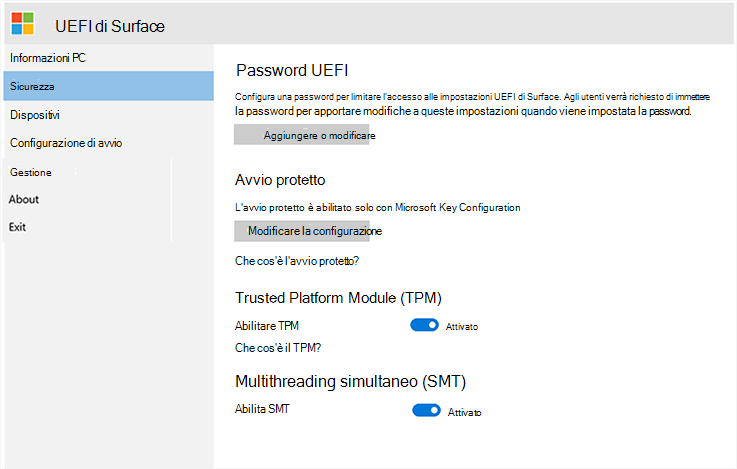
- In UEFI di Surface seleziona Sicurezza dal menu a sinistra.
- In Avvio protetto selezionare Modifica configurazione.
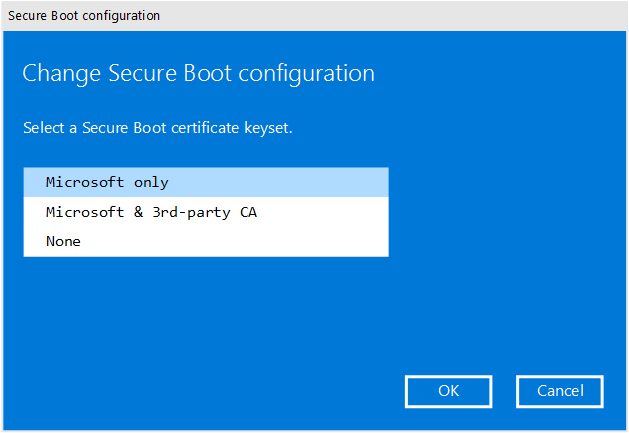
- Nell'elenco del set di chiavi del certificato selezionare Solo Microsoft e quindi selezionare OK.
Avviso
Modifica solo questa impostazione. La modifica di altre impostazioni di avvio può influire sulla sicurezza e sul funzionamento di Surface.
Salva e riavvia
- Seleziona Esci dal menu a sinistra.
- Seleziona Riavvia.
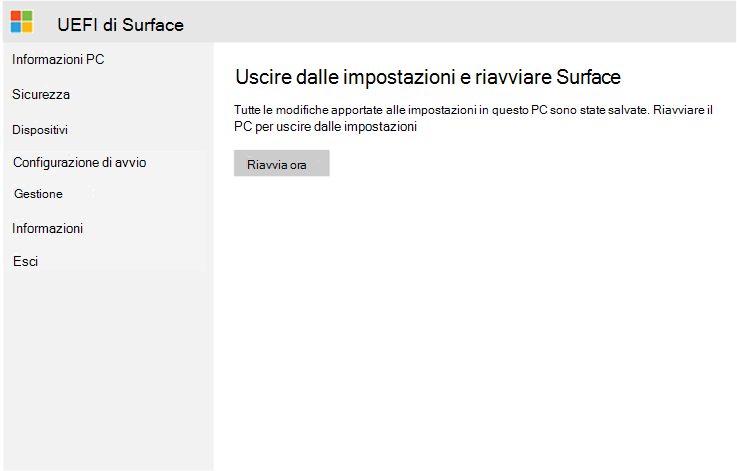
Surface salva la modifica di avvio protetto e avvia Windows.
Controlla che abbia funzionato
Dopo l'avvio di Windows:
- Aprire Impostazioni.
- Selezionare Sicurezza.
- Selezionare Protezione integrità.
- Verifica che l'avvio protetto sia attivato.
- Verificare che la pagina mostri Tutti protetti.
L'operazione è completata quando l'avvio protetto è attivo e la pagina Protezione integrità mostra Tutto protetto.
Acer
Per istruzioni su come attivare l'avvio protetto su un dispositivo Acer, vedere:
ASRock
Per istruzioni su come attivare l'avvio protetto su una scheda madre ASRock, vedi:
Guida per l'avvio protetto di ASRock
ASUS
Per istruzioni su come attivare il Secure Boot su un dispositivo o una scheda madre ASUS, vedere:
BIOSTAR
Per le istruzioni su come attivare l'avvio protetto su una scheda madre BIOSTAR, vedi:
Guida per l'avvio protetto BIOSTAR
Colorato
Per istruzioni su come attivare l'avvio protetto su una scheda madre Colorcolor, vedi:
Dell o Alienware
Per istruzioni su come attivare l'avvio protetto su un dispositivo Dell o Alienware, vedere:
Guida all'avvio protetto di Dell
GIGABYTE o AORUS
Per istruzioni su come attivare l'avvio protetto su un dispositivo o una scheda madre GIGABYTE o AORUS, vedere:
Guida per l'avvio protetto GIGABYTE
HP o OMEN
Per istruzioni su come attivare l'avvio protetto su un dispositivo HP o OMEN, vedere:
Lenovo
Per istruzioni su come attivare l'avvio protetto su un dispositivo Lenovo, vedi:
MSI
Per istruzioni su come attivare l'avvio protetto su un dispositivo MSI o una scheda madre, vedi:
Linee guida per l'avvio protetto MSI
Se non riesci a trovare l'impostazione Secure Boot
Il nome e la posizione dell'impostazione Secure Boot possono variare a seconda del dispositivo.
Se non riesci a trovarlo:
- Conferma di usare le istruzioni per il produttore corretto del PC o della scheda madre.
- Cerca nel sito di supporto del produttore il modello del tuo dispositivo e Secure Boot.
- Se avvio protetto non è visualizzato nel menu del firmware, contatta il team di supporto del produttore.
Non modificare altre impostazioni del firmware a meno che le istruzioni del produttore del dispositivo non lo richiedano.
Riavviare il dispositivo in UEFI
Se la protezione dell'integrità fornisce un'opzione per riavviare il dispositivo direttamente in UEFI, usare tale opzione e seguire le istruzioni per il produttore.
Altrimenti:
- Aprire Impostazioni.
- Seleziona Ripristino del sistema>.
- Accanto a Avvio avanzato, seleziona Riavvia ora.
- Nella schermata Scegli un'opzione seleziona Risoluzione dei problemi.
- Seleziona Opzioni avanzate.
- Seleziona Impostazioni firmware UEFI, quindi seleziona Riavvia.
Dopo il riavvio del dispositivo, segui le indicazioni del produttore per trovare e attivare l'avvio protetto.