La caratteristica Directory di Word unisce i dati in un unico documento, ad esempio una directory di appartenenza, un catalogo o un elenco di parti. Poiché è possibile unire diversi tipi di origini dati, è possibile creare report da database come Access usando tutte le caratteristiche di formattazione di Word.

Avviare il documento
- Aprire un documento vuoto.
- Passare a Lettere>Avviare la stampa unione> Iniziare ladirectorydi stampa unione>.
Selezione dei destinatari
- Passare a Lettere>Iniziare la stampa unione>Selezionare destinatari.
- Selezionare un'origine dati. Per altre informazioni, vedere Origini dati che è possibile usare per una stampa unione.
- Selezionare Salva file>.
Se è necessario modificare la lista di distribuzione, passare a Stampa unione: Modifica destinatari.
Inserire codici di campo
A questo punto, non includere il testo da stampare una sola volta nel documento di directory risultante.
Digitare il testo da ripetere per ogni elemento della directory, ad esempio Nome: o Indirizzo: etichette per singoli record.
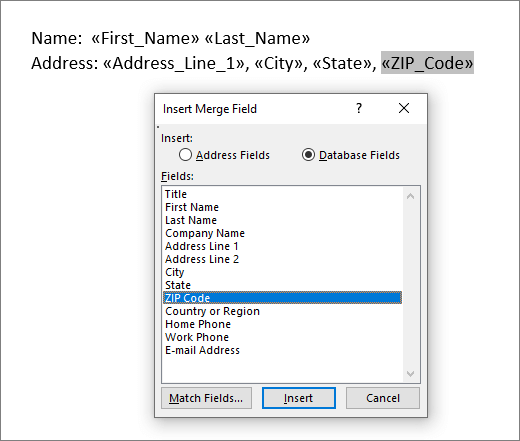
Toccare o fare clic nel punto del documento in cui si vuole inserire un campo unione e inserire un campo unione. Per altre informazioni, vedere Campi di stampa unione
Suggerimento
- Per creare una tabella con un'etichetta o una riga di intestazione, creare un'intestazione di documento. Inserire la riga dell'etichetta della tabella all'interno dell'intestazione. Quindi, inserire i campi unione nel corpo del documento.
-

- Questo metodo è particolarmente adatto per le directory lunghe che si estendono su più pagine, perché crea un'intestazione per ogni pagina.
Non è possibile digitare manualmente i caratteri dei campi unione (« »). È necessario usare il riquadro attività Stampa unione passando a>Lettere Scrivi & Inserisci campi>Inserisci campo unione.
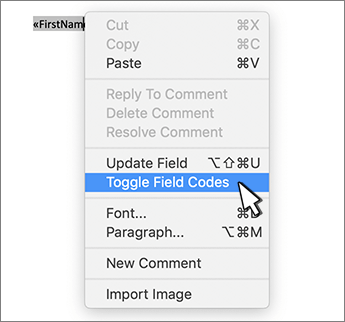
Se i campi unione vengono visualizzati tra parentesi graffe, ad esempio { MERGEFIELD Città }, Word visualizza i codici di campo invece dei risultati del campo. Questa operazione non influisce sull'unione, ma è difficile da formattare. Fare clic con il pulsante destro del mouse sul codice di campo e scegliere Attiva/disattiva codici di campo dal menu di scelta rapida.

Se manca una parte dell'indirizzo, vedere Stampa unione: Corrispondenza campi per correggerlo.Ripetere il passaggio 2 in base alle esigenze.
Dopo aver completato il documento principale e inserito tutti i campi unione, passare aSalva con nome>.
Visualizzare in anteprima la directory
- Passare a Mailings>Preview Results>Preview Results.
- Usare i pulsanti Indietro e Avanti per spostarsi tra i dati oppure Trovare destinatario per cercare record specifici
- Se è necessario modificare, selezionare Anteprima risultati per tornare alla visualizzazione campo unione.
Completamento dell'unione
> SelezionareLettere Finire>& Merge e selezionare Modifica singoli documenti. Verranno visualizzate altre due opzioni, ma non è possibile usarle con una directory.
Seleziona una delle opzioni seguenti:
- Per unire tutti i record, selezionare Tutti.
- Per unire solo il record visualizzato nella finestra del documento, selezionare Record corrente.
- Per unire un intervallo di record, digitare i numeri di record nelle caselle Da e A .
Selezionare OK.
Nel nuovo documento aggiungere il testo da stampare una sola volta, ad esempio intestazioni, piè di pagina, intestazioni di colonna o qualsiasi altro testo.
Salvare o stampare la directory come si farebbe con qualsiasi documento normale.