
アクセス データベースは、インベントリ、連絡先、ビジネス プロセスなど、ほぼすべての種類の情報を格納して追跡するのに役立ちます。 Access デスクトップ データベースを作成し、そのデータベースにデータを追加し、新しいデータベースをカスタマイズして使用するための次の手順について説明します。
この記事の内容
テンプレートを選ぶ
アクセス テンプレートには、使用できるテーブル、クエリ、フォーム、レポートが組み込まれています。 テンプレートは、Access を起動したときに最初に表示される内容の 1 つであり、オンラインでさらに多くのテンプレートを検索できます。
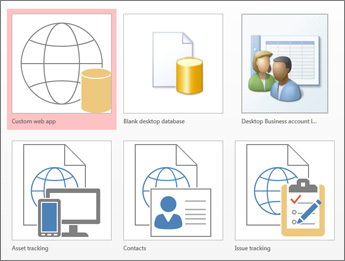
- [アクセス] で、[ ファイル>新しい] を選択します。
- デスクトップ データベース テンプレートを選択し、[ファイル名] にデータベースの名前を入力 します。 適切なテンプレートが表示されない場合は、[ オンライン テンプレートの検索 ] ボックスを使用します。
- [ ファイル名 ] ボックスの下に表示される既定の場所を使用するか、フォルダー アイコンを選択して選択できます。
- [作成] を選択します。
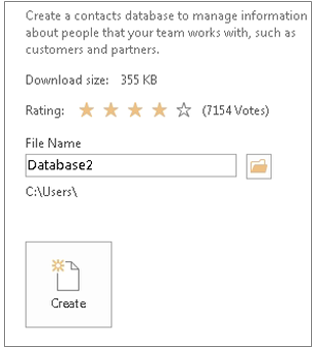
テンプレートによっては、開始するために次のいずれかの操作が必要になる場合があります。
Access で [ ログイン ] ダイアログ ボックスが表示され、ユーザーの一覧が空の場合:
- [ 新しいユーザー] を選択します。
- [ユーザーの詳細] フォームに入力します。
- [保存して閉じる] を選択します。
- 入力したユーザー名を選択し、[ログイン] を選択 します。
Access がメッセージ バーに セキュリティ警告 メッセージを表示し、テンプレートのソースを信頼する場合は、[コンテンツの 有効化] を選択します。 データベースにログインが必要な場合は、もう一度サインインします。
詳細については、「 テンプレートから Access デスクトップ データベースを作成する」を参照してください。
データベースを一から作成する
どのテンプレートもニーズに合わない場合は、空のデスクトップ データベースから開始できます。
- [アクセス] で、[ 新規>Blank デスクトップ データベース] を選択します。
- [ファイル名] ボックスにデータベースの 名前を入力 します。
- [ ファイル名 ] ボックスの下に表示される既定の場所を使用するか、フォルダー アイコンを選択して選択できます。
- [作成] を選択します。
表を追加する
データベースでは、情報は複数の関連テーブルに格納されます。 テーブルを作成するには:
データベースを初めて開くと、データシート ビューに空のテーブルが表示され、そこでデータを追加できます。 別のテーブルを追加するには、[作成>Table] を選択します。 空のフィールド (セル) にデータの入力を開始するか、Excel ブックなどの別のソースからデータを貼り付けることができます。
列 (フィールド) の名前を変更するには、列見出しをダブルクリックし、新しい名前を入力します。
ヒント
わかりやすい名前は、各フィールドに含まれている内容を確認するのに役立ちます。
[ ファイル>保存] を選択します。
- さらにフィールドを追加するには、[ クリックして追加] 列に「」と 入力します。
- 列を移動するには、列見出しをクリックして列を選択し、目的の場所にドラッグします。 隣接する列を選択し、それらを一緒に新しい場所にドラッグすることもできます。
詳細については、「テーブルの概要」を参照してください。
データをコピーして貼り付ける
Excel や Word などの別のプログラムのデータをコピーして Access テーブルに貼り付けることができます。 これは、データが列に分割されている場合に最適です。 データがWordなどのワープロ プログラムにある場合は、コピーする前にタグを使用して列を区切るか、データをテーブル形式に変換します。
完全な名前を姓と名に分けるなど、データの編集が必要な場合は、ソース プログラムで最初に行います。
ソースを開き、 Ctrl + C キーを押してデータをコピーします。
データシート ビューでデータを追加する Access テーブルを開き、 Ctrl + V キーを押して貼り付けます。
各列見出しをダブルクリックし、わかりやすい名前を入力します。
[ ファイル>保存] を選択し、新しいテーブルに名前を付けます。
注
Access では、各列の最初の行に貼り付ける情報に基づいて各フィールドのデータ型が設定されるため、次の行の情報が最初の行と一致することを確認します。
データのインポートまたはリンク
他のソースからデータをインポートすることも、格納場所から情報を移動せずに Access からデータにリンクすることもできます。 複数のユーザーがデータを更新し、最新バージョンが表示されていることを確認する場合、またはストレージ領域を節約する場合は、リンクを設定することをお勧めします。 ほとんどの形式では、データにリンクするかインポートするかを選択できます。 詳細については、「別の Access データベース内のデータをインポートまたはリンクする」を参照してください。
このプロセスはデータ ソースによって若干異なりますが、次の手順を実行すると、開始できます。
[ 外部データ ] タブの [ インポート & リンク ] グループで、[ 新しいデータ ソース] を選択し、一覧表示されているサブメニュー オプションからインポートまたはリンク先のデータ形式を選択します。
注
それでも適切な形式が見つからない場合は、まず、区切りテキスト ファイルなど、Access でサポートされているファイル形式にデータをエクスポートする必要があります。
[ 外部データの取得 ] ダイアログ ボックスの指示に従います。
リンクすると、一部の形式は読み取り専用として使用できます。 データをインポートまたはリンクできる外部ソースを次に示します。
| 発生元 | インポート | リンク |
|---|---|---|
| Excel | はい | はい (読み取り専用) |
| Access | はい | はい |
| SQL Server などの ODBC データベース | はい | はい |
| テキストまたはコンマ区切り (CSV) ファイル | はい | はい (新しいレコードのみを追加) |
| SharePoint リスト | はい | はい |
| XML | はい | |
| データ サービス | はい (読み取り専用) | |
| HTML ドキュメント | はい | はい |
| Outlook フォルダー | はい | はい |
詳細については、「別の Access データベース内のデータをインポートまたはリンクする」を参照してください。
テーブルの正規化を使用してデータを整理する
Table Analyzer ウィザードを使用すると、冗長データをすばやく識別できます。 ウィザードでは、データを別のテーブルに整理する簡単な方法が提供されます。 Access では、元のテーブルがバックアップとして保持されます。
- 分析するテーブルを含む Access データベースを開きます。
- [データベース ツール>Analyze テーブル] を選択します。 ウィザードの最初の 2 ページには、例を含む短いチュートリアルが含まれています。 [概要ページを表示しますか?] というラベルのチェックボックスが表示された場合は、そのボックスを選択し、[戻る] を 2 回選択して概要を確認します。 入門ページをもう一度表示しない場合は、[入門ページを 表示しますか?] をオフにします。
詳細については、「 Table Analyzer を使用してデータを正規化する」を参照してください。
次のステップ
デザイン プロセスの残りの部分は、実行する内容によって異なりますが、クエリ、フォーム、レポート、マクロの作成を検討する必要があります。 これらの記事は、次の場合に役立ちます。