重要
Office 2016 と Office 2019 のサポートは、2025 年 10 月 14 日に終了しました。 Microsoft 365 にアップグレードすることで、どんなデバイスでも、どこからでも仕事ができて、かつサポートを受けることができます。
Access 2016 から Access 2019 にアップグレードする場合は、使い慣れたすべての機能を引き続き使用でき、いくつかの新しい機能も使用できるようになります。
新しいグラフでデータを視覚化
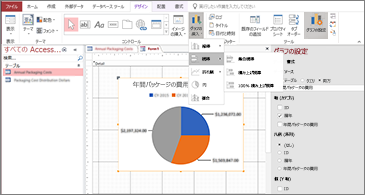
11 個の新しいグラフから選択すると、フォームやレポートに格納されているデータがわかりやすくなります。 フィールドをチャートのサイズに合わせ、すぐに変更をプレビューします。
Access データベースで使用できる新しいグラフのほんの一部です。
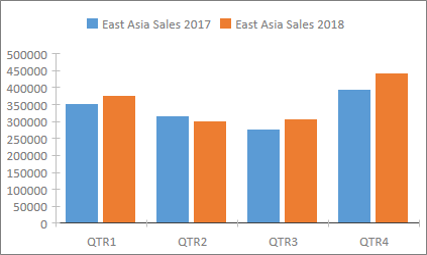
縦棒グラフ
縦棒グラフでは、横軸に沿ってカテゴリが表示され ([軸 (カテゴリ)] プロパティ)、縦軸に沿って値が表示されます ([値 (Y軸)] プロパティ)。
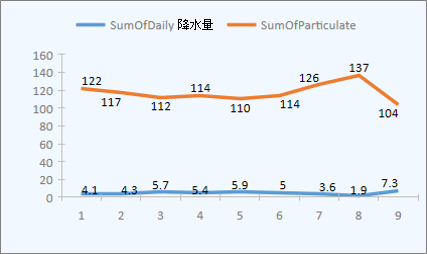
折れ線グラフ
折れ線グラフでは、カテゴリは横軸に沿って均等に分布し (軸 (Category) プロパティ)、値は縦軸に沿って均等に分布します (値 (Y 軸) プロパティ)。
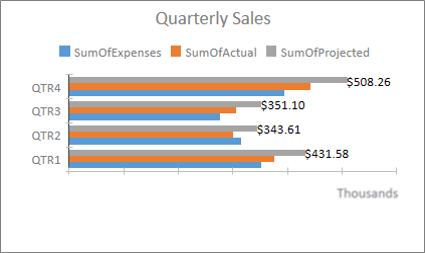
横棒グラフ
横棒グラフでは、カテゴリは縦軸に沿って編成され (Values (Y axis) プロパティ)、値は横軸に沿って編成されます (Axis (Category) プロパティ)。 横棒グラフでは、軸と値のディメンションの通常の配置が反転されます。
円グラフ
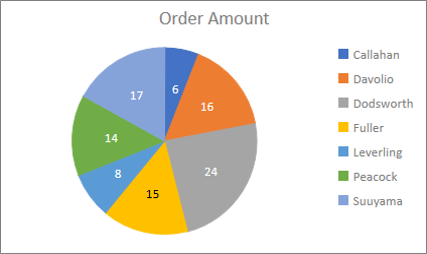
円グラフでは、カテゴリは円のスライス ([軸 (カテゴリ)] プロパティ) として示されます。 データ値 (値 (Y 軸) プロパティ) は、円として表示される全体に対するパーセンテージとして合計されます。
複合グラフ
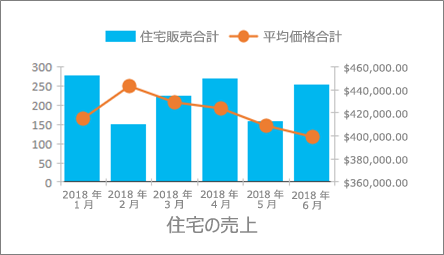
複合グラフは、2 つ以上のグラフの種類 (集合縦棒グラフと折れ線グラフなど) を結合して、異なるが関連性のあるデータを説明します。
大きい数値 (bigint) のサポート
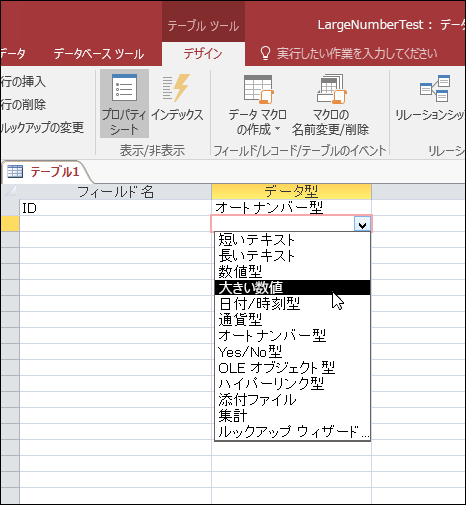
大きい数値のデータ型は非金銭の数値として保存され、ODBC の SQL_BIGINT データ型と互換性があります。 このデータ型は、大きい数値を効率的に計算します。
大きい数値は、Access テーブルのフィールドとして追加できます。 SQL Server の bigint データ型など、対応するデータ型を使ってデータベースにリンクしたり、データベースからインポートしたりすることもできます。
外部ソースへのリンクや外部ソースからのインポートをサポートするために大きい数値データ型を使用するには、最初に [Access オプション] ダイアログ ボックスでオプションを選択する必要があります。 [ファイル]>[オプション]>[現在のデータベース] をクリックします。 オプション ダイアログの下部に、[ データ型のサポート オプション] セクションが表示されます。 [ リンク/インポートされたテーブルの BigInt データ型のサポート] オプションを選択します 。
![Access のオプションで選択されている [リンク/インポートされたテーブルの bigint の種類のサポート] オプションのスクリーンショット。](media/access-large-number-setting.png)
dBASE のサポートが再開されました
dBASE ファイル サポート (.dbf) を Access に再導入したことをお知らせします。 Access の dBASE ファイルに格納されているデータをもう一度インポートしたり、リンクしたり、dBASE ファイルにデータをエクスポートしたりすることができます。
dBASE ファイルのインポートまたはリンクの詳細については、「 dBASE からデータをインポートする、または dBASE にデータをリンクする」を参照してください。
Access データを dBASE ファイルにエクスポートする方法の詳細については、「 dBASE にデータをエクスポートする」を参照してください。
![[外部データ] リボン タブで dBASE ファイル オプションが選択されている Access のスクリーンショット](media/access-dbase-import.png)
プロパティ シートの並べ替え
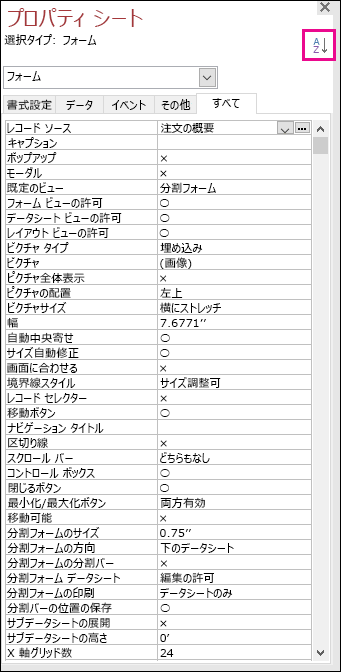
利用可能な数十の物件の中から、物件シートで希望する特定の物件を見つけるのに苦労していますか? フォームとレポートのプロパティ シートでの並べ替えはこちら! プロパティ シートで特定のプロパティを見つけるのがかつてないほど簡単になりました。 フォームとレポートには、複数のタブに分散した多くのプロパティが含まれているため、目的のプロパティを見つけるのが難しい場合があります。 目的のプロパティの具体的な名前がわかっている場合は、リストを並べ替えると見つけやすくなります。
フォームとレポートのデザイン モードでプロパティ シートを開くと、右上隅に並べ替えトグル ボタンが表示されます。 既定の設定 (並べ替えられていない) では、Access で表示されている元の順序でプロパティが一覧表示されます。
[ 並べ替え ] をクリックすると、プロパティの一覧がアルファベット順に並べ替えられます。

もう一度 [ 並べ替え ] をクリックして、並べ替えを既定の設定に戻します。
コントロールの新しい [ラベル名] プロパティ
ラベル コントロールを別のコントロールに関連付けることができるように、コントロールに [ラベル名] と呼ばれる新しいプロパティを追加しました。 以前は、ラベル コントロールを "切り取って"、別のコントロールに "貼り付けて" 関連付ける必要がありました。 新しい [ラベル名] プロパティを使用することで、ラベル コントロールの名前を入力して簡単に関連付けることができるようになりました。
ラベル名をコントロールと関連付けることで、ユーザー補助機能が関連付けを検出して表示できるようになり、アクセシビリティが向上します。
![プロパティ シートに表示される [ラベル名] プロパティ](media/access-labelnameproperty.png)
ODBC 接続再試行ロジック
Access で外部データ ソースへの ODBC 接続が失われた場合、ユーザーは、外部データ ソースのデータを使用するオブジェクトを引き続き操作するために、Access データベースを閉じてから再度開く必要があります。 接続が再び有効になった場合でも、切断された接続の再確立は試行されません。また、外部データ ソースへの再接続を試みるためにユーザーができることは何もありません。
このエクスペリエンスが改善され、Access から外部データ ソースへの ODBC 接続が失われても、Access がデータ ソースへの再接続を自動的に試行するようになりました。 このシナリオでは、次のようなエクスペリエンスが表示されます。
- 使用しようとしている外部データ ソースへの ODBC 接続が Access で失われると、エラー メッセージが表示されます。
- 外部データ ソースへの接続を必要とする操作の実行時に、Access によりデータ ソースへの再接続が自動的に試みられるようになりました。 再試行が成功した場合、Access を閉じて再度開く必要なく、データ オブジェクトとデータベース オブジェクトの操作を続行できます。
- 再試行が失敗した場合、削除された外部データ ソースを使用するオブジェクトを操作することはできませんが、到達不能なデータ ソースに依存しないデータベースの他の領域での作業を続行することはできます。
- 外部データ接続に依存するデータまたはその他のオブジェクトをもう一度使用しようとすると、Access は外部データ ソースへの再接続を試みます。
ユーザー補助の改善点
Microsoft では、すべてのお客様の Access のアクセシビリティを向上させるための取り組みを続けています。 Access 2019 では、Access ランドスケープ全体で多くの新しい改善が見られます。
Windows ナレーターやその他の支援技術を使用する場合に表示される改善点を次に示します。
- ルックアップ フィールドとコンボ ボックス (折りたたまれているか展開されているか) の状態を認識して読み取ることができるようになりました。
- 複数の列がある場合のルックアップまたはコンボ ボックス行全体を認識して読み取ることができるようになりました。
- ダイアログ ボックスでオプション グループ名とオプションの状態 (選択またはオフ) を認識して読み取ることができるようになりました。
- データシート列のフィルター メニューの矢印アイコンを認識して読み取ることができるようになりました。
- Windows ナレーターのスキャン モードでは、左方向キーまたは右方向キーを押してラジオ ボタンに移動し、Space キーまたは Enter キーを押して切り替えることができるようになりました。
- ナレーターやその他の支援技術では、フォーム、レポート、データシートの添付ファイル、タブ コントロール、およびチェック ボックス コントロールを使用するときに、より多くのコントロール要素の呼び出しを聞くことができるようになりました。
- ナレーターやその他の支援技術では、テーブル、クエリ、フォームのデータシートに表示される列名を簡単に読み上げることができるようになりました。
- フォーム セクション内のコントロールにフォーカスが移るときのナレーションとその他の支援技術が強化されました。
Windows のハイ コントラスト モードを使用すると実現するいくつかの改善点を次に示します。
- フォームまたはデータシートの下部にあるレコード ナビゲーション バーにフィルター ボタンが表示されるようになりました。
- [データ タスクの管理] ダイアログ ボックスの [保存されたインポート] タブが正しく表示され、テキストの編集時に表示されるようになりました。
- ハイ コントラスト モードで表示されたフォームとレポート。データシートの列ヘッダー、テーマ付きコマンド ボタン コントロール、データシート内のフォーカス セルのテキストの色など。
Access のその他のアクセシビリティの改善点
- テーブルを作成するには、Alt+H キーを押します。 テーブル列のフィルター メニューを開くには、Q キーを押すことができるようになりました。[検索と置換] ダイアログ ボックスを開くには、FD キーを押すことができるようになりました。
- F6 キーと Shift+F6 キーを押すキーボード ショートカットを使用すると、ポップアップ フォームのすべてのセクションを循環できるようになりました。
新しい値リスト アイテムの編集がより簡単
Access フォームの値リストのコンボ ボックスで作業するときに、[リスト項目の編集] ダイアログ ボックスを簡単に開くための新しいキーボード ショートカットが導入されました。
この新しいショートカット キーは、コンボ ボックスで値リストをデータ ソースとして使用しており、[値リストの編集の許可] プロパティを [はい] に設定している場合に使用できます。 [フォーム] ビューで、コンボ ボックスにフォーカスがある場合に、Ctrl キーを押しながら E キーを押して、[リスト項目の編集] ダイアログ ボックスを開きます。
![Access フォームの [リスト項目の編集] ダイアログ ボックス](media/access-editlistitems.png)
操作アシスト ボックスの改善
リボンの上部にある [実行したい作業を入力してください ] ボックスが更新され、検索、コンテンツ、推奨事項が改善され、質問に適切かつ迅速に回答できるようになりました。 これで、特定のタスク、機能、または質問の検索を入力すると、さまざまなオプションが表示されます。 タスクが速い場合、Access では [操作アシスト] ウィンドウから直接処理できるようにします。 より複雑な質問の場合は、お客様のニーズに最も適していると思われるヘルプを表示します。 探しているものがどれだけ早く見つかり、作業を成し遂げられるか、試してみましょう。
![Access の [操作アシスト] ボックスをクリックし、実行したい操作を入力します。操作アシストは、そのタスクを完了するためのサポートを試みます。](media/access-tell-me-improved.png)
デザイン ウィンドウのオブジェクトのサイズ変更が簡単
クエリ デザイン ウィンドウとリレーションシップ ウィンドウでテーブル オブジェクトのサイズ変更が難しいというフィードバックを受け取りました。 お客様からのフィードバックに耳を傾け、クリック可能な境界線領域をマウスでつかみやすくしました。 これらのウィンドウ内で、マウスを使用してテーブルの境界線を簡単につかみ、サイズを変更できるようになりました。
また、マウスを使用してポップアップ フォームを取得して移動するのが難しいというフィードバックも寄せられました。 同様に、これらのシナリオでは、マウスがポイントしやすくした罫線のクリック可能な領域を作成しました。 これで、マウスやポップアップ フォームの移動で表の境界線のつかみやサイズ変更を簡単に行えるようになりました。
ナビゲーション ウィンドウのスクロールの改善
お客様から、高 DPI ディスプレイ モードでナビゲーション ウィンドウでオブジェクトの一覧をスクロールすると、予期しない動作が発生するというフィードバックを受け取りました。 この領域が改善されました。つまり、より高い DPI 表示モードでナビゲーション ウィンドウを使用するときに、スクロール中の "バンプ" は表示されません。