
グラフとは、数値データをコンパクトに視覚的な配置で表示し、重要なデータのリレーションシップを明らかにするグラフィックのことです。 Access でフォーム/レポートにグラフを追加して、データを視覚化し、情報に基づいた意思決定を行うことができます。 テーブルまたはクエリにグラフをバインドしたり、さまざまなプロパティを使用してグラフをカスタマイズしたりできます。 グラフを対話的にすることもできます。 たとえば、フォームまたはレポートのフィルターで別のカテゴリ フィールドを選択すると、別のグラフ値が表示されます。 Access では、縦棒グラフ、折れ線グラフ、棒グラフ、面グラフ、レーダーグラフ、円グラフ、コンボグラフ、円弧グラフ、箱ひげグラフ、バブル グラフ、ドーナツ グラフ、じょうごグラフ、散布図、滝グラフ、ワード クラウド グラフを作成できます。
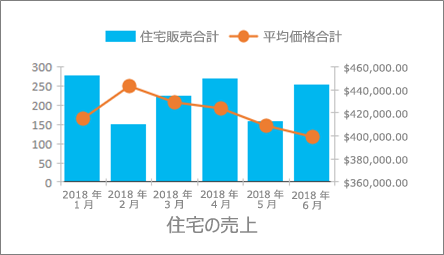
複合グラフ: 年別の住宅販売の集合縦棒グラフと月別の平均価格の折れ線グラフ
|
目的に合ったトピックをクリックしてください グラフを作成する —はじめの手順 —データ設定 —フォーマット設定 —重要な考慮事項 フォームまたはレポート上のデータにグラフをリンクする |
ニーズに最適なグラフの種類を選択する —コラム (ステップバイステップのビデオ付き) —バー (ステップバイステップのビデオ付き) —線 (ステップバイステップのビデオ付き) —エリア —レーダー —パイ (ステップバイステップのビデオ付き) —コンボ (ステップ バイ ステップのビデオ付き) —Arc —箱ひげ —バブル —ドーナツ —スキャッター —ウォーターフォール —Word Cloud Access グラフ作成のベスト プラクティス |
|---|
グラフを作成する
Access でグラフを作成するための基本的な手順は次のとおりです。
- グラフをデータ ソース (テーブルやクエリなど) にバインドします。
- フィールドを、グラフの主要な要素である表示にマップします。 [軸 (カテゴリ)]、[凡例 (系列)]、および [値 (Y 軸)] のディメンションは、グラフの種類に応じて異なる方法で配置されます。
- 他のグラフ要素 (データ ラベルや近似曲線など) を追加し、グラフを補正してわかりやすくします。
- グラフとそのさまざまな要素の書式を設定します。 個々のデータ系列 (グラフの凡例に対応する、縦棒グラフ、横棒グラフ、折れ線グラフ、または円グラフのスライス内にある一連の値) の書式を設定することもできます。
開始手順
- デザイン ビューで、フォームまたはレポートを作成または開きます。 作成するには、[作成>フォーム デザイン] または [レポート デザイン] を選択します。 開くには、ナビゲーション バーでフォーム名またはレポート名を右クリックし、[フォーム デザイン] または [レポート デザイン] を選択します。
- [ デザイン>挿入] を選択します モ
 グラフの種類を選択し、フォームまたはレポート上にドロップします。 詳細については、「ニーズに最適なグラフの種類を選択する」を参照してください。
[グラフの設定] ウィンドウが開き、フォーム デザイン グリッドにサンプル図が表示されます。

コントロール ハンドルを使用する
 のサイズを変更したり、グラフをドラッグして位置を変更したりする場合
[グラフの設定] ウィンドウを使用して、グラフのデータ ソースを構成し、[軸 (カテゴリ)]、[凡例 (系列)]、[値 (Y 軸)] フィールドを選択して、グラフの書式を設定します。
データの設定
[グラフの設定] ウィンドウの [データ] タブを選択します。
[テーブル]、[クエリ]、または [両方] を選択し、ドロップダウン リストからデータ ソースを選択します。 パススルー クエリがサポートされています。
既定では、サンプル図は、データ ソース内の最初の 2 つのフィールドを [軸 (カテゴリ)] と [値 (Y 軸)] のディメンションとして使用したライブ グラフと置き換えられます。 テーブル内の最初の列は主キーであることが多いため、グラフ内のディメンションとして使用したくない場合があります。 グラフのプロパティ [ライブ データのプレビュー] を使用すると、ライブ データを表示するかどうかを制御できます。
ヒント: データ ソースに多数のフィールドがある場合は、必要なフィールドだけに制限するクエリを作成すると、フィールドの選択を簡略化することができます。[軸 (カテゴリ)]、[凡例 (系列)]、[値 (Y 軸)] の各セクションで、グラフを作成する 2 つ以上のフィールドを選択します。 次の操作を行います。
軸 (カテゴリ) このセクションの下で、1 つ以上のフィールドを選択します。
この表示は、集合縦棒グラフと折れ線グラフでは xy グラフの横軸の値を示し、集合横棒グラフでは縦軸の値を示します。集合縦棒グラフの軸 折れ線グラフの軸 集合横棒グラフの軸 日付フィールドの既定の集計は [月] です。 これを変更するには、下矢印をクリックし、一覧から [ なし ] を含む選択して集計を削除します。
複数の [軸 (カテゴリ)] フィールドを選択すると、寸法線に沿って目盛りの付いた階層構造 (1 つの地区内の州など) が作成されます。凡例 (系列) このセクションの下で、フィールドを選択します。
この表示では、フィールドの値を列見出しにピボットします。 たとえば、[州] フィールドの値が列見出しとして置き換えられ、それぞれ別のデータ系列になります。[値 (Y 軸)]このセクションで、1 つ以上のフィールドを選択します。
この表示は、集合縦棒グラフと折れ線グラフでは xy グラフの縦軸の値を示し、集合横棒グラフでは横軸の値を示します。集合縦棒グラフの値 折れ線グラフの値 集合横棒グラフの値 選択するフィールドは、それぞれが 1 つのデータ系列に対応します。 複数の 値 (Y 軸) フィールドを選択した場合は、 凡例 (系列) フィールドを選ぶことができません。 既定では、[ 値 (Y 軸)] フィールドが凡例になります。
既定では、選択した各フィールドが集計されます。 数値フィールドと通貨フィールドの場合、既定の集計は [合計] です。 その他すべてのフィールドでは、既定の集計は [カウント] です。 集計を変更するには、下矢印をクリックし、一覧から [ なし ] を選択して集計を削除します。
注釈 テキスト フィールドでは、 数 の集計を使用する必要があります。 選択したすべての 値 (Y 軸) フィールドは、集計または非集計である必要があります。
注 異なるフィールドの組み合わせが可能ですが、以下を検討してください。
- 少なくとも 1 つの 軸 (カテゴリ) フィールドと 1 つの 値 (Y 軸) フィールドを選択します。
- 選択できる 凡例 (系列) フィールドは 1 つだけですが、[ 値] (Y 軸) セクションまたは [ 軸 (カテゴリ)] セクションから複数のフィールドを選択することはできます。
- 1 つの 軸 (カテゴリ) フィールドと 1 つの 凡例 (系列) フィールドを選択した場合、1 つの 値 (Y 軸) フィールドのみを選択できます。 値 (Y 軸) フィールドを追加するには、[軸 (カテゴリ)] フィールドまたは [凡例 (系列)] フィールドのどちらかをクリアします。
- 凡例 (系列) フィールドを選択した場合は、[値 (Y 軸)] フィールドを 1 つだけ選択し、集計する必要があります。
書式設定
[グラフの設定] ウィンドウの [形式] タブを選択します。
ドロップダウン リストから データ系列 を選択します。
データ系列ごとに固有のプロパティのセットがあります各データ系列に対し、次のプロパティを 1 つ以上設定します。
表示名 グラフの凡例に表示されたデータ系列の名前。
グラフの種類 このプロパティは複合グラフにのみ表示されます。 このプロパティを使用して、データ系列ごとに 1 つずつ異なるグラフの種類を複合グラフに追加します。 既定の複合グラフの組み合わせは、最初のデータ系列の場合は [集合縦棒]、2 番目のデータ系列の場合は [折れ線] です。 データ系列ごとに異なるグラフの種類を設定できます。 グラフのデータ系列が 1 つしかない場合、グラフは集合縦棒になります。
注釈 このプロパティをグラフ プロパティ シートの [グラフの種類 ] プロパティと混同しないようにします。線幅 25 ポイント単位で線の太さを選択します。 このプロパティは、折れ線グラフにのみ表示されます。
破線線の種類は、[Solid]、[Dash]、[Dot]、[Dash Dot]、または [Dash Dot Dot]から選択します。 このプロパティは、折れ線グラフにのみ表示されます。
プロット シリーズ オンデータ系列をプロットする第 1 軸または第 2 軸を選択します。 グラフのデータ系列が幅広く異なる場合や、指標が異なる場合 (価格や出来高など) にこのオプションを使用します。 多くの場合、軸タイトルもある集合縦棒グラフと集合折れ線グラフが最適です。
データ ポリシーがない 欠落データを 0 として表す場合は [ゼロとしてプロット ]、[欠落データを無視する場合は [ゼロとしてプロット しない ]、[欠落データを埋める新しいデータを計算する場合は 補間としてプロット ] のいずれかを選択します。 このプロパティは、折れ線グラフにのみ表示されます。
[系列の塗りつぶしの色]縦棒や横棒などのデータ系列の塗りつぶしの色を選択します。
系列の境界色 列や棒など、データ系列にアウトラインを追加する色を選びます。
[データ ラベルの表示]データ系列をわかりやすくするデータ ラベルを表示するには、このオプションを選択します。
[近似曲線の表示]データの傾向を示す方法である近似曲線を表示するには、このオプションを選択します。
[近似曲線のオプション]次の近似曲線のいずれかを選択します。
- [線形近似]これは、一定の割合で増加または減少するデータ セットに最適な直線です。
- [指数近似]これは、一定の増加率で増加または減少する正の数の曲線です。
- [対数近似]これは、急速に増加または減少した後で横ばい状態になる変化率データに最適な曲線です。
- [多項式近似]これは、大きなデータ セットの損益など、データが変動する場合に最適です。
- [累乗近似]これは、1 秒間隔での加速など、特定の比率で増加する正の数の曲線です。
- [移動平均] これは、データの変動を一定にして、パターンや傾向をより明確に示す方法です。
[近似曲線名]グラフの凡例に表示するわかりやすい名前を入力します。
マーカーの図形 線マーカーとして図形を選択します。 このプロパティは、折れ線グラフにのみ表示されます。
重要な考慮事項
集計多くの場合、データ ソースは集計されていないデータのセットとして開始されますが、グラフを作成すると、Access では既定で、データ系列の数を簡略化するために、フィールドに集計計算 (Sum、Count、Average) が作成されます。 ただし、ドロップダウン リストで [ なし ] を選択することで、デフォルトの集計計算を削除できます。 このフィールドの選択と集計の選択のプロセスでは、変換 された行 ソース プロパティに格納される SELECT、SQL GROUP BY、または TRANSFORM ステートメントが作成されます。 ステートメントを表示するには、プロパティを右クリックして [ズーム] を選択します。 以下は、主に 3 つの可能性をまとめたものです。
[ 軸 (カテゴリ)] フィールドと [値 (Y 軸)] フィールドを選んで集計を削除すると、行のソースはより単純な SELECT ステートメントに変換されます。 次に例を示します。
SELECT [Segment], [Sales] FROM [Orders][ 軸 (カテゴリ)] フィールドと [値 (Y 軸)] フィールドを選択した場合、行ソースは GROUP BY ステートメントに変換されます。 次に例を示します。
SELECT [Segment], Sum([Sales]) AS [SumOfSales FROM [Orders] GROUP BY [Segment] ORDER BY [Segment][凡例 (系列)] フィールドを選択すると、Access により (TRANSFORM SQL クエリ ステートメントを使用して) 行ソースがクロス集計クエリに変換されます。 TRANSFORM SQL クエリ ステートメントの PIVOT 句によって返されるフィールドの値は、列見出し ([州] フィールドなど) として使用され、それぞれ異なるデータ系列として多くの見出しを作成できます。 次に例を示します。
TRANSFORM Sum([Sales]) AS [SumOfSales] SELECT [Segment] FROM [Orders] GROUP BY [Segment] ORDER BY [Segment] PIVOT [State]
データの集計の詳細については、「クロス集計クエリを使用して集計データを読みやすくする」を参照してください。
プロパティグラフをさらにカスタマイズするには、[デザイン]>プロパティ シート><グラフ名> を選択すると、グラフに関連するすべてのプロパティが表示されます。 プロパティ シートでプロパティを変更すると、[グラフの設定] ウィンドウの対応する値が変更されます。 その逆も同じです。
グラフに固有の多くの [形式] プロパティがあり、これらを使用して軸の値、タイトル、グラフを書式設定できます。 グラフに固有の [データ] プロパティもいくつかあります。 また、ライブデータのプレビュー、変換された行ソースなど、グラフに固有のデータプロパティもいくつかあります。グラフ軸、グラフ凡例、グラフ値。
第 2 縦軸を追加する グラフを作成するときは通常、第 1 縦軸がありますが、データが大きく変化する場合や、価格や出来高などの異なるメジャーをプロットする場合には、第 2 縦軸を追加できます。 第 2 縦軸の目盛りは、関連付けられているデータ系列の値を示します。 第 2 縦軸を追加するには、[グラフ設定] ウィンドウの [書式] タブの [系列をプロットする] プロパティを使用します。
傾向線を追加する 数値データの場合は、傾向線を追加してデータの傾向を示すことができます。 [グラフの設定] ウィンドウの [書式] タブで [傾向線] オプションと [傾向線名] オプションを使用できます。
グラフを変更する グラフを変更するには、フォームまたはレポートをデザイン ビューまたはレイアウト ビューで開き、グラフを選択して、[ グラフの設定 ] ウィンドウを開きます。 別のグラフの種類に切り替えるには、[ グラフの種類 ] プロパティのドロップダウン リストから別のグラフを選択します。 また、プロパティ シートの ([グラフの設定] ウィンドウの [書式] タブではなく) の [グラフの種類] プロパティを変更することで、任意の 1 つのグラフを複合グラフに変更することもできます。
ソース データを更新する グラフのデータを更新するには、フォーム ビューまたはレポート ビューに切り替えてグラフを選択し、[ すべて更新] を選択します (または F5 キーを押します)。
グラフの設定 [ グラフの設定 ] ウィンドウが閉じている場合は、グラフが選択されていることを確認し、[ デザイン]>[グラフの設定] を選択します。
クラシック グラフ 最新のテクノロジに基づく新しいグラフの と、ActiveX コントロールである従来のグラフの従来のグラフ  を混同しないようにします。 ただし、クラシック グラフを引き続き使用し、新しいグラフを含むフォームまたはレポートに追加することもできます。
フォームまたはレポート上のデータにグラフをリンクする
グラフでフォームまたはレポート上のデータを操作するようにするには、グラフをフォームまたはレポートと同じデータ ソースにバインドします。 次に、グラフの [ リンク子フィールド ] および [ リンク マスター フィールド ] データ プロパティに一致するフィールドを設定します。
- データ ソースにバインドされるフォームまたはレポートを作成します。 詳細については、「Access でフォームを作成する」または「単純なレポートを作成する」を参照してください。
- 同じフォームまたはレポートにグラフを追加します。 詳細については、「グラフを作成する」を参照してください。
- グラフの [レコード ソース] プロパティをフォームまたはレポートの [レコード ソース] プロパティと同じにします。
- グラフをクリックして、F4 キーを押してグラフのプロパティ シートを開き、[データ] タブをクリックします。
- [子フィールドのリンク] プロパティ ボックスまたは [リンク マスター フィールド] プロパティ ボックスの [ビルド] ボタンの [
![ビルダー] ボタン](media/buildbut.gif) をクリックします。
をクリックします。
[サブフォーム フィールド リンク ビルダー] ダイアログ ボックスが表示されます。 - [ リンク親フィールド] と [ リンク子フィールド ] で、リンクするフィールドを選択し、[ OK] をクリックします。 多くの場合、State (州)、[Segment] (セグメント)、[Region] (地域) などのカテゴリ フィールドを使用するのが最適です。
使用するフィールドがわからない場合は、[推奨] をクリックして推奨フィールドを確認します。 - フォームまたはレポートを保存し、フォーム ビューまたはレポート ビューに切り替えてから、フォームが期待どおりに動作することを確認します。 たとえば、カテゴリ フィールド ([州]、[セグメント]、[地域] など) でフォームまたはレポートをフィルター処理して、グラフで異なる結果を表示します。 詳細については、「フィルターを適用して、Access データベースのレコードを選択して表示する」を参照してください。
ニーズに最適なグラフの種類を選択する
以降のセクションでは、グラフに関する背景情報を提供し、使用するグラフの決定を支援します。
グラフとは
グラフとは、数値データをコンパクトに視覚的な配置で表示し、重要なデータのリレーションシップを明らかにするグラフィックのことです。 グラフには、多くの要素があります。 これらの要素の中には既定で表示されるものもあれば、必要に応じて追加できるものもあります。 グラフ要素の表示は、サイズ変更するか、形式を変更することで変更できます。 表示しない要素を削除することもできます。 次の図は、基本的なグラフの要素を示しています。
作成できるグラフの種類
Access では、縦棒グラフ、折れ線グラフ、棒グラフ、面グラフ、レーダーグラフ、円グラフ、コンボグラフ、円弧グラフ、箱ひげグラフ、バブル グラフ、ドーナツ グラフ、じょうごグラフ、散布図、滝グラフ、ワード クラウド グラフを作成できます。 このセクションでは、各グラフとその最適な使用シナリオについて説明します。
縦棒
縦棒グラフでは、横軸に沿ってカテゴリが表示され ([軸 (カテゴリ)] プロパティ)、縦軸に沿って値が表示されます ([値 (Y軸)] プロパティ)。 通常、[軸 (カテゴリ)] ディメンションに対して 1 つのフィールドを選択し、[値 (Y 軸)] ディメンションに対して、それぞれがデータ系列となる 1 つ以上のフィールドを選択します。 [値 (Y 軸)] ディメンションに複数のフィールドを選択する場合は、別の軸に沿ってプロットすることを検討してください。
Access では、3 種類の縦棒グラフがサポートされています。
| グラフ | 型 | 説明 |
|---|---|---|

|
集合縦棒 | 縦棒を使用して、水平方向のカテゴリの値を比較します。 値 (項目数)、スケール (アンケート評価)、および名前 (場所や人) の範囲によく使用されます。 |

|
積み上げ縦棒 | 集合縦棒グラフに似ていますが、各縦棒で 2 つ以上のデータ系列を示します。 全体に対するデータ系列の関係を示すためによく使用されます。 |

|
100% 積み上げ縦棒 | 積み上げ縦棒グラフに似ていますが、縦棒の値が合計で 100% になります。 全体に対する各データ系列の割合を比較するためによく使用されます。 |
折れ線
折れ線グラフでは、カテゴリは横軸に沿って均等に分布し (軸 (Category) プロパティ)、値は縦軸に沿って均等に分布します (値 (Y 軸) プロパティ)。 通常、[軸 (カテゴリ)] ディメンションに対して 1 つのフィールドを選択し、[値 (Y 軸)] ディメンションに対して、それぞれがデータ系列となる 1 つ以上のフィールドを選択します。 [値 (Y 軸)] ディメンションに複数のフィールドを選択する場合は、別の軸に沿ってプロットすることを検討してください。
Access では、3 種類の折れ線グラフがサポートされています。
| グラフ | 型 | 説明 |
|---|---|---|

|
折れ線 | 時間の経過と共に値を比較するため、両方の軸に継続的かつ均等に分散したデータが表示されます。 一定の間隔 (月、四半期、会計年度など) の傾向を表示したり、2 つ以上のデータ系列を比較したりするためによく使用されます。 |

|
積み上げ折れ線 | 折れ線グラフに似ていますが、各線で 2 つ以上のデータ系列を示します。 関連する傾向の比較によく使用されます。 |

|
100% 積み上げ折れ線 | 積み上げ折れ線グラフに似ていますが、時間の経過と共に傾向を割合として示します。 全体 (100%) に対する関連する傾向を比較するのによく使用されます。 |
注釈[グラフの設定] ウィンドウの [書式] タブでは、折れ線グラフに固有のプロパティとして、[線の太さ]、[破線の種類]、[欠落しているデータ ポリシー]、および [マーカーの図形] があります。
ヒント多くのカテゴリがある場合や、値が近似値の場合は、マーカーなしの折れ線グラフを使用します。
横棒
横棒グラフでは、カテゴリは縦軸に沿って編成され (Values (Y axis) プロパティ)、値は横軸に沿って編成されます (Axis (Category) プロパティ)。 横棒グラフでは、軸と値のディメンションの通常の配置が反転されます。 通常、[軸 (カテゴリ)] ディメンションに対して 1 つのフィールドを選択し、[値 (Y 軸)] ディメンションに対して、それぞれがデータ系列となる 1 つ以上のフィールドを選択します。 [値 (Y 軸)] ディメンションに複数のフィールドを選択する場合は、別の軸に沿ってプロットすることを検討してください。
Access では、3 種類の横棒グラフがサポートされています。
| グラフ | 型 | 説明 |
|---|---|---|

|
集合横棒 | 横棒を使用して、垂直方向のカテゴリの値を比較します。 軸ラベルが長い場合や、値が期間の場合によく使用されます。 |

|
積み上げ横棒 | 集合横棒グラフに似ていますが、各横棒で 2 つ以上のデータ系列を示します。 全体に対するデータ系列の関係を示すためによく使用されます。 |

|
100% 積み上げ横棒 | 積み上げ横棒グラフに似ていますが、横棒の値が合計で 100% になります。 全体に対する各データ系列の割合を比較するためによく使用されます。 |
エリア
面グラフには、ワークシートの列または行に配列されたデータをプロットすることができます。 面グラフは、時間に関する変動をプロットし、傾向全体の合計値を強調するのに適しています。 また、プロットされた値の合計が表示されるため、全体と部分との関係も示されます。

Access では、次の 3 種類の面グラフがサポートされています。
-
エリア 面グラフは 2-D で表示され、時間の経過に伴う値の傾向や他のカテゴリ データが表示されます。 積み上げ式でない面グラフでは、ある系列のデータが別の系列のデータに隠れてしまうことがあるため、一般的には、積み上げ式でない面グラフよりも折れ線グラフの利用をお勧めします。

-
積み上げ面グラフ 積み上げ面グラフでは、時間などの項目データに関する各値の寄与度の傾向が 2-D 形式で示されます。

-
100% 積み上げ面 グラフ 100% 積み上げ面グラフでは、時間などの項目データに関する各値の寄与率の傾向が示されます。

円
円グラフでは、カテゴリは円のスライス ([軸 (カテゴリ)] プロパティ) として示されます。 データ値 (値 (Y 軸) プロパティ) は、円として表示される全体に対するパーセンテージとして合計されます。 軸 (カテゴリ) ディメンションのフィールドは 1 つだけ、値 (Y 軸) ディメンションのフィールドは 1 つだけ選択します。 [軸 (カテゴリ)] フィールドが既定で凡例となるため、[凡例 (系列)] フィールドは使用しないでください。 [グラフの設定] ウィンドウの [形式] タブには、1 つの [データ系列] と 1 つのプロパティ、[データ ラベルの表示] しかありません。 グラフの凡例で使用される色は既定で設定されており、変更できません。
Access では、1 種類の円グラフがサポートされています。
| グラフ | 型 | 説明 |
|---|---|---|

|
円 | 全体に対する項目の割合を示します。 すべて正の値の 1 つのデータ系列と 10 個未満のカテゴリに適しています。 |
ドーナツ グラフドーナツ グラフには、データがリング状に表示されます。
ドーナツ グラフには、ワークシートの列または行のどちらか一方に配列されたデータのみをプロットすることができます。 円グラフのように、ドーナツ グラフは全体に対する部分部分の関係を示しますが、複数のデータ系列を含めることができます。

Access では、1 種類のドーナツ グラフがサポートされます。
ドーナツ 各リングが 1 のデータ系列を表します。 データ ラベルにパーセンテージが表示されている場合、各リングは全体で 100% になります。

注
ドーナツ グラフは、決して見やすくはありません。 代わりに、積み上げ縦棒グラフまたは積み上げ横棒グラフを使用できます。
散布図このグラフは、値の組を比較する場合に適しています。
散布図には、ワークシートの列または行に配置されたデータをプロットできます。 1 つの行または列に x 値を入力し、それに対応する y 値を隣の行または列に入力します。
散布図では、横 (x) 軸、縦 (y) 軸の 2 つの数値軸が使われます。 x 値と y 値の組み合わせを 1 つのデータ要素とし、それらを不規則な間隔で (クラスターとして) 表示します。 散布図は通常、科学データや統計データ、工学データなどの数値データを表示あるいは比較する場合に使われます。
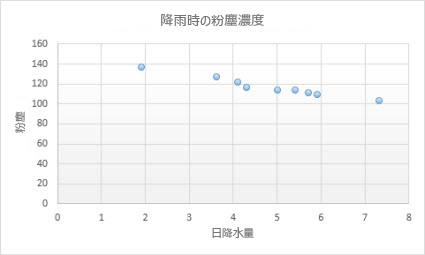
次のような場合は、散布図の使用を検討してください。
- 横軸の尺度を変更する必要がある場合。
- 横軸を対数目盛にする場合。
- 横軸の値が等間隔でない場合。
- 横軸のデータ要素が多い場合。
- 値の組または集合を含むデータについてより詳しい内容を明示できるように軸の目盛を調整する必要がある場合。
- データ要素間の相違点ではなく、大量のデータ セット間の類似点を示す場合。
- 大量のデータ要素を時間とは無関係に比較する場合。散布図内のデータ量が多いほど、比較の精度は高くなります。
Access では、1 種類の散布図がサポートされています。
-
散布図このグラフは、値の組を比較する場合に適しています。データ要素のみ表示され、接続線は表示されません。

バブル
バブル チャートでは、散布図と同じように値を入力しますが、さらに第 3 の列を追加して、データ系列内のデータ要素を表すバブルのサイズを指定します。
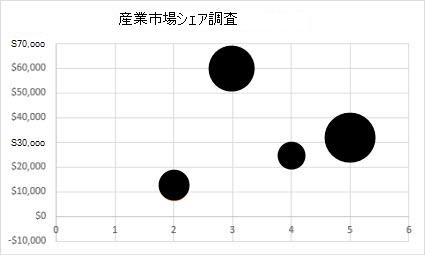
Access では、1 種類のバブル チャートがサポートされています。
-
2-D 効果付きバブル バブル チャート 2-D では、2 つの値ではなく 3 つの値のセットが比較されます。 現在、Access では (深度軸を使用しない) 2-D 形式のバブルのみがサポートされています。 3 番目の値は、バブル マーカーのサイズを指定します。

レーダー
レーダー チャートには、ワークシートの列または行に配列されたデータをプロットすることができます。 レーダー チャートは、複数のデータ系列の集計値を比較します。
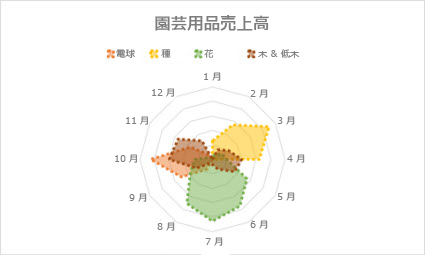
Access では、次の 2 種類のレーダー チャートがサポートされています。
-
マーカーのないレーダー レーダー チャートには、中心点を基準とした値の変化が表示されます。 現在、Access ではマーカー付きレーダーはサポートされていません。

-
塗りつぶしレーダー チャート塗りつぶしレーダー チャートでは、1 つのデータ系列が占める領域を色で塗りつぶすことができます。

箱ひげ図
箱ひげ図では、データが四分位に分けて示され、平均と特異ポイントが強調されます。 ボックスには、"ひげ" と呼ばれる垂直方向に伸びる線がある場合もあります。 これらの線で、第 1 四分位数と第 3 四分位数の外側のばらつきを示し、これらの線、つまり、ひげよりも外側にある点はすべて特異ポイントと見なされます。 複数のデータ セットがあり、相互に何らかの関係があるときは、この種類のグラフを使ってください。
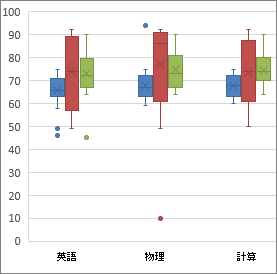 箱ひげ図に形式はありません。 詳細については、「箱ひげ図を作成する」 を参照してください。
ウォーターフォール
ウォーターフォール図には、値の増減が示される金融データの累計が表示されます。 これは、最初の値が、一連の正の値または負の値によって、どのように増減するのかを把握するのに役立ちます。 それぞれの縦棒は、正の値を示すか負の値かがわかるように、色分けされます。
 ウォーターフォール図にグラフのサブタイプはありません。
詳細については、「ウォーターフォール図を作成する」 を参照してください。
Word Cloud
ワード クラウドは、データ ソース内でどの単語 (多くの場合、最も重要な用語) が最も頻繁に使用されているかをすばやく伝える、注目を集める視覚エフェクトです。
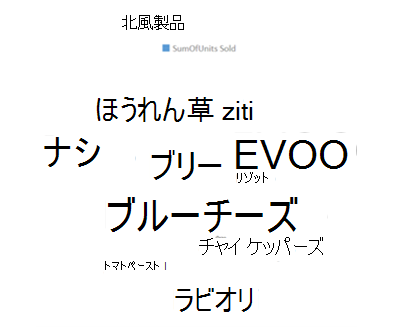 ワード クラウド グラフはポイントを簡単に伝えることができますが、データ分析ツールとしてのワード クラウドには限界があります。 フォント サイズやフォント太さを使用してメジャーの相対的な値を正確に判断することは非常に困難であり、特定の単語が単に他の単語よりも大きいため、結果が歪んでしまいます。
ワード クラウド グラフにグラフのサブタイプはありません。
Arc
円弧グラフは、ハーフドーナツ グラフと呼ばれることもあり、ドーナツ グラフに似ています。 データの値をスライス単位で表示します。
 ハーフドーナツ グラフの主な利点は、より小さなスペースにより多くのデータを表示できることです。 また、1 つのデータ系列を全体に対する割合として表示する場合や、その系列内の複数のデータ要素を比較する場合にも便利です。
ハーフドーナツ グラフは、1 つのデータ系列を全体の割合として表示するのに最適であるため、そのように表示できるデータを選択することが重要です。 データ系列が複数ある場合は、複数のスライスを使用できますが、積み上げ横棒グラフや複数系列折れ線グラフなど、別の種類のグラフを使用する方が良い場合があります。
複合
複合グラフでは、集合縦棒グラフと折れ線グラフなど、2 つ以上のグラフの種類を組み合わせて、異なる関連するデータを説明します。
Access では、他の単一のグラフの種類を組み合わせて、各グラフを異なるデータ系列にマッピングできる複合グラフがサポートされています。 たとえば、[グラフの設定] ウィンドウの [形式] タブの [データ系列] と [グラフの種類] のプロパティを使用して、集合縦棒グラフを年間の住宅販売のデータ系列にマップし、折れ線グラフを月単位の平均価格のデータ系列にマップします。 プロパティ シートの [データ] タブの [グラフの種類] プロパティを変更することで、任意の 1 つのグラフを複合グラフに変更することもできます。
| グラフ | 型 | 説明 |
|---|---|---|

|
独自の組み合わせ | 独自に選択した 2 つの異なるグラフを組み合わせます。 |
Access グラフ作成のベスト プラクティス
次のガイドラインを使用して、目的のわかりやすいグラフを作成します。
- 開始時に計画を立てます。 書籍、レポート、および World Wide Web にあるさまざまなグラフを見てみます。 事前に、自分のケースに最も適した、目的を実現する外観のグラフを決定します。
- グラフ内でリレーションシップを示すフィールドを決定します。 グラフに必要なフィールドだけに結果を制限するクエリを作成することを検討してください。
- グラフを作成するときに、ディメンションは一度に 1 つずつ選択します。 変更をすぐに確認できるため、各フィールド、ディメンション、および集計がグラフにどのような影響を与えるかをより深く理解できます。
- グラフを作成する場合は、シンプルを目指します。 縦棒、横棒、またはスライスの数が多すぎて読みにくくなることでユーザーが困惑しないように、データ系列の数を少なくします。
- まず、データ リレーションシップと目的の基本的なグラフの外観を取得します。 次に、グラフと各データ系列の書式を設定します。 色の選択、テキストの編集、および他のグラフ要素の追加は、慎重に行ってください。 余白と意味のバランスを目指します。
- 枠線、色、特殊効果、ラベル、パディング、およびその他の書式設定のプロパティを試してもかまいませんが、使用は最小限に抑えてください。 太字のテキスト、濃い色、および過剰な線は避けてください。
- 完了したら、可能な限りシンプルですっきりとしたグラフが作成されているかどうか、もう一度確認します。 "過ぎたるは及ばざるがごとし" であることを覚えておいてください。