注
Microsoft Clipchampビデオ編集アプリケーションは、個人アカウントと職場および学校アカウントで使用できます。 Windows、Mac、Linux、Chromebook で使用できます。
Clipchampの個人用アカウント用のビデオ エディターにアクセスするには、Edge または Chrome ブラウザー ウィンドウで app.clipchamp.com に移動します。 Windows ユーザーは、Microsoft Clipchamp の公式アプリをダウンロードして、Windows 11 および Windows 10 デバイスで編集することもできます。
Clipchampのしくみのデモや、編集機能の使用を開始するのに役立つ詳細な手順については、下にスクロールする方法の簡単なチュートリアル ビデオをご覧ください。
最も優れたエクスペリエンスのために
Clipchamp の使用を開始する前に、次の手順に従って、ブラウザーの設定が最高な編集エクスペリエンスに最適であることを確認することをお勧めします。
ビデオ エディターについて理解する
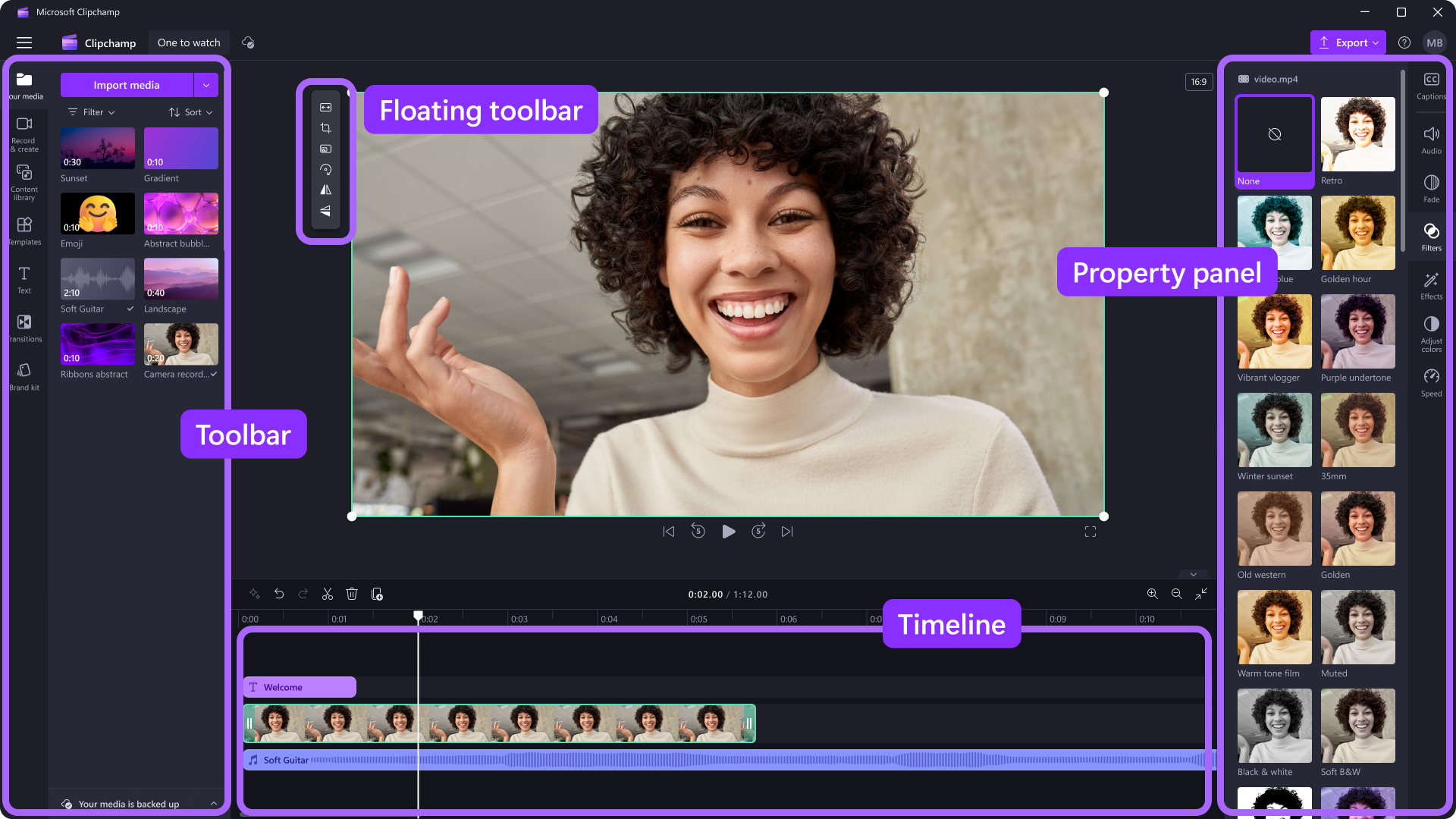
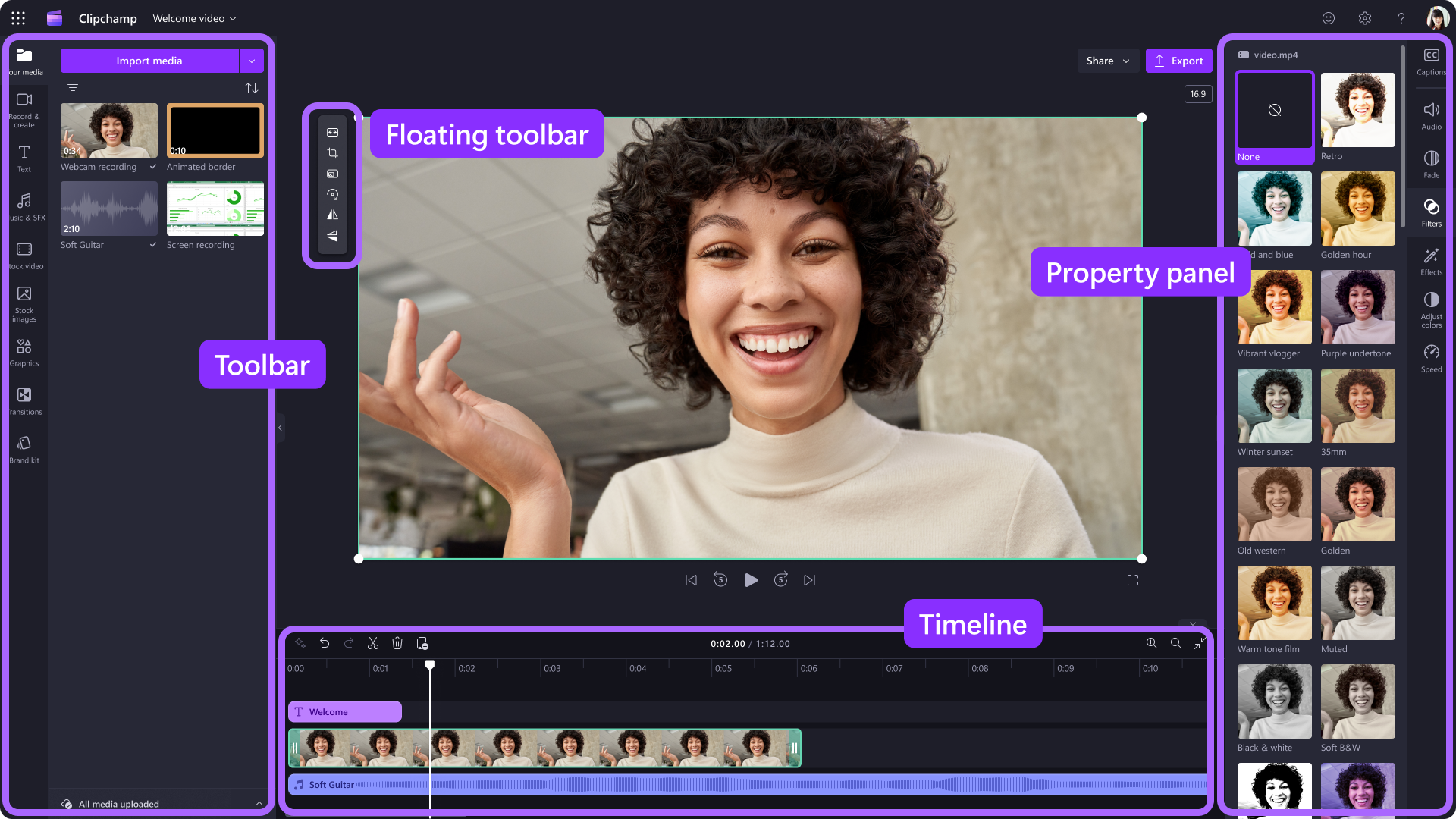
Clipchamp のインターフェイスは初心者向けであり、次を含むすべてのプロフェッショナルな編集機能を簡単に見つけることができます。
- タイムライン
- ツール バー
- フリー ツール バー
- プロパティ パネル
新しいビデオを作成する方法
Clipchamp でビデオの作成を簡単に開始するには、Windows エクスプローラーでメディア ファイルを右クリックして [Clipchamp で編集] ボタンをクリックするか、Windows フォト アプリでメディア ファイルの [ビデオの作成] オプションをクリックします。 これにより、メディア ライブラリとタイムラインに既に読み込まれているメディア ファイルを使用して、Clipchamp で新しいビデオが起動します。
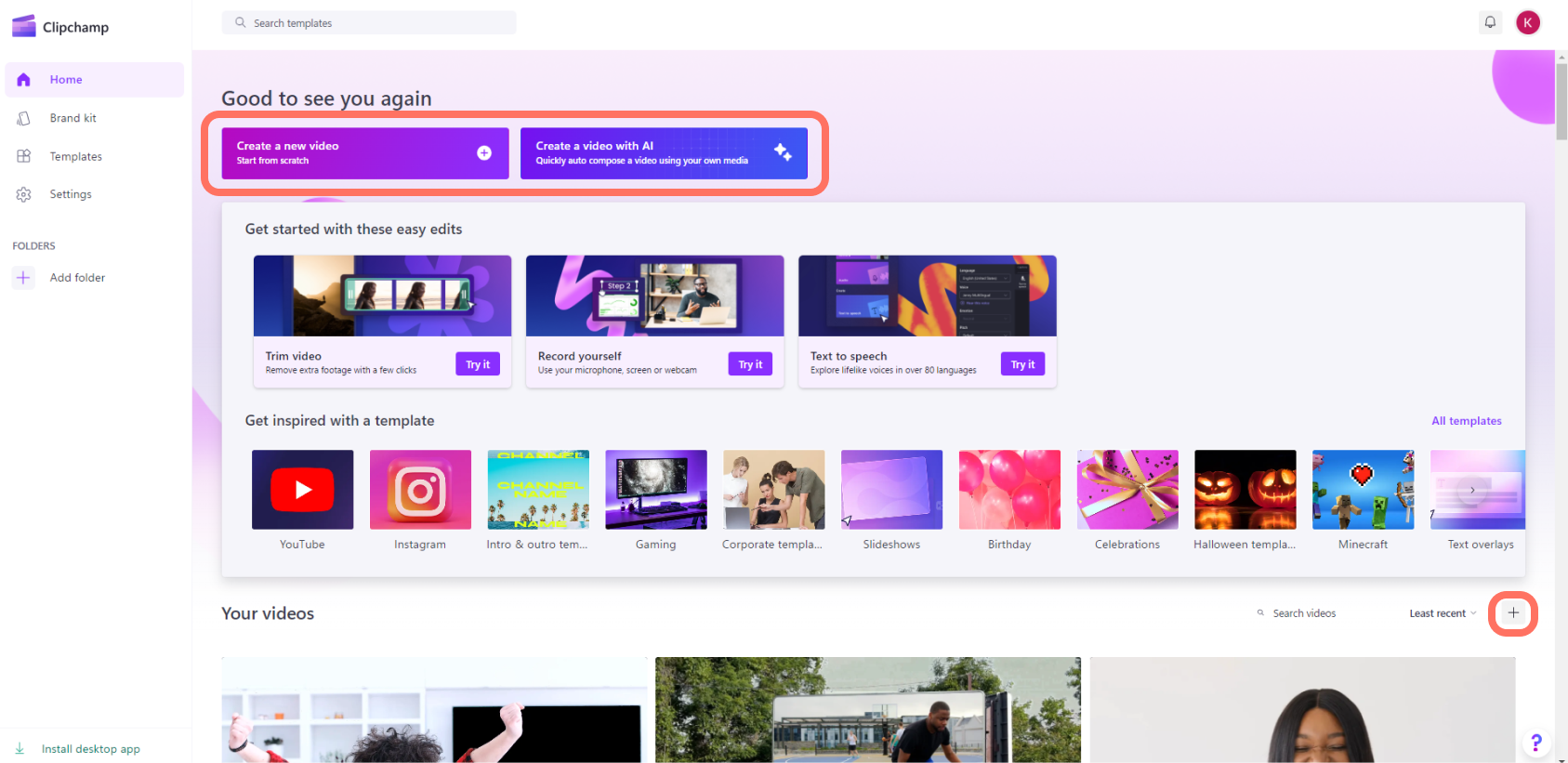
あるいは、アプリのいずれかまたはブラウザーおよび起動時に開くエディターのホームページで Clipchamp を起動します。
新しいビデオを作成するには、[新しいビデオを作成] ボタンをクリックします。 [AI を使用したビデオの作成] ボタンをクリックして、AI ビデオ エディターを使用して新 しいビデオを作成することもできます。 または、[ +] ボタン をクリックして新しいビデオを作成します。
[メディア] タブに個人用ビデオを追加する方法
編集を開始する前に、 ビデオ ファイル をメディア ライブラリに追加する必要があります。
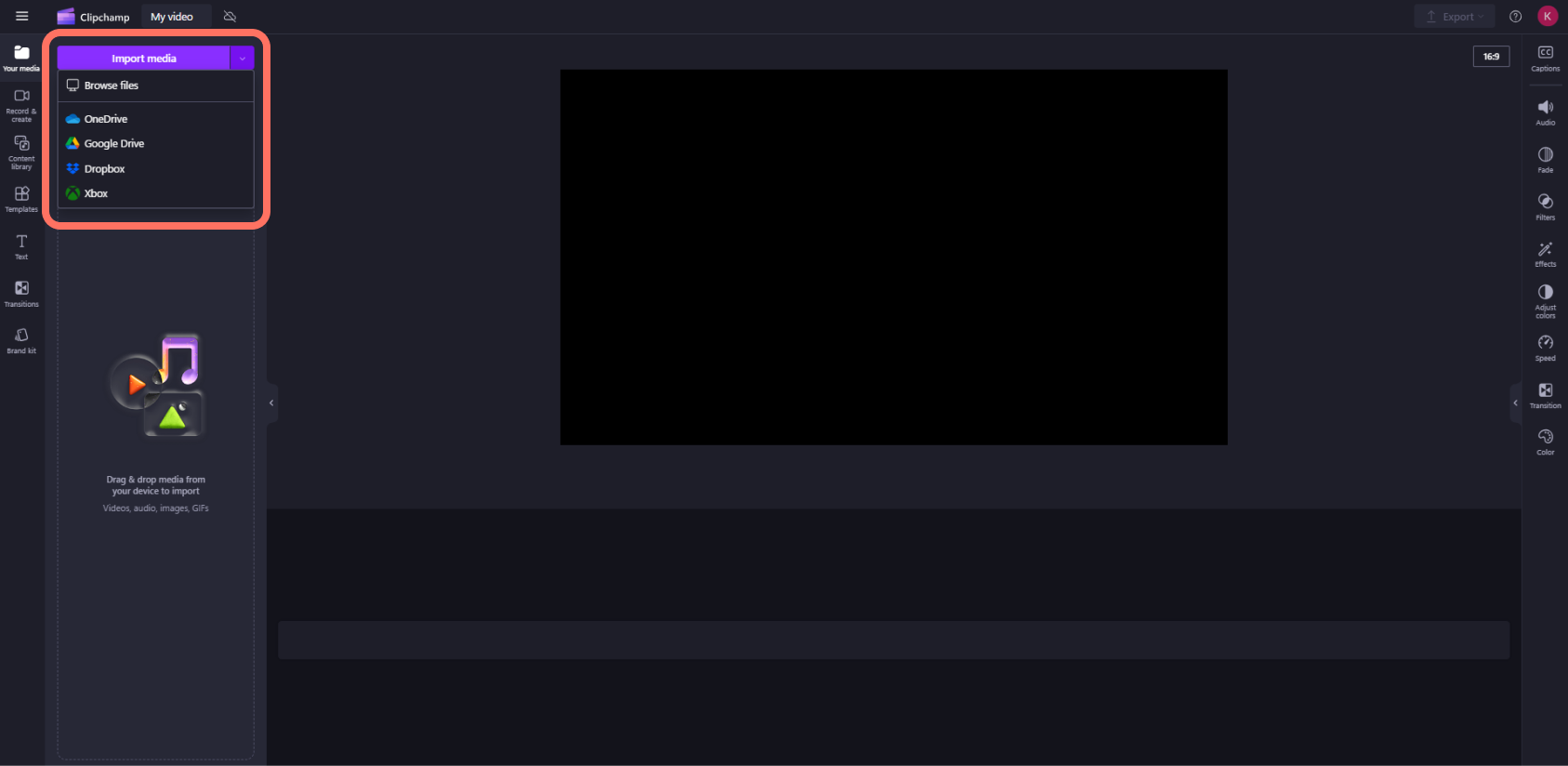
次のオプションを使用してメディア アセットをインポートします。
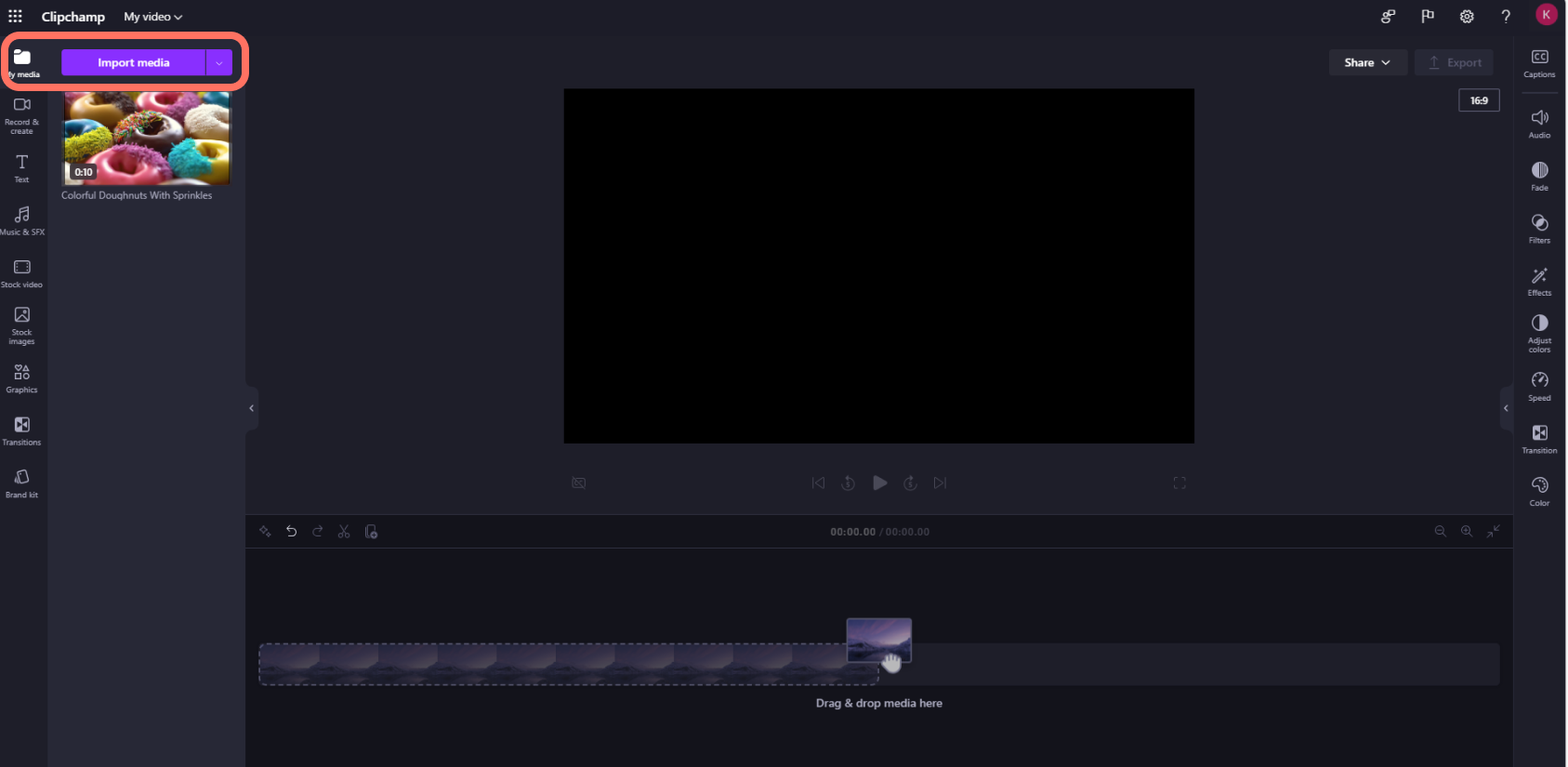
- コンピューターからメディア タブにメディア ファイルをドラッグ アンド ドロップする
- [メディアのインポート] ボタンをクリックしてコンピューター ファイルからメディアをインポートします
- 矢印ボタンをクリックして、OneDrive、Google Drive、Dropbox、Xbox などの統合のいずれかを使用してメディアをインポートします。
ビデオ ファイル、画像、オーディオ ファイルを追加できます。
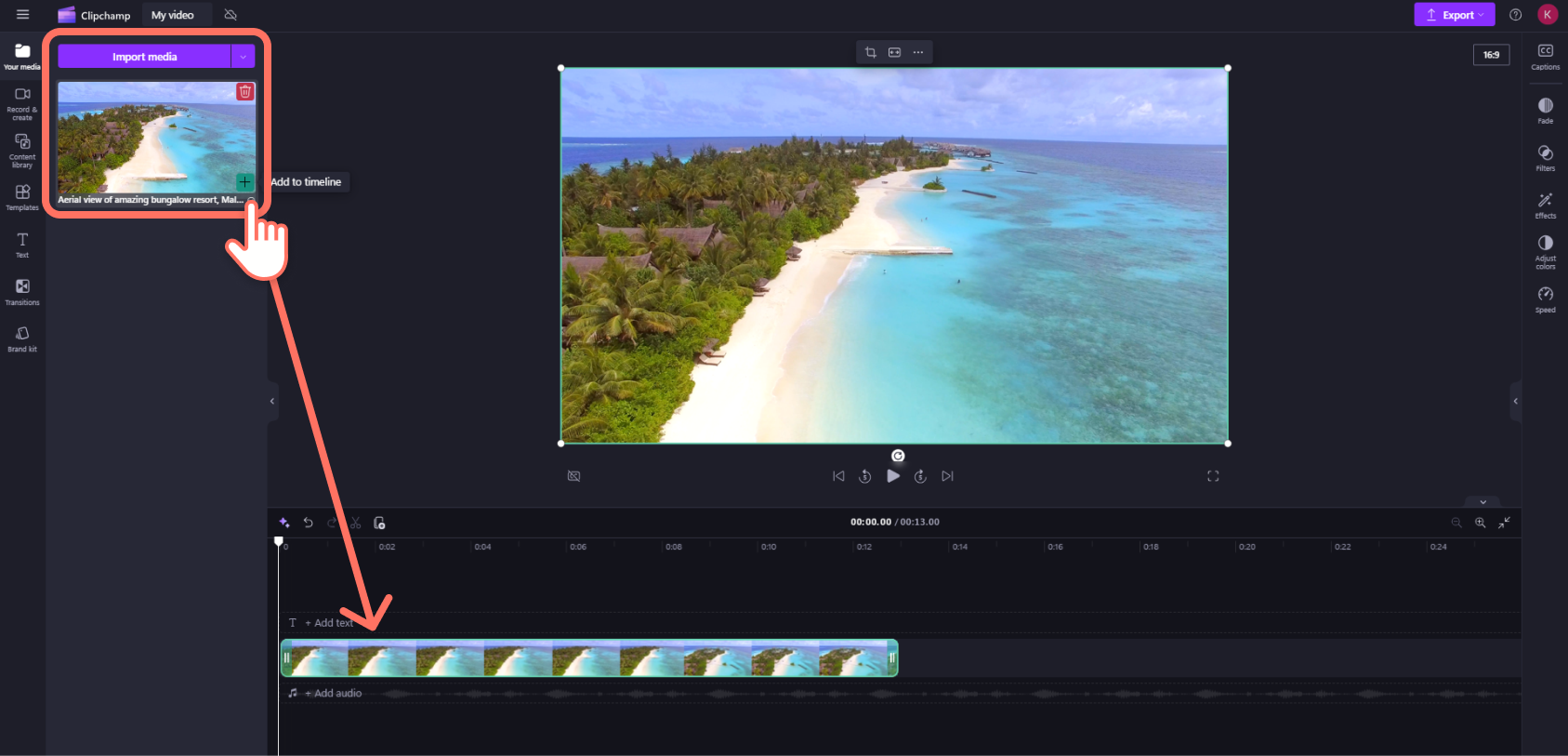
メディア アセットは、ツール バーの [メディア] タブに表示されます。
タイムラインにビデオを追加する方法
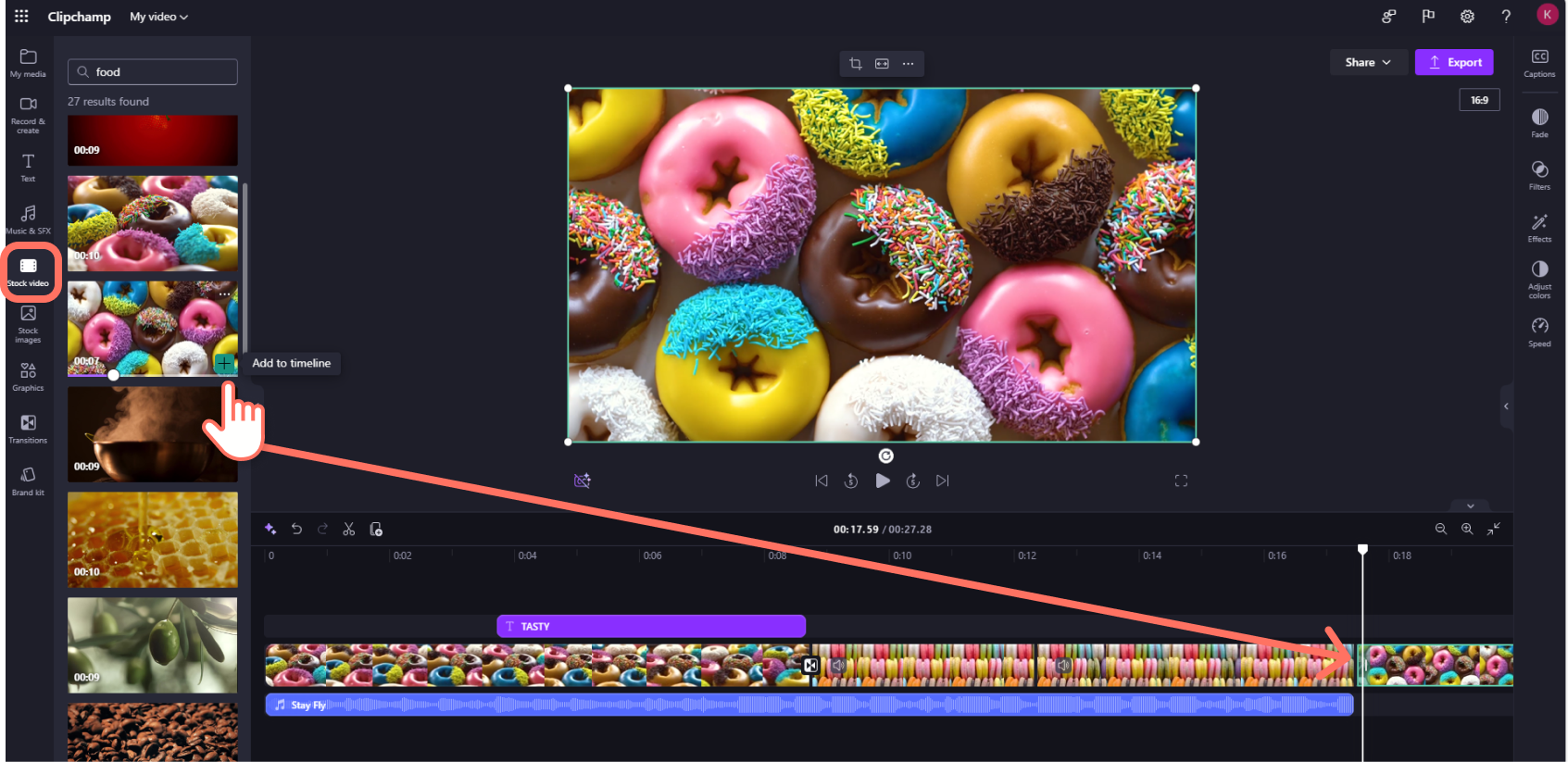
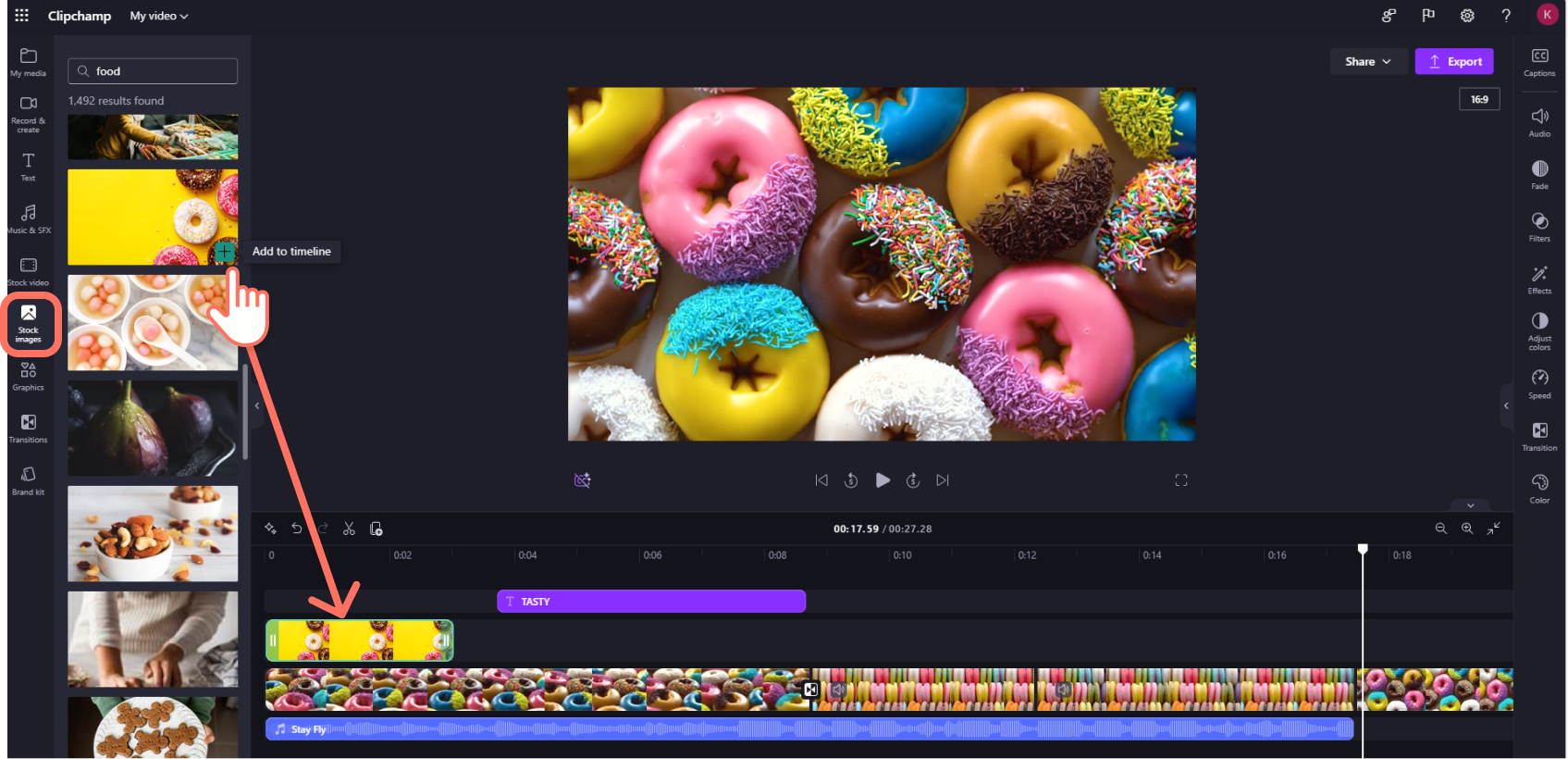
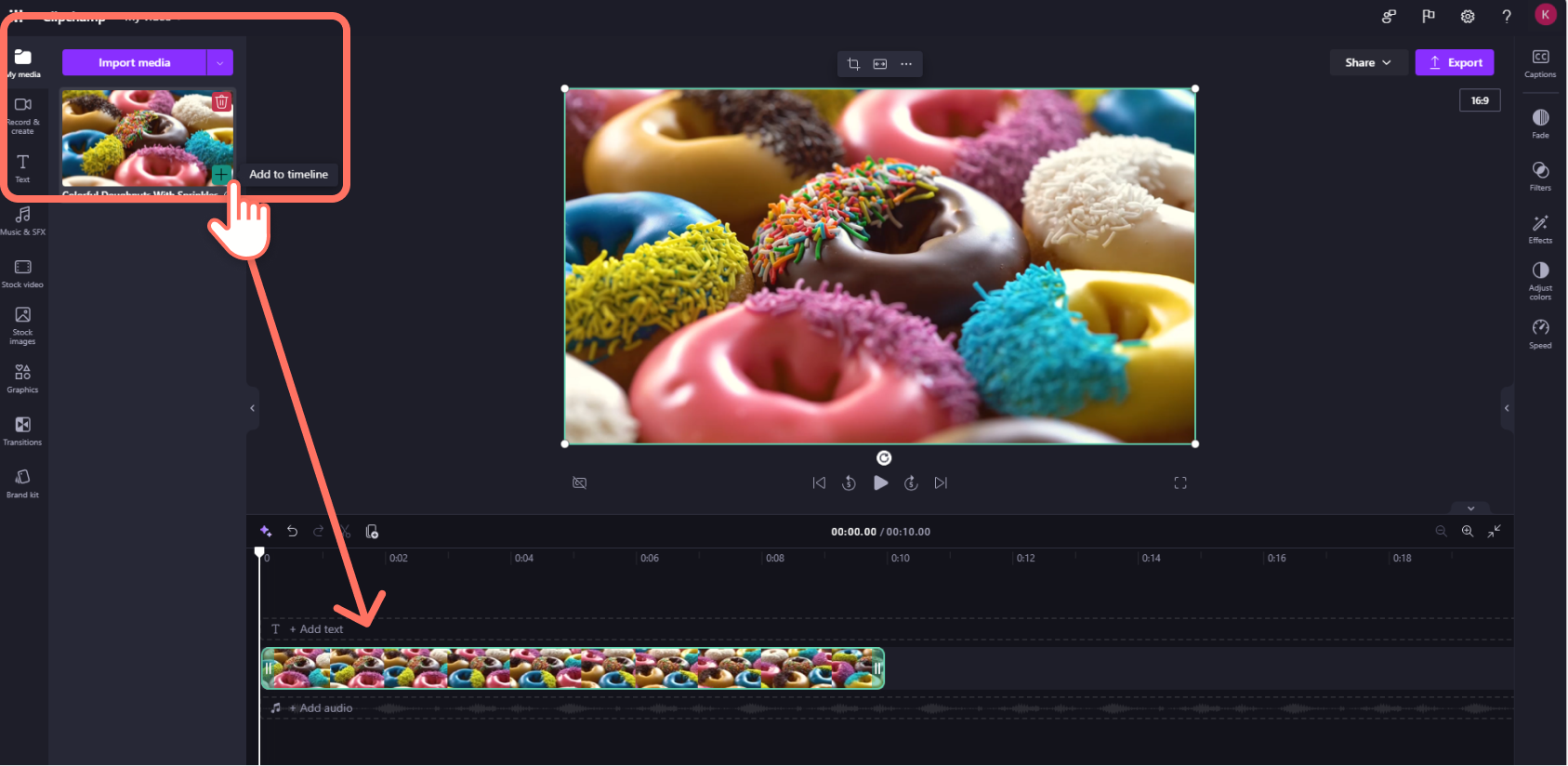
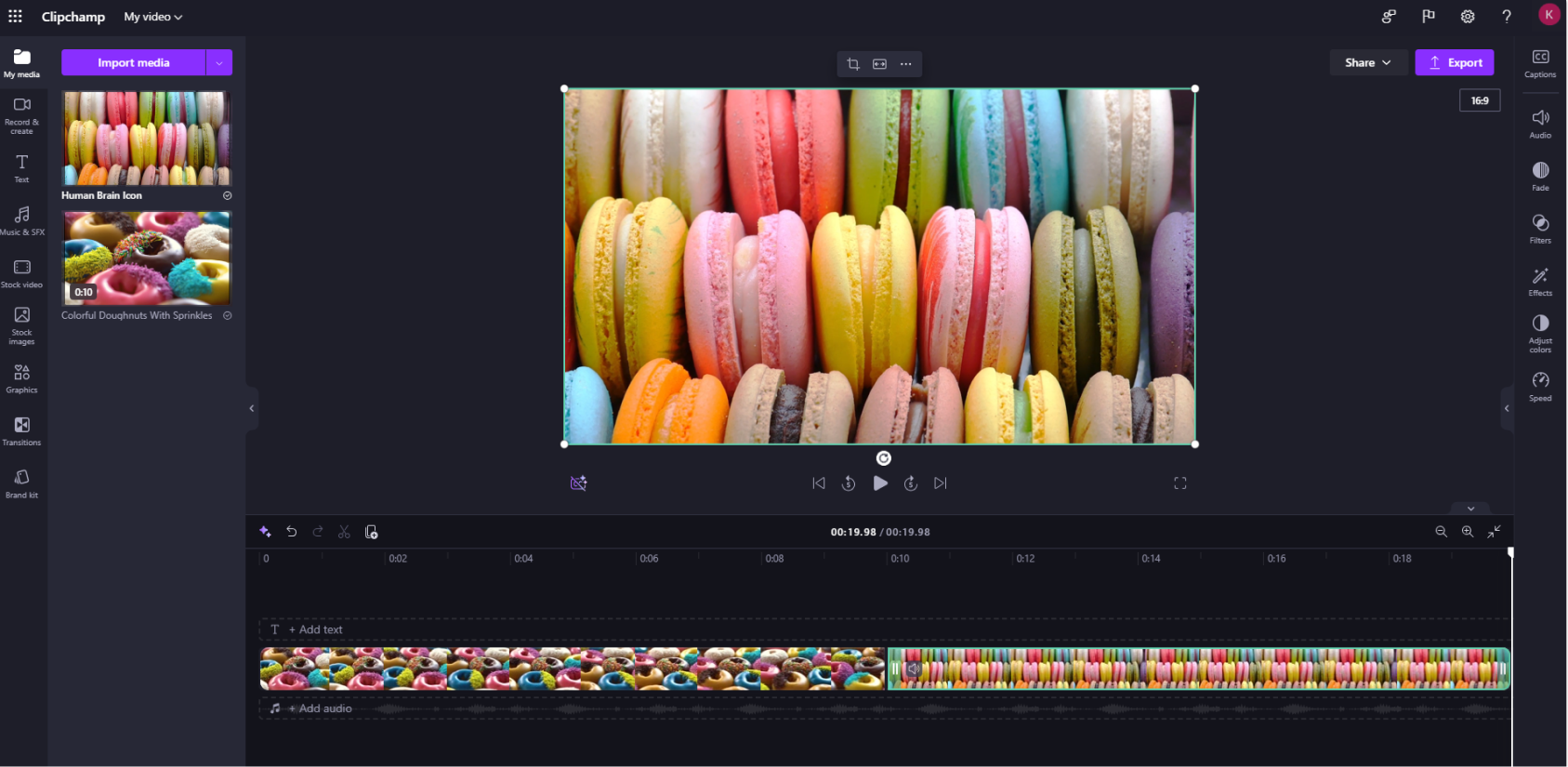
緑色の [+] ボタンをクリックするか、ビデオをタイムラインにドラッグ アンド ドロップして、ビデオをタイムラインに追加します。 複数のアセットをタイムラインに追加する場合は、手順を繰り返すか、すべてのアセットを強調表示してタイムラインにドラッグ アンド ドロップします。
Clipchamp でビデオを編集する方法
現在提供しているユーザー フレンドリな編集ツールの一覧を次に示します。
特定のツールの詳細な手順、スクリーンショット、ヒントについては、以下に示すリンクに従ってください。
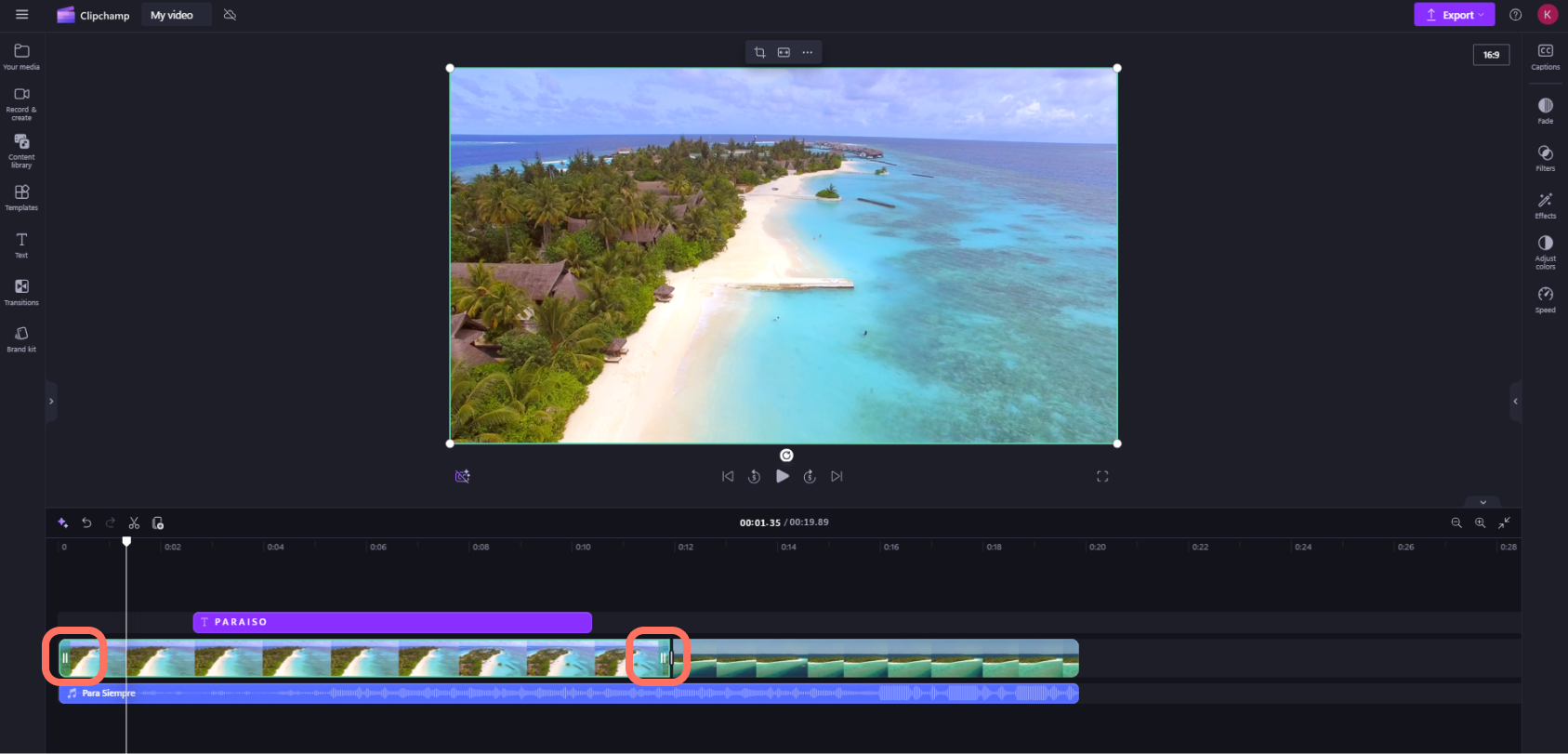
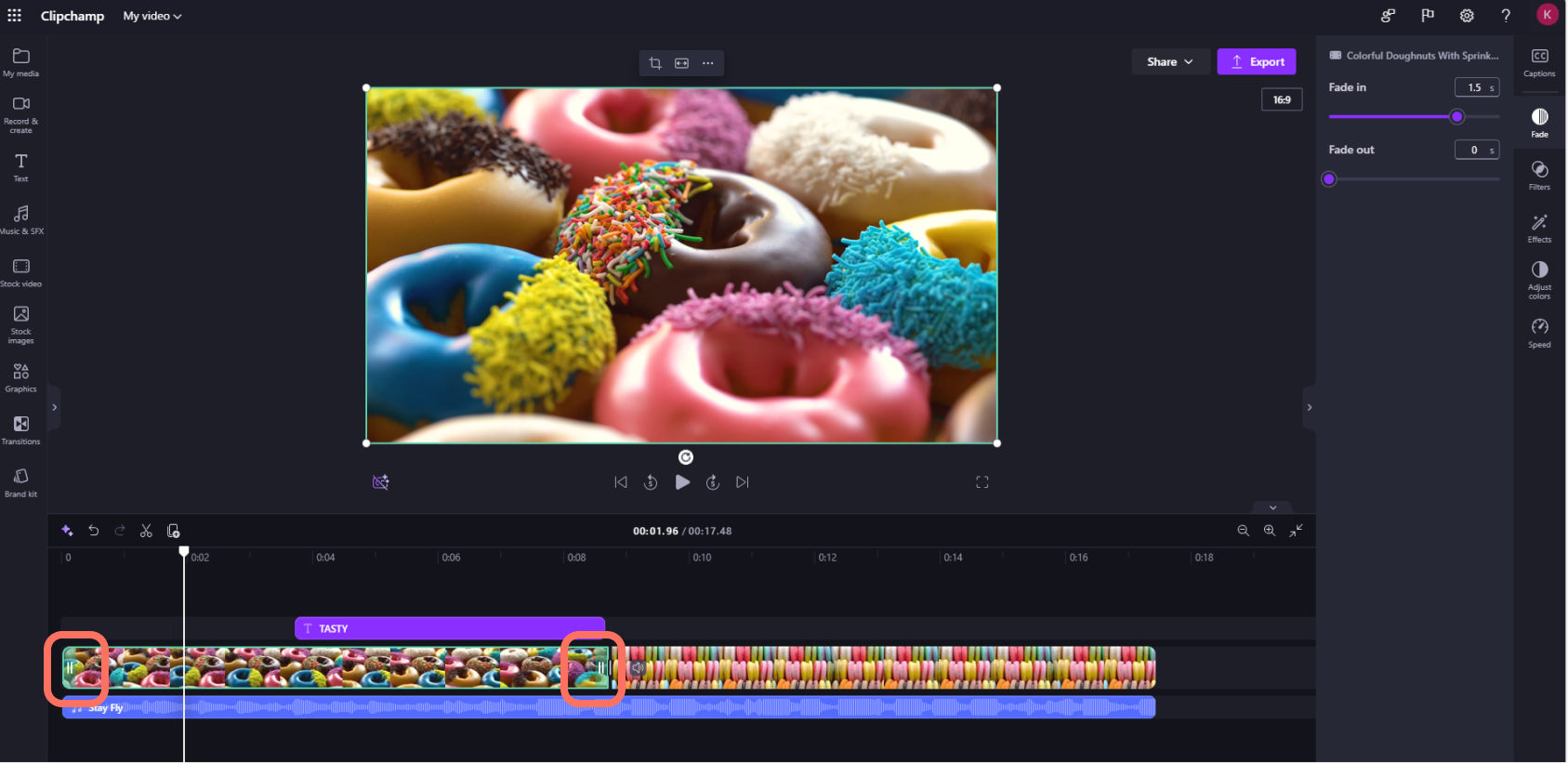
- アセットをトリミングするには、タイムライン上のアセットをクリックし (つまり、それをクリックして強調表示し)、緑色のバーをクリックして前後にドラッグします。
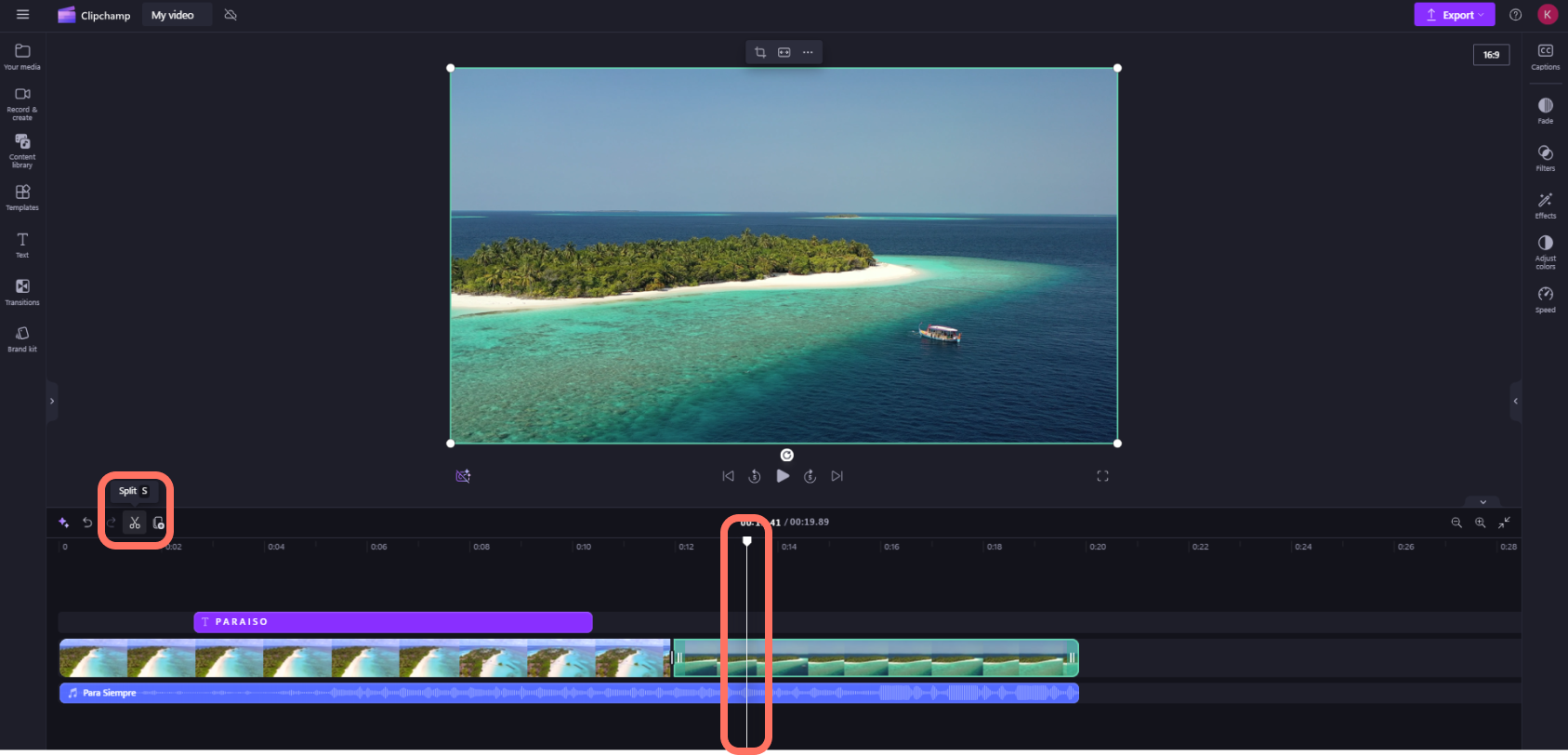
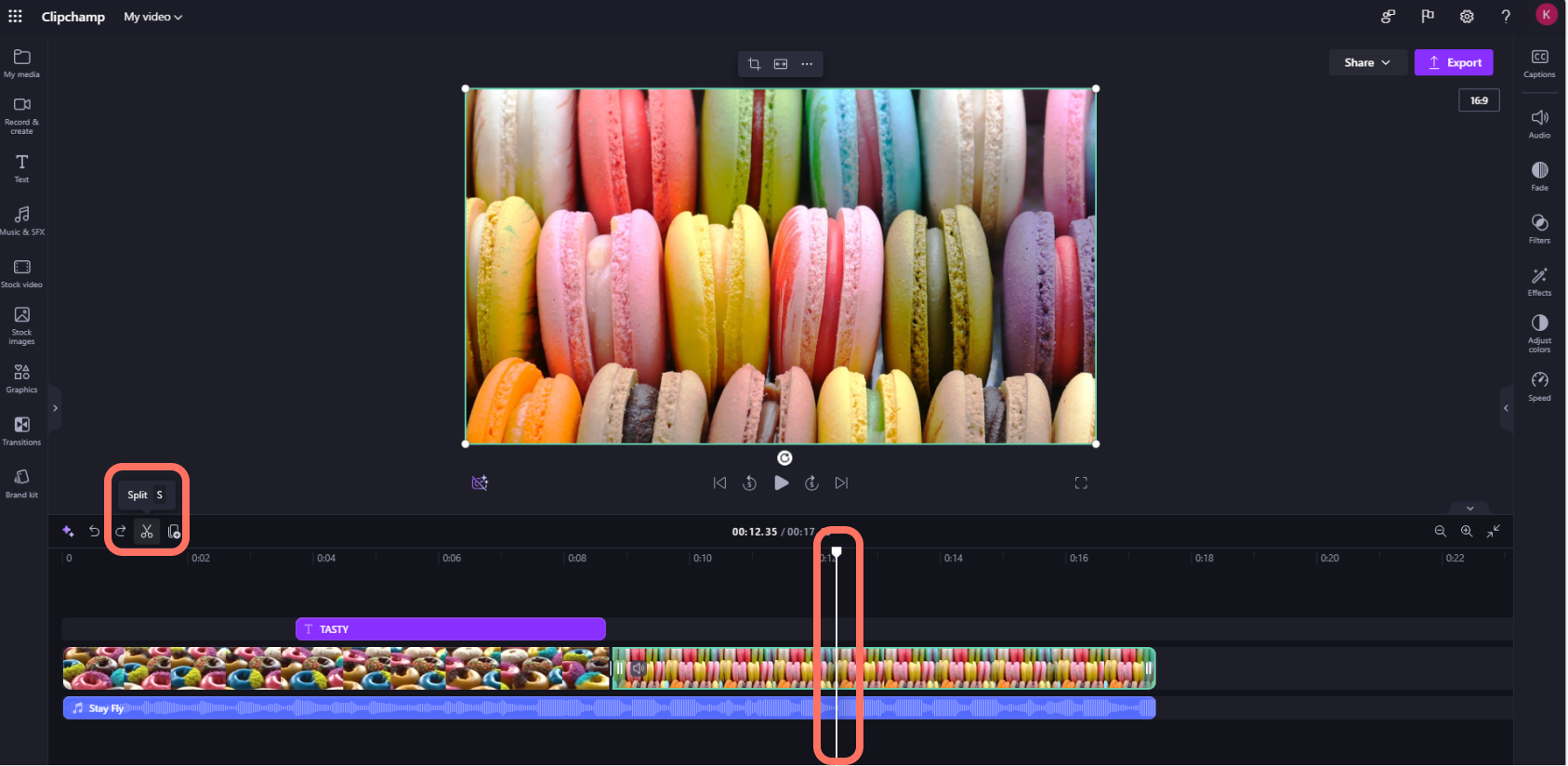
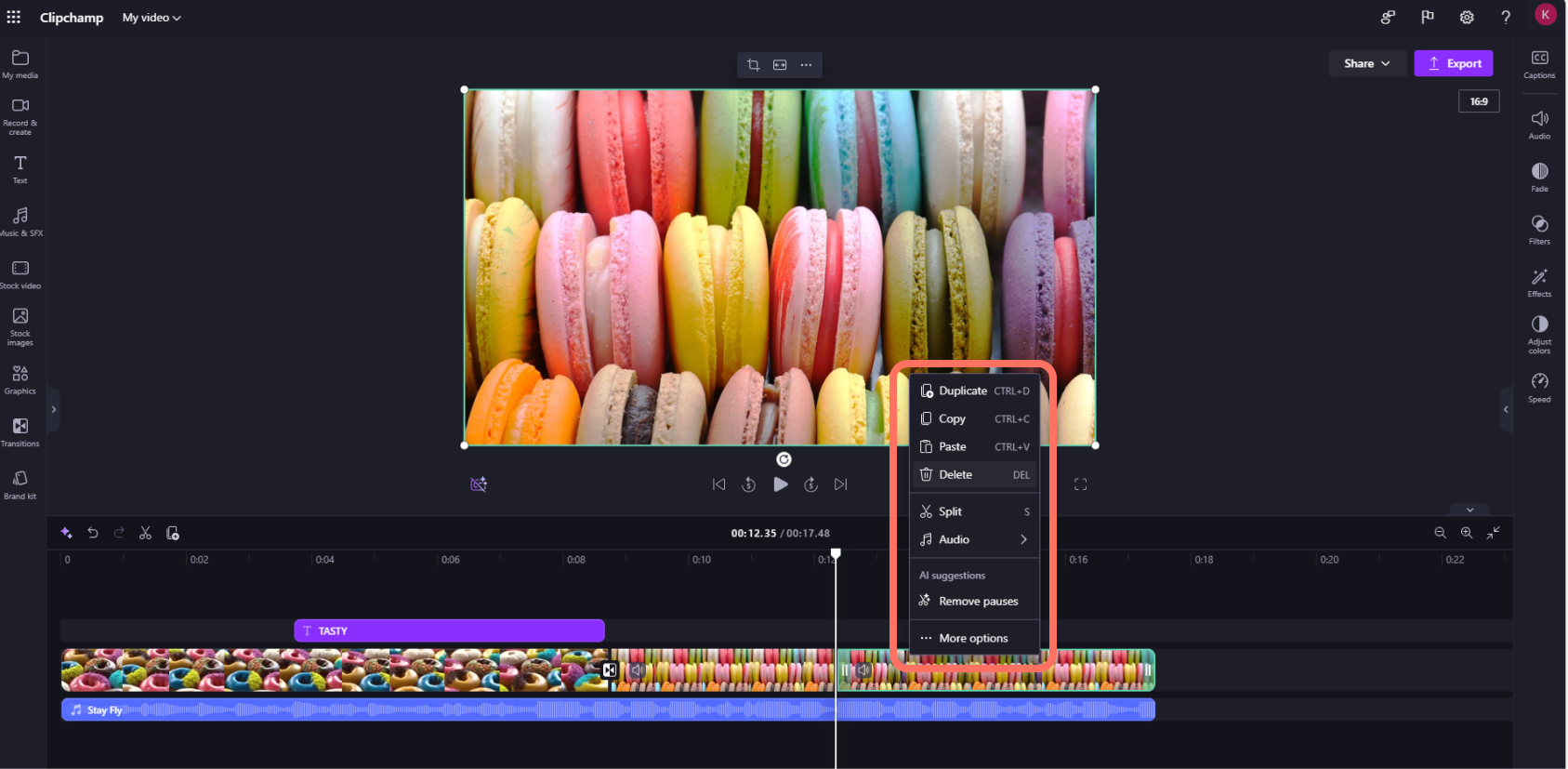
- アセットを 2 つに分割するには、タイムライン上のクリップをクリックし、シークャー (上に円が付いた白い垂直線) を移動して、クリップを切り取る位置に配置します。 次に、編集ツール バーの分割ボタンをクリックします。
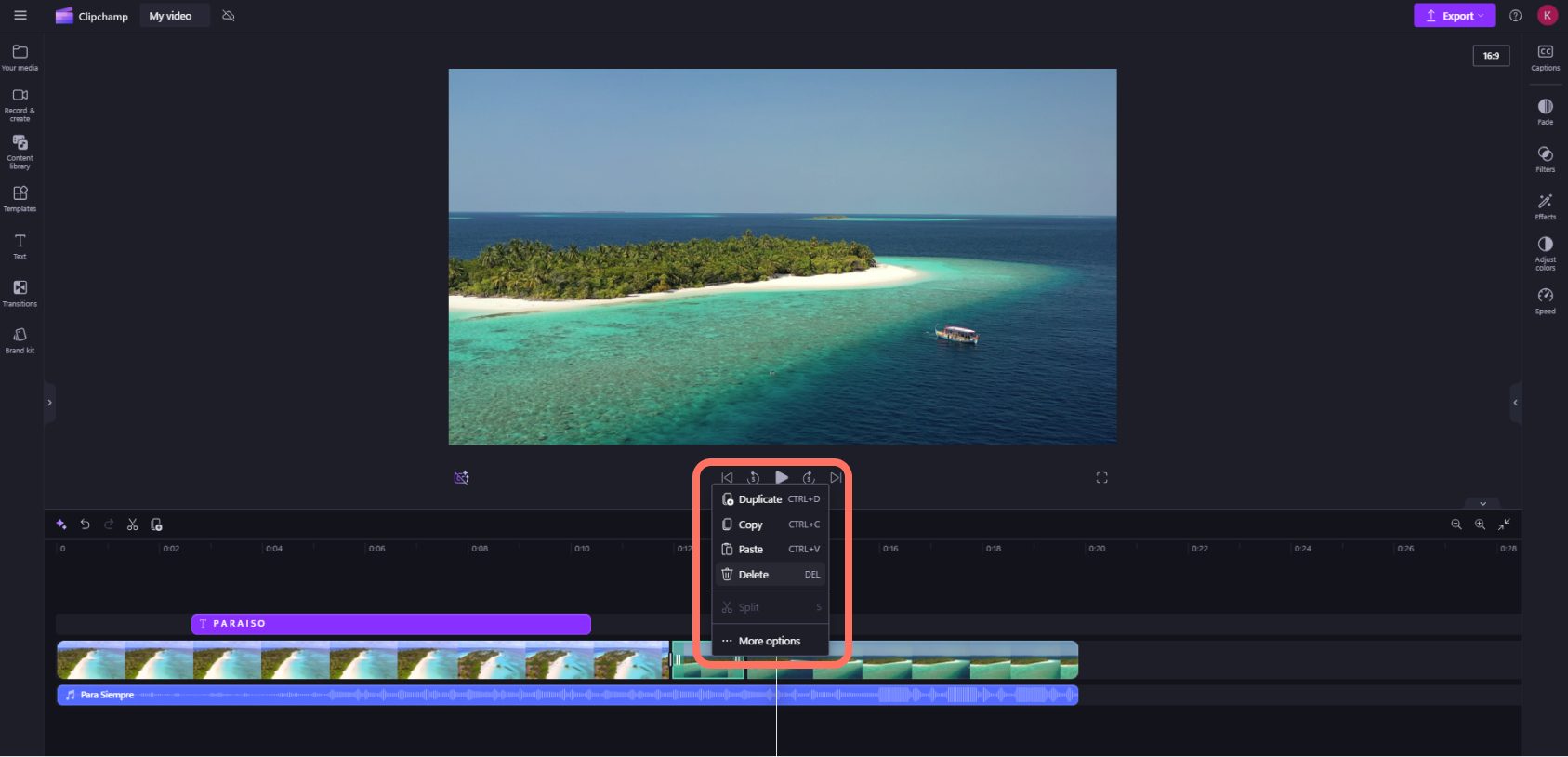
- タイムラインからメディアを削除するには、タイムラインのアセットをクリックし、削除ボタン(ごみ箱アイコン)をクリックするか、キーボードの削除キーを押します。
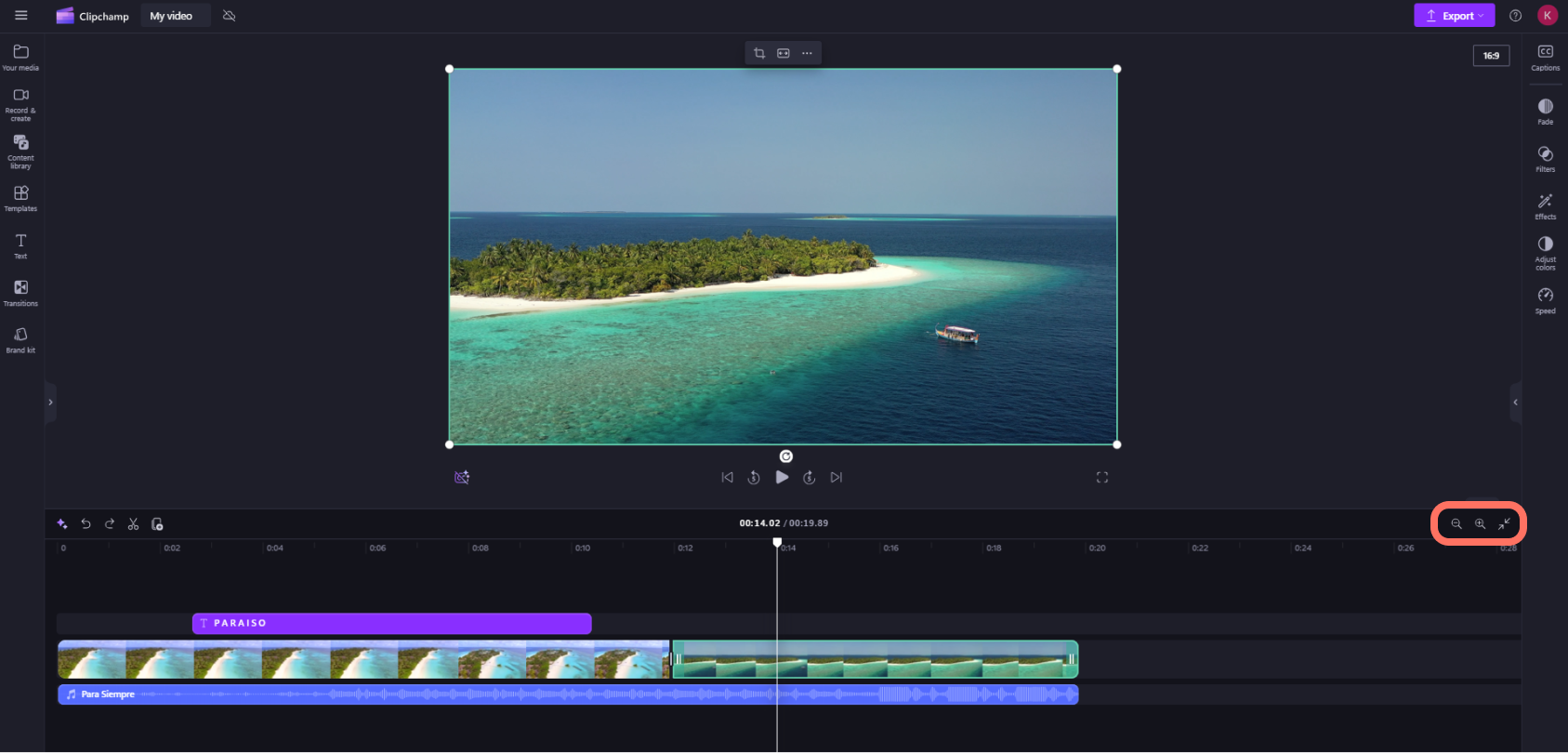
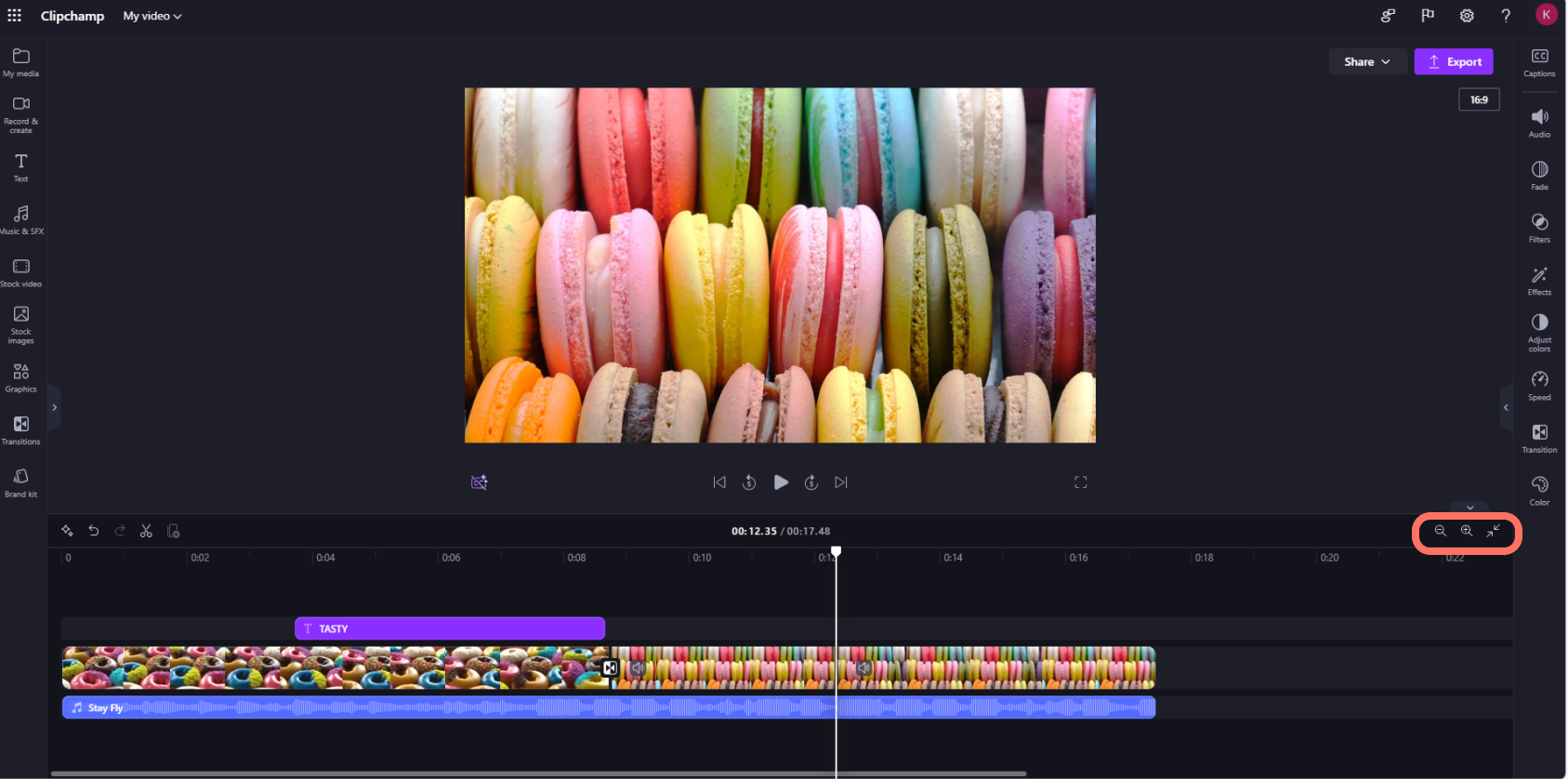
- タイムラインを拡大/縮小するには、編集ツール バーのズーム ボタンを使用します (+ を使用して拡大、– を使用して縮小します)。 または、タイムライン上にあるすべてのものを表示領域に合わせるには、[ズーム] ボタン (-><- ) を使用します。
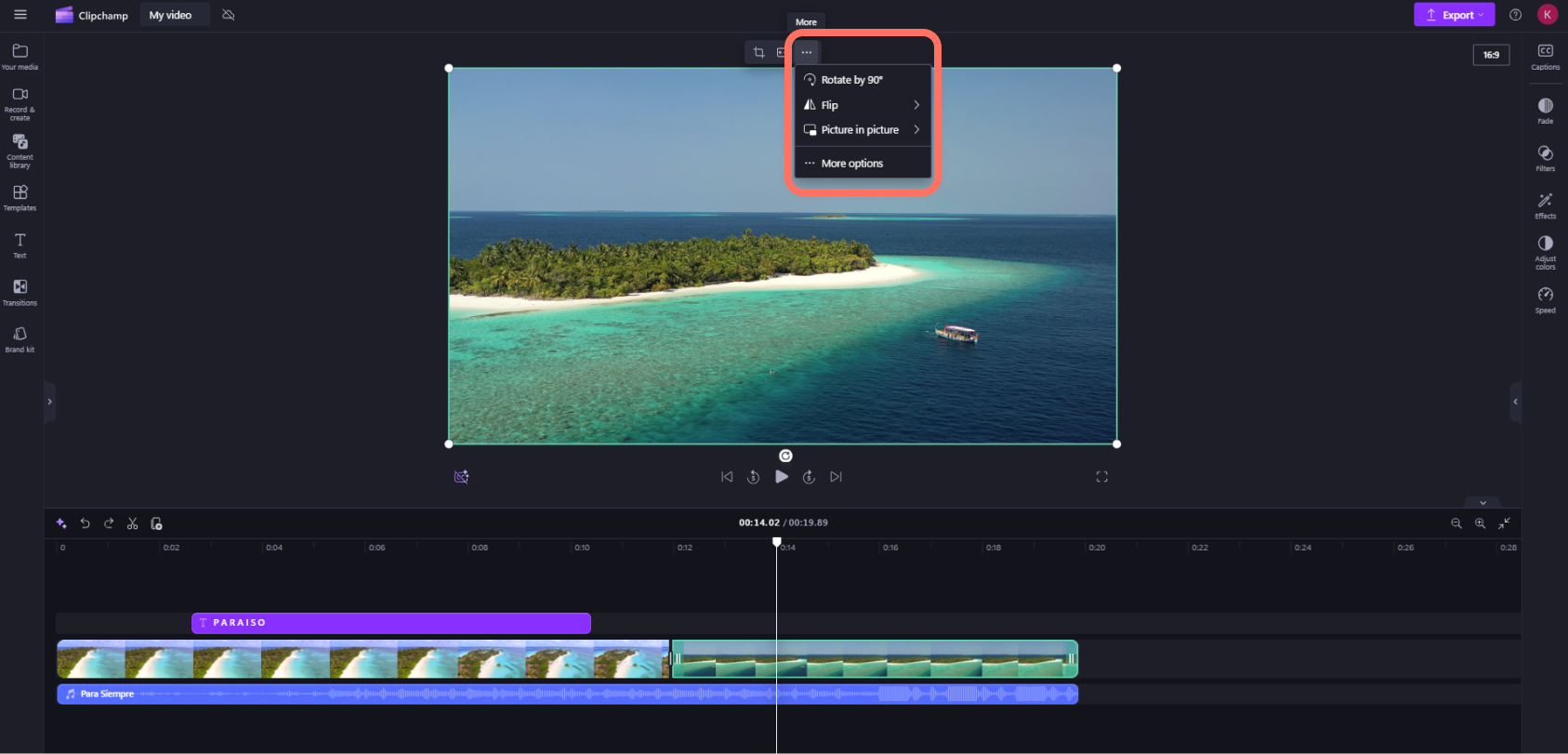
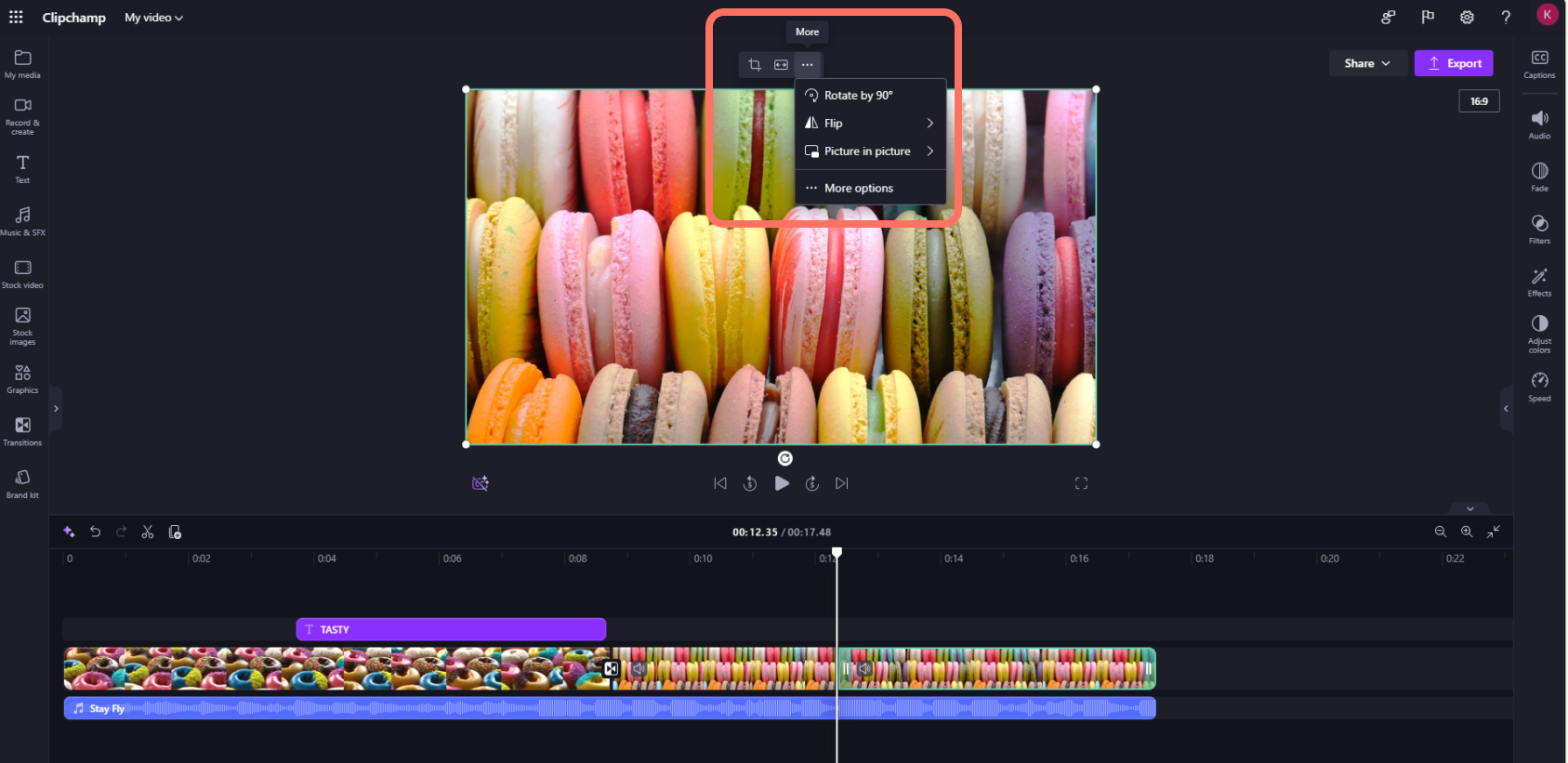
- 図の効果で図を トリミング、 塗りつぶし、回転、反転、または実現するには、フローティング ツールバーのオプションを使用します。
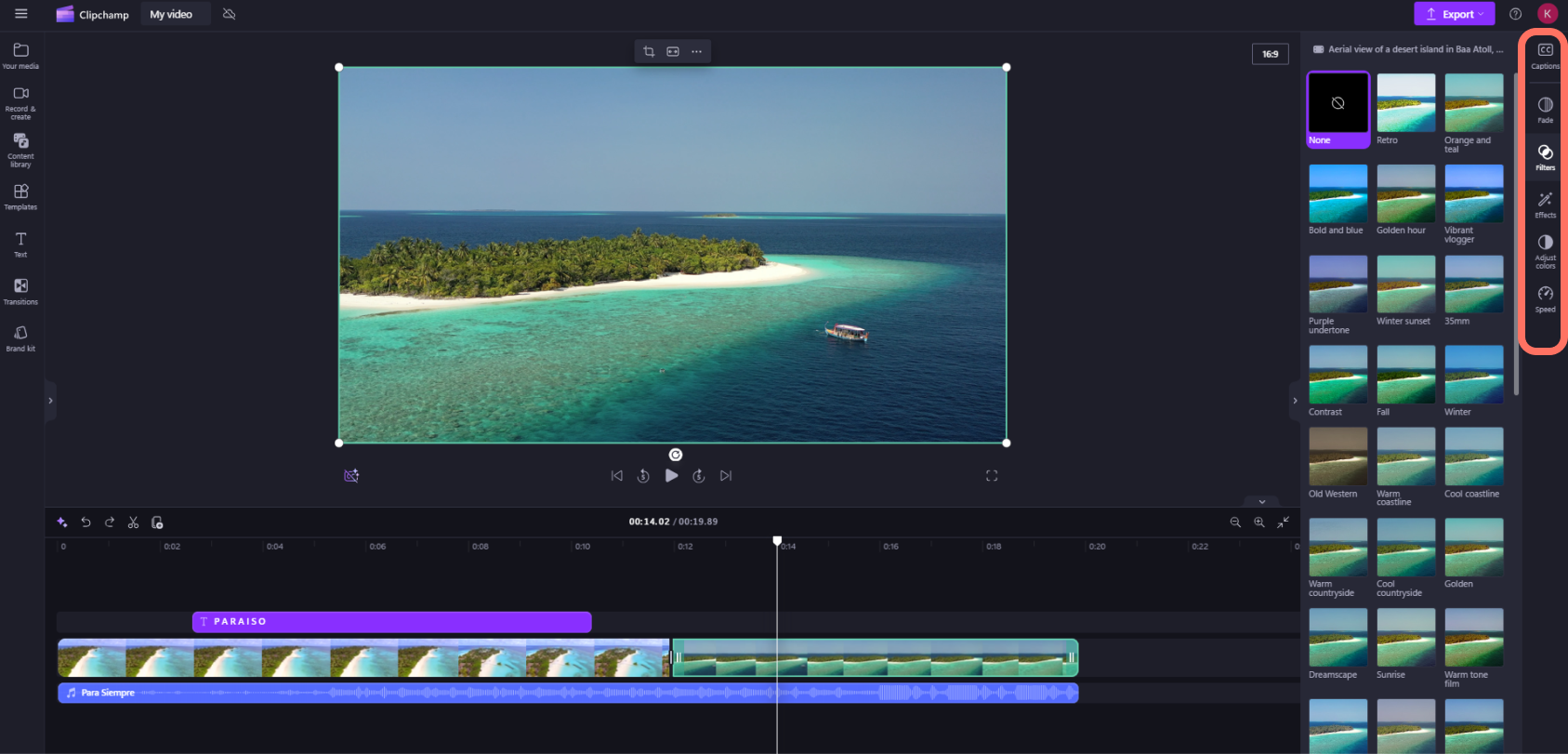
- フェード、 フィルター、エフェクトの追加、 色の調整、 音量の変更、速度の編集を行う場合は、プロパティ パネルの機能を使用します。
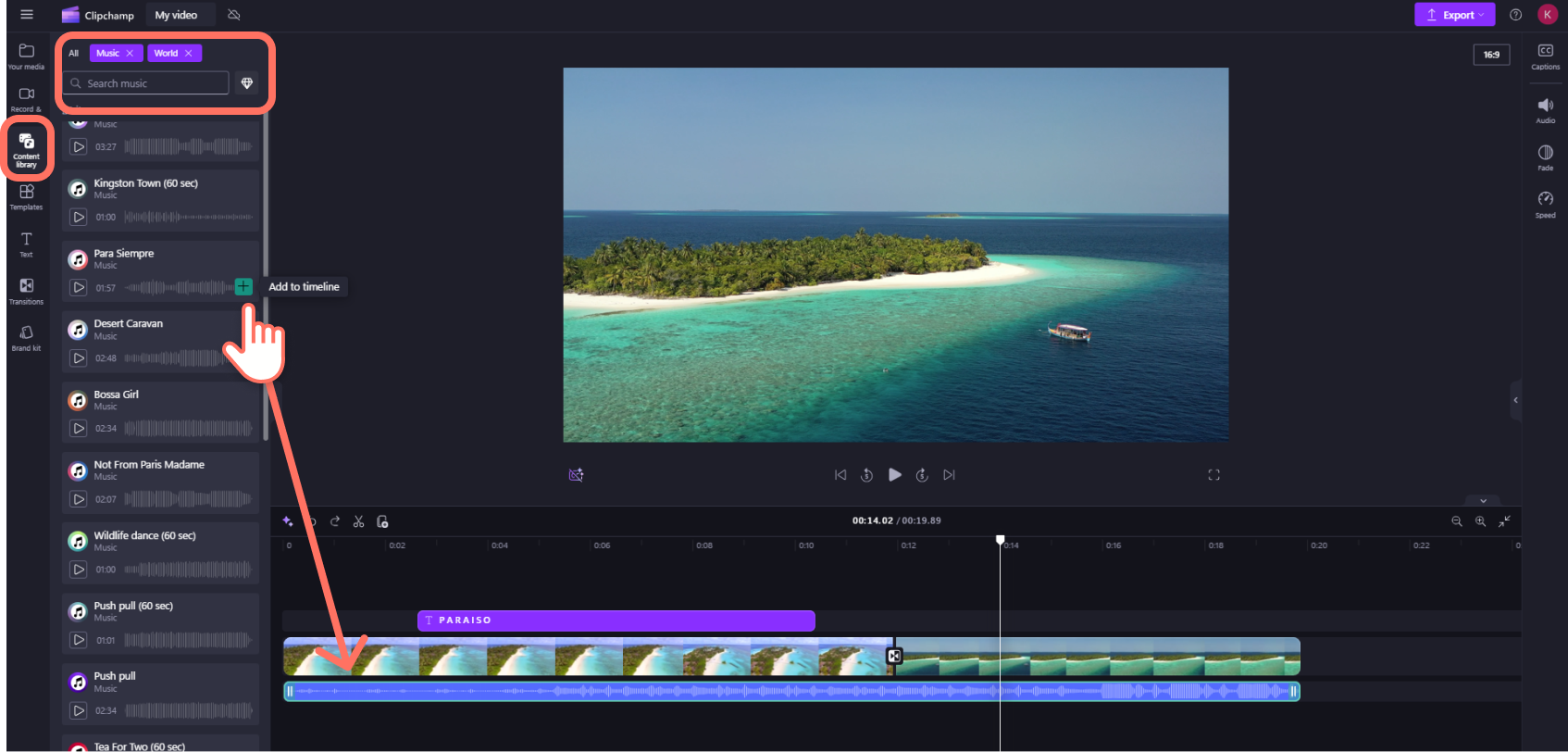
- ビデオに ストック ミュージック を追加するには、ツール バーの [コンテンツ ライブラリ] タブ をクリックし、 オーディオ カテゴリ をクリックします。ここでは、ビデオに追加するストックミュージックを見つけることができます。 アセットをタイムラインにドラッグ アンド ドロップするか、[+] ボタンをクリックします。
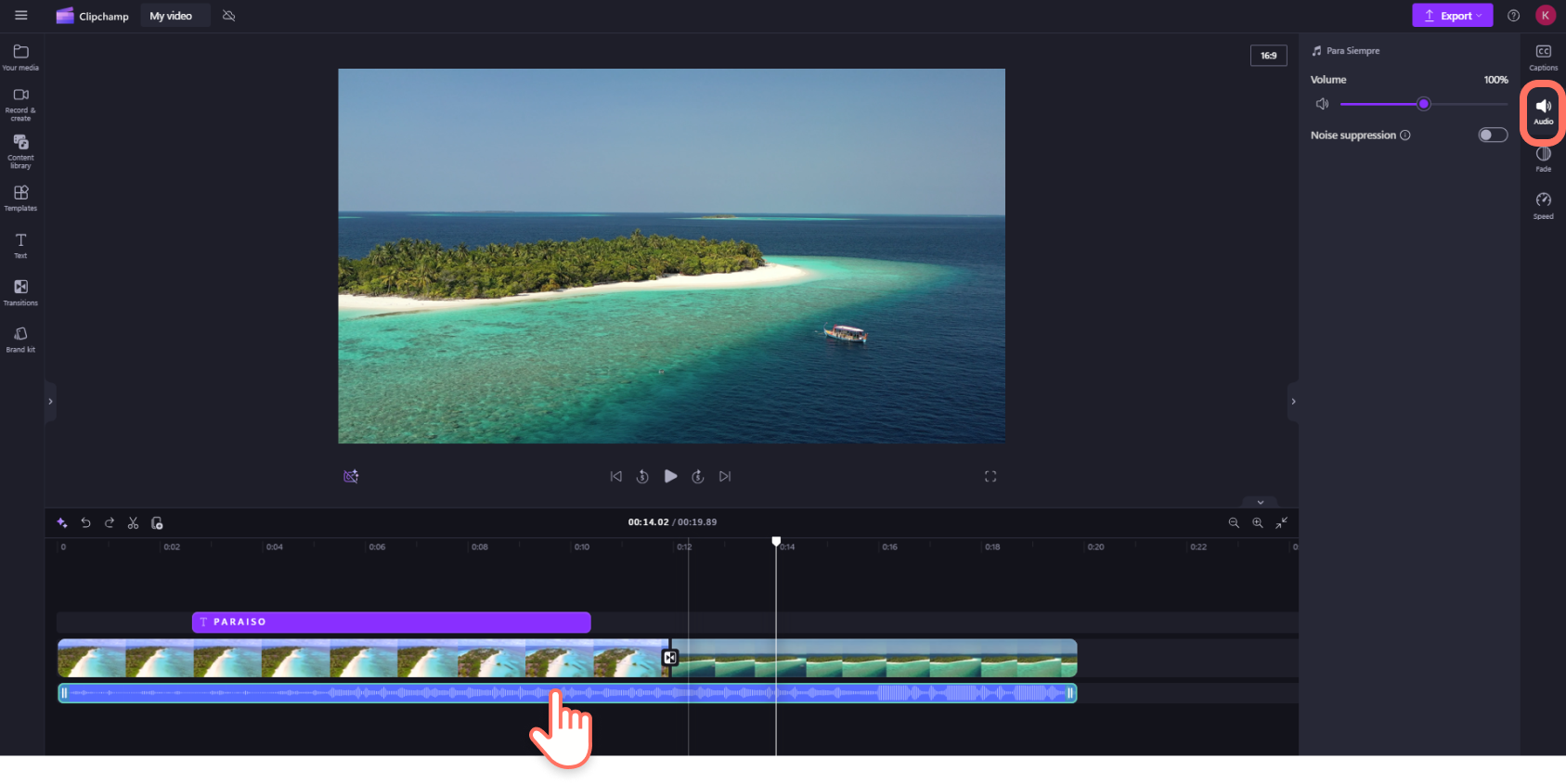
- ミュージック/オーディオ ファイルのオーディオ レベルを変更するには、タイムラインでオーディオをクリックし、プロパティ パネルの [オーディオ] タブをクリックします。 音量を下げるには音量スライダーを左に動かし、音量を上げるには右に動かします。
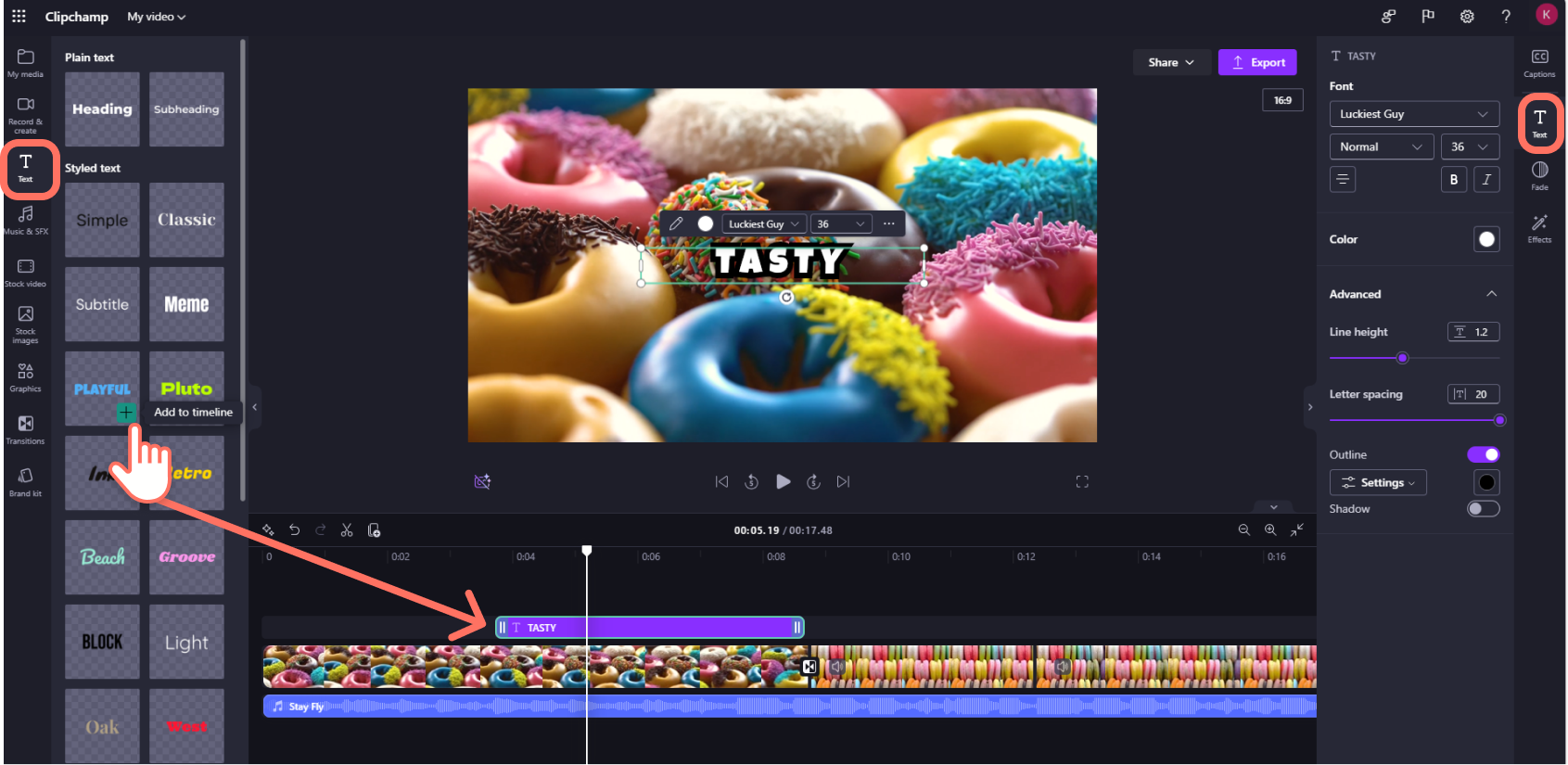
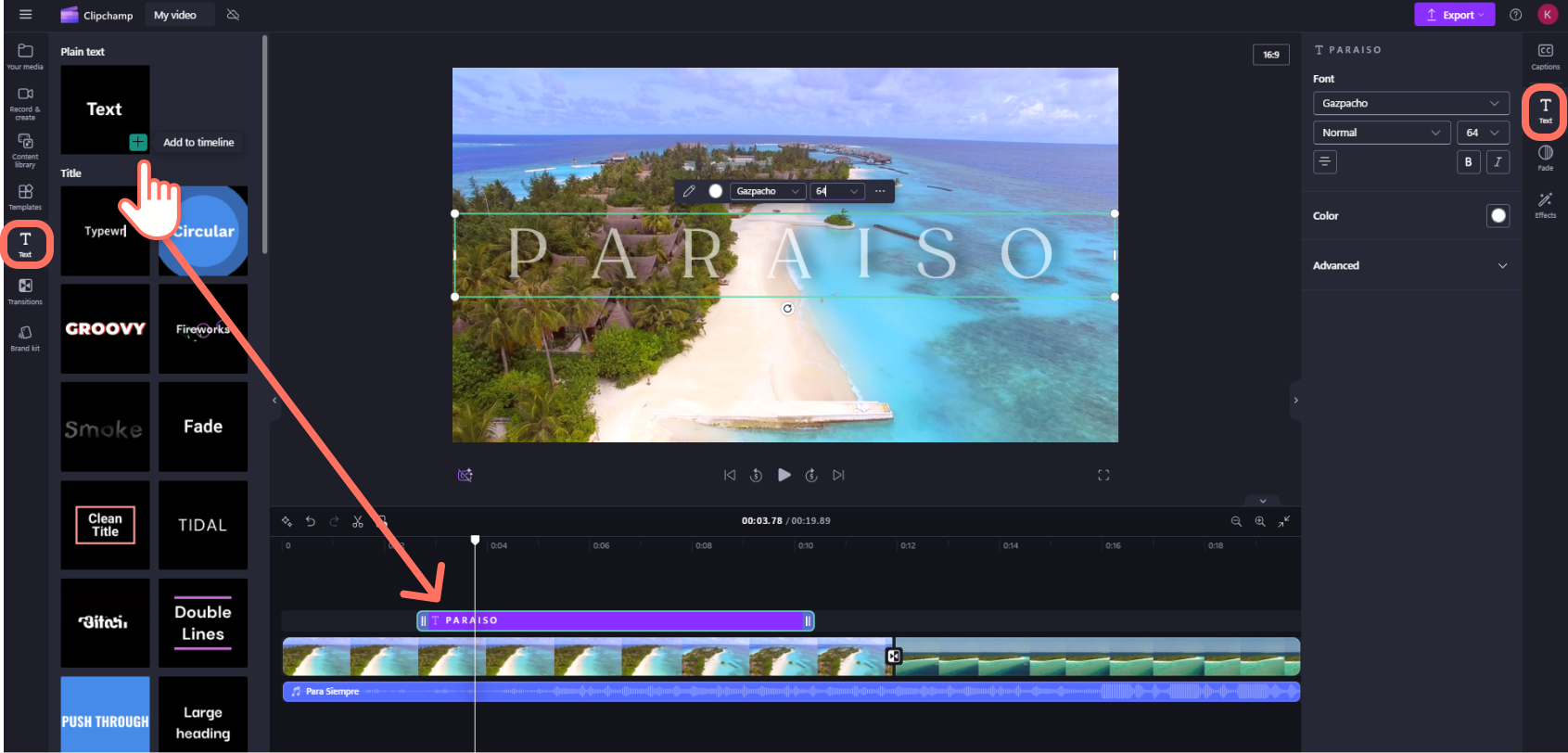
- ビデオにタイトルまたはテキストを追加するには、ツール バーの [テキスト] タブをクリックします。 テキスト オプションをスクロールして、ビデオに最適なタイトルを見つけます。 タイトルをビデオ アセットの上のタイムラインにドラッグ アンド ドロップするか、[+] ボタンをクリックして追加します。
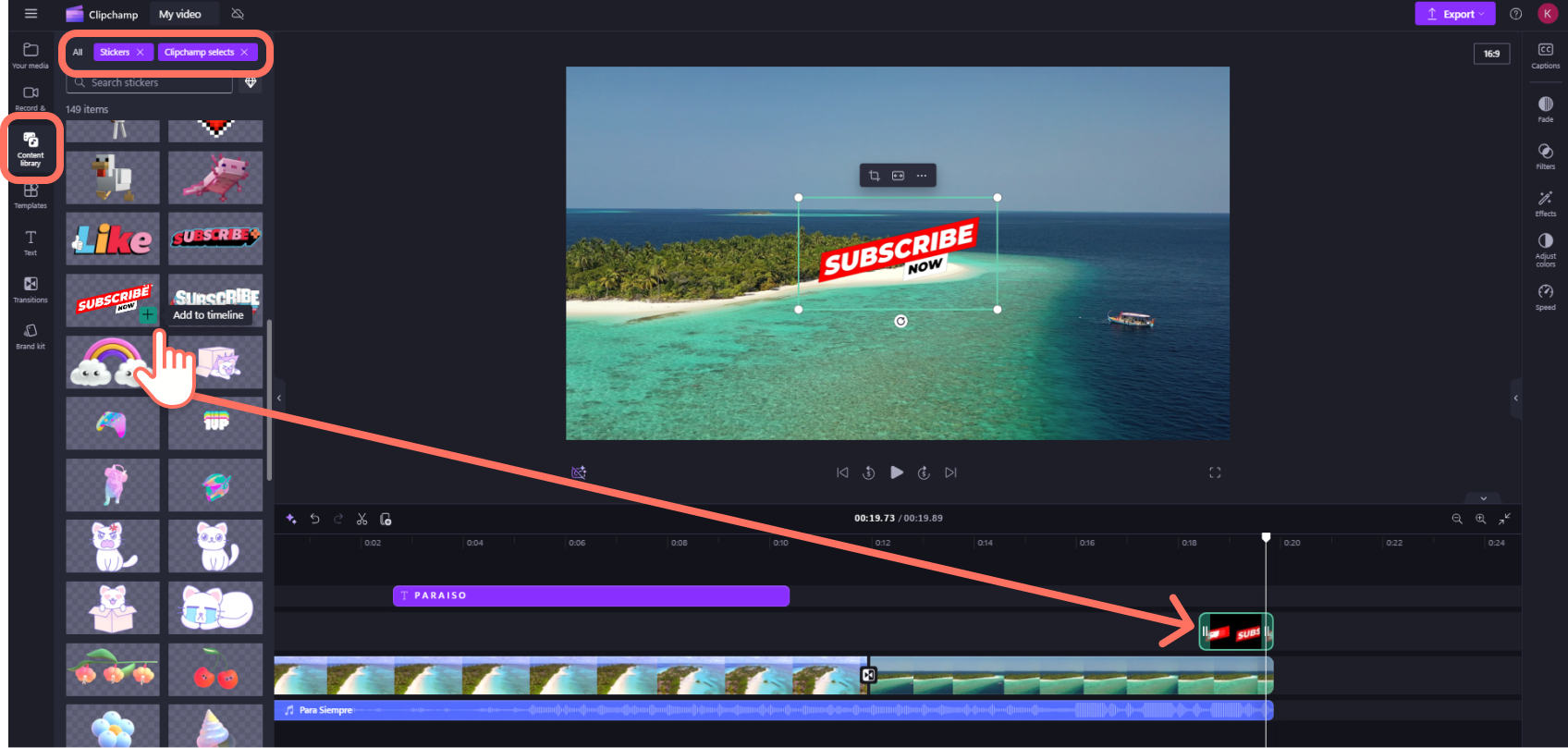
- ステッカー、背景、フレーム、図形、注釈、GIF などのオーバーレイを追加するには、ツールバーの [コンテンツ ライブラリ] タブをクリックします。 次に、[ビジュアル] タブをクリックし、ステッカーをクリックします。ステッカーをタイムラインにドラッグ アンド ドロップするか、[+] ボタンをクリックします。
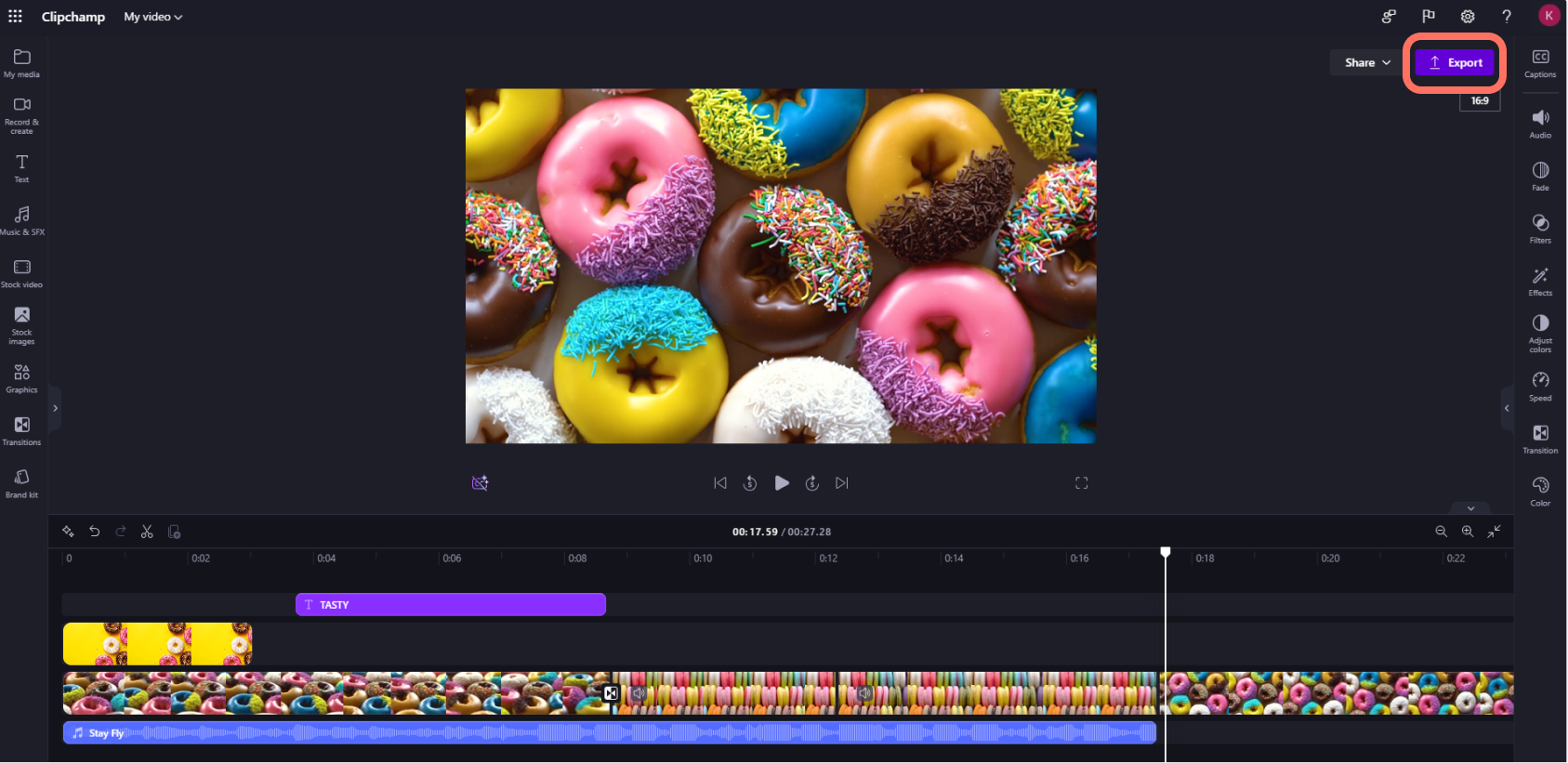
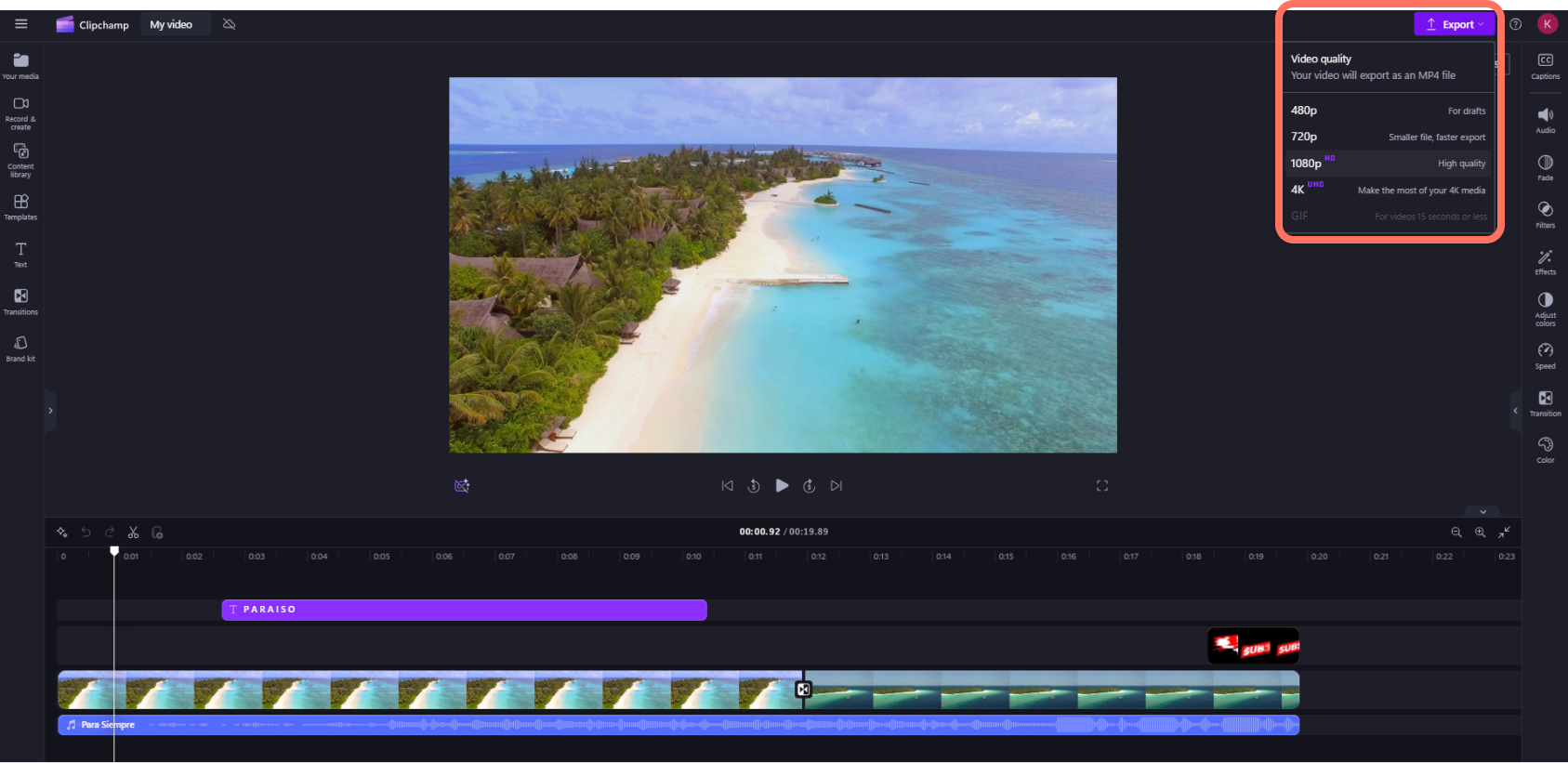
- ビデオをエクスポートするには、エディターの右上隅にある [エクスポート] ボタンをクリックします。 ビデオ品質を選択してビデオを保存します。 注: Microsoft 365 個人および家族のサブスクライバーとClipchamp Premium プランのサブスクライバーは、4K ビデオ解像度でビデオをエクスポートできます。
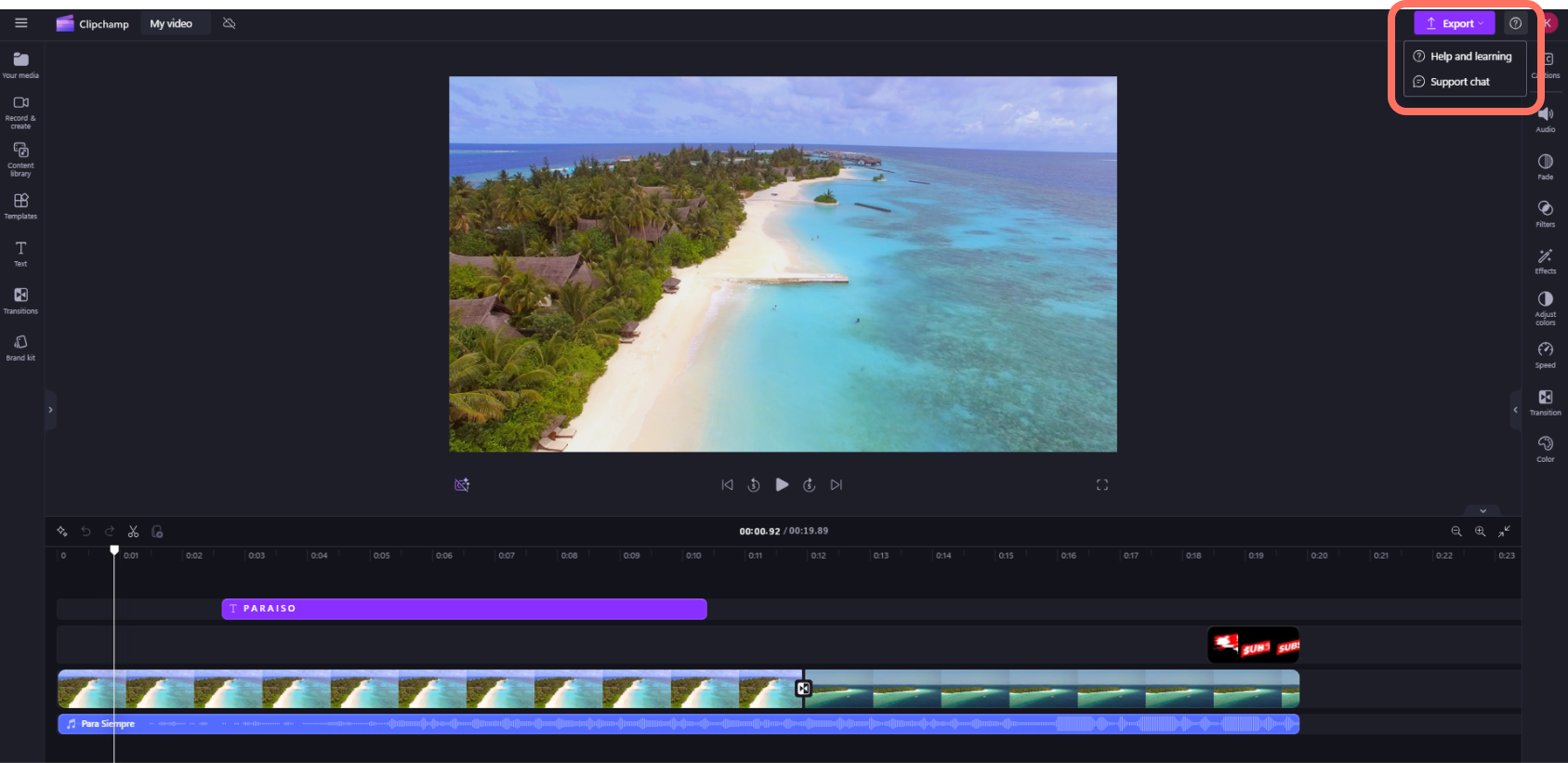
- ヘルプについては、疑問符 をクリックして、ヘルプと学習オプション、またはサポート チャットを検索します。
- ホーム メニューを見つけるには、 水平方向の 3 行 をクリックします。ここでは、ホームにアクセスし、新しいビデオを開始し、機能、キーボード ショートカット、ヘルプを提案し、アプリをインストールできます。
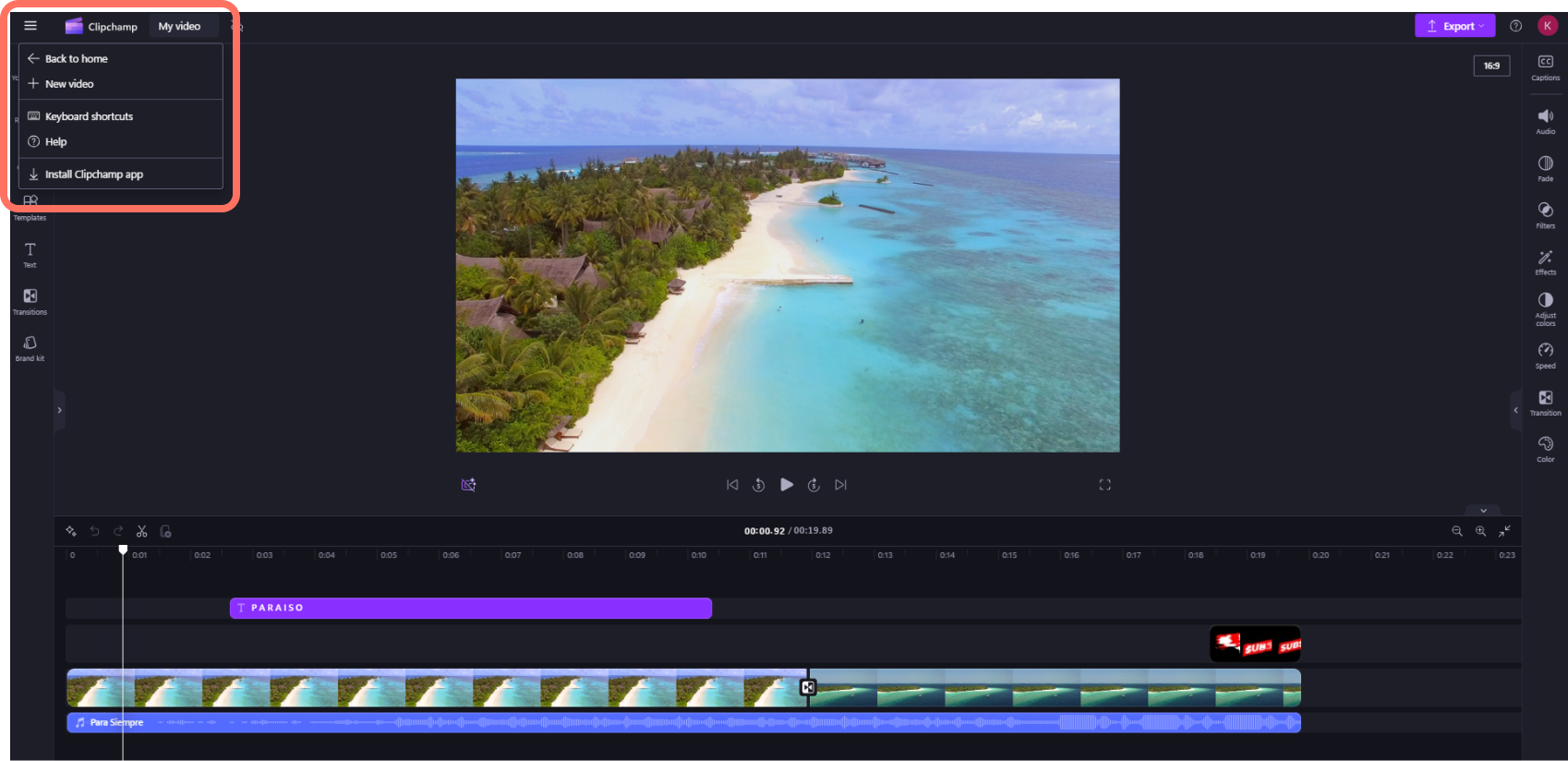
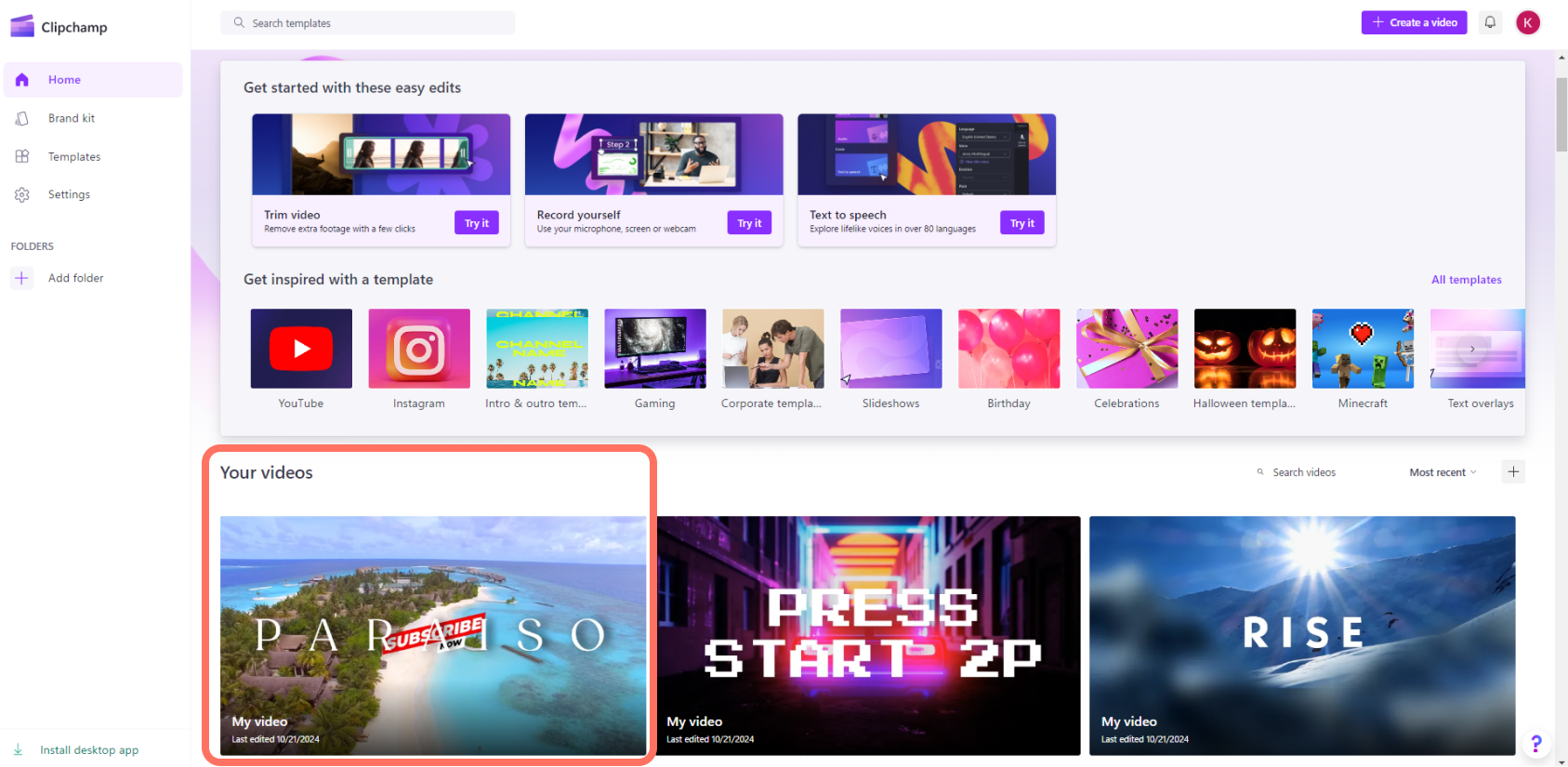
- ビデオを再度開くには、ホームページ上のビデオをクリックします。 ビデオは、中断したところで自動的に開きます。 編集したビデオは作業中に自動的に保存されるため、終了する前に保存する必要はありません。
重要
ソース ビデオ、画像、オーディオ ファイル、つまり、デバイスに追加した元のファイルを保持するか、そのビデオの コンテンツ バックアップ 機能を有効にすることが非常に重要です。
Clipchamp では、ビデオをサーバーにアップロードして処理しません。 代わりに、コンピューター上でローカルに処理されます。 これを実現するために、オンライン アプリケーションとデスクトップ アプリケーション間のハイブリッド運用を可能にする最新のテクノロジを使用しています。
この独自のテクノロジにより、Clipchamp は高速かつプライベートになります。 ただし、ファイルを再リンクするように求められる場合があるため、元のファイルを削除しないでください。
コンテンツ バックアップを有効にすると、次のようないくつかの利点があります。
- ファイル/プロジェクトを失う危険性はありません。 コンピューター上の元のメディア ファイルが失われたり、編集されたり、削除されたりした場合でも、コンテンツのバックアップが有効になっていれば、引き続きビデオにアクセスして操作できます。
- 再リンクしません。 コンテンツ バックアップがオフになっているClipchamp プロジェクトを操作するときに、元のメディア ファイルをコンピューターから再リンクするように求められる場合があります。 バックアップされたメディア ファイルがあれば、再リンクについて心配する必要はありません。
- 任意のコンピューターから編集しているビデオにアクセスします。 メディア ファイルを手動で移動して新しいコンピューターで再リンクする代わりに、任意のコンピューターで Clipchamp アカウントにログインし、すぐに編集を続けることができます。
Clipchamp の使用を開始する
Clipchampオンライン ビデオ エディターに移動して、新しいビデオの作業を開始します。
![仕事用アカウントの Clipchamp ユーザーがプロパティ パネルの [効果] タブをクリックしている場面のスクリーンショット。](media/how-to-edit-a-video-in-clipchamp-commercial-9.png)