
このトピックの一部のコンテンツは、すべての言語に適用されない場合があります。
条件付き書式を使用すると、特定の値を強調表示したり、特定のセルを識別することが簡単になります。 この機能は、条件 (または条件) に基づいてセル範囲の外観を変更します。 条件付き書式を使用して、特定の条件を満たす値を含むセルを強調表示します。 または、セル範囲全体を書式設定し、各セルの値が異なるので正確な形式を変更します。
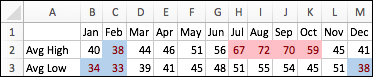
次の例に、上位 20% の値と下位 20% の値に条件付き書式が適用された温度情報を示します。
3 色スケールの条件付き書式が適用された例を次に示します。

条件付き書式を適用する
条件付き書式を適用するセル範囲、テーブル、またはシート全体を選択します。
[ ホーム ] タブで、[ 条件付き書式] を選択します。
![[条件付き書式] ボタン](media/excel-2016-mac-conditional-formatting-button.png)
次のいずれかの操作を実行します。
強調表示する内容 操作 特定のセル範囲の値。 たとえば、今週以降の日付、50 から 100 までの数値、またはスコアの下位 10% が含まれます。 [ セルのルールを強調表示 ] または [上部/下部の規則] をポイントし、適切なオプションを選択します。 セル範囲内の値の関係。 セルのカラー バンドを拡張します。 たとえば、大都市の価格または人口の比較が含まれます。 [データ バー] をポイントし、目的の塗りつぶしを選択します。 セル範囲内の値の関係。 セルの色の濃さが範囲の値の上下位置を反映する、カラー スケールを適用します。 たとえば、地域間での売上分布などです。 [カラー スケール] をポイントし、目的のスケールを選択します。 グループごとに独自のしきい値のある 3 から 5 つのグループの値を含むセル範囲。 たとえば、3 つのアイコンのセットを割り当てて、80,000 ドル未満の売上、60,000 ドル未満の売上、40,000 ドル未満の売上を反映するセルを強調表示できます。 また、自動車に 5 ポイントの評価システムを割り当てて、5 つのアイコン セットを使用することもできます。 [アイコン セット] をポイントし、セットを選択します。
その他のオプション
条件付き書式をテキストに適用する
- 条件付き書式を適用するセル範囲、テーブル、またはシート全体を選択します。
- [ ホーム ] タブで、[ 条件付き書式] を選択します。
- [ セルルールを強調表示] をポイントし、[ 含まれるテキスト] を選択します。
- 強調表示するテキストを入力し、[OK] を選択 します。
ユーザー設定の条件付き書式ルールを作成する
- 条件付き書式を適用するセル範囲、テーブル、またはシート全体を選択します。
- [ホーム] タブの [条件付き書式] をクリックします。
- [ 新しい規則] を選択します。
- 3 色スケールなどのスタイルを選択し、目的の条件を選択し、[ OK] を選択します。
一意のセルまたは重複するセルにのみ書式を設定する
- 条件付き書式を適用するセル範囲、テーブル、またはシート全体を選択します。
- [ ホーム ] タブで、[ 条件付き書式] を選択します。
- [ セルルールの強調表示] をポイントし、[ 重複する値] を選択します。
- 選択した範囲内の値の横にある一意または重複を選択します。
条件付き書式を他のセルにコピーする
- コピーする条件付き書式が適用されているセルを選びます。
- [ ホーム ] タブで、[ 書式
![の設定] ペインター ボタン](media/excel-for-mac-format-painter-button.png) を選択し、条件付き書式をコピーするセルを選択します。
を選択し、条件付き書式をコピーするセルを選択します。
条件付き書式を持つセルを見つける
シートの一部にのみ条件付き書式が適用されている場合は、書式が設定されたセルをすばやく見つけて、それらのセルの書式をコピー、変更、または削除することができます。
- 任意のセルを選択します。
特定の条件付き書式を持つセルのみを検索する場合は、まず、その形式のセルを選択します。 - [ 編集 ] メニューの [ 検索>Go To] を選択し、[ 特別] を選択します。
- [ 条件付き書式] を選択します。
手順 1 で選んだセルと同じ特定の条件付き書式を持つセルのみを見つけるには、[オプション] の [同じ] をクリックします。
選んだセルから条件付き書式をクリアする
削除する条件付き書式が設定されているセルを選びます。
[ ホーム ] タブで、[ 条件付き書式] を選択します。
[ 規則のクリア] をポイントし、目的のオプションを選択します。
ヒント
選択したセルのすべての条件付き書式とその他のセル形式を削除するには、[ 編集 ] メニューの [ クリア] をポイントし、[書式] を選択 します。
条件付き書式のルールを変更する
条件付き書式の既定のルールを自分の要件に合わせてカスタマイズできます。 比較演算子、しきい値、色、アイコンを変更できます。
- 変更する条件付き書式ルールを含む範囲内のセルを選択します。
- [ ホーム ] タブで、[ 条件付き書式] を選択します。
- [ ルールの管理] を選択します。
- ルールを選択し、[ルールの 編集] を選択します。
- 必要な変更を行い、[ OK] を選択し、もう一度 [OK] を選択します 。
条件付き書式のルールを削除する
不要になった条件付き書式を削除できます。
- 変更する条件付き書式ルールを含む範囲内のセルを選択します。
- [ ホーム ] タブで、[ 条件付き書式] を選択します。
- [ ルールの管理] を選択します。
- ルールを選択し、[
![クリックして選択したルールを削除する] を選択します](media/mac-xl-delete-rule.gif) 。
。 - [OK] をクリックします。