
改ページは、ワークシートを印刷用に別のページに分割する区切り線です。 Microsoft Excel は、ページのサイズ、余白の設定、拡大/縮小のオプション、手動で挿入した改ページの位置に基づいて、自動改ページを挿入します。 ワークシートを希望する正確なページ数で印刷するために、印刷前にワークシート内の改ページを調整できます。
ヒント
- 標準ビューでも改ページを操作できますが、改ページ プレビュー ビューを使って、改ページを調整することをお勧めします。 このようにすると、他の変更 (ページの向きや書式の変更など) の結果、自動改ページがどのように変化するかを確認することができます。
- Excel で挿入された自動改ページを無効にするために、手動改ページを挿入、既存の手動改ページを移動、または、手動で挿入された改ページを削除できます。 手動で挿入したすべての改ページを、すばやく削除することもできます。 改ページの操作が終了したら、標準ビューに戻ることができます。
改ページ プレビューでは、破線は自動的に追加された改ページです。 実線は、手動で追加された改ページです。
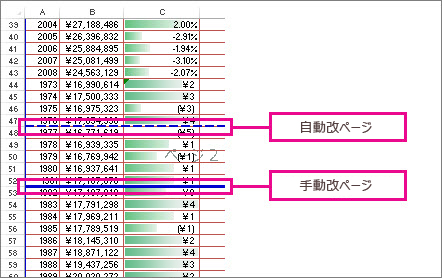
改ページを挿入する
印刷するワークシートをクリックします。
[表示] タブの [ブックの表示] で、[改ページ プレビュー] をクリックします。
![[表示] タブの [改ページ プレビュー] をクリック](media/o15-excel-viewtab-workbookviewsgrp-pagebreakpreview.png)
ステータス バーの [ 改ページ プレビュー
![] ボタンの画像](media/pagebreakpreviewexcelps.gif) をクリックすることもできます。
をクリックすることもできます。次のいずれかの操作を行います。
- 垂直方向の改ページを挿入するには、改ページを挿入する下の行を選択します。
- 水平方向の改ページを挿入するには、改ページを挿入する位置の右側にある列を選択します。
[ページ レイアウト] タブの [ページ設定] で [改ページ] をクリックします。
![[ページ レイアウト] タブの [改ページ] をクリックする](media/o15-excel-pagelayouttab-pagesetup-breaks.png)
[改ページの挿入] をクリックします。
改ページを挿入する位置の下にある行または右にある列を右クリックし、[改ページの挿入] をクリックすることもできます。
挿入した手動の改ページが有効にならない場合は、[ページ設定] ダイアログ ボックスの [ページ] タブで [サイズに合わせる] オプションが選択されている可能性があります ([ページ レイアウト] タブ、[ページ設定] グループ、ダイアログ ボックス起動 )。 手動改ページを使うには、拡大縮小印刷を [拡大/縮小] に変更します。
改ページを移動する
重要
ワークシート内の別の場所に改ページをドラッグできるようにするには、セルのドラッグ アンド ドロップ機能が有効になっていることを確認してください。 この機能が有効になっていない場合、改ページを移動できない可能性があります。
ドラッグ アンド ドロップが有効になっていることを確認するには、次の操作を行います。
- [ファイル] タブ>[オプション] をクリックします。
- [詳細設定] カテゴリの [編集設定] で、[フィル ハンドルおよびセルのドラッグ アンド ドロップを使う] チェック ボックスをオンにし、[OK] をクリックします。
変更するワークシートをクリックします。
[表示] タブの [ブックの表示] で、[改ページ プレビュー] をクリックします。
ステータス バーの [ 改ページ プレビュー
をクリックすることもできます。改ページを移動するには、改ページを新しい位置までドラッグします。
注
自動改ページを移動すると、手動改ページに変更されます。
改ページを削除する
変更するワークシートを選びます。
[表示] タブの [ブックの表示] で、[改ページ プレビュー] をクリックします。
ステータス バーの [ 改ページ プレビュー
をクリックすることもできます。次のいずれかの操作を行います。
垂直方向の改ページを削除するには、削除する改ページの右にある列を選びます。
水平方向の改ページを削除するには、削除する改ページの下にある行を選びます。
注
自動改ページは削除できません。
[ページ レイアウト] タブの [ページ設定] で [改ページ] をクリックします。
[改ページの解除] をクリックします。
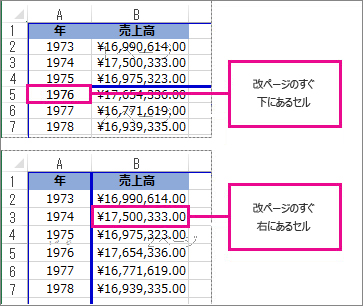
改ページプレビュー領域の外側 (行見出しの左から左へ、または列見出しを超えて) ドラッグして、改ページを削除することもできます。 改ページをドラッグできない場合は、ドラッグ アンド ドロップ機能が有効になっていることを確認します。 詳細については、「 既存の改ページを移動する」を参照してください。
手動で挿入したすべての改ページを削除する
注
この手順では、ワークシートをリセットして、自動改ページのみを表示します。
変更するワークシートをクリックします。
[表示] タブの [ブックの表示] で、[改ページ プレビュー] をクリックします。
ステータス バーの [ 改ページ プレビュー
をクリックすることもできます。[ページ レイアウト] タブの [ページ設定] で [改ページ] をクリックします。
[すべての改ページを解除] をクリックします。
ヒント
ワークシート上の任意のセルを右クリックし、[すべての改ページを解除] をクリックすることもできます。
標準ビューに戻る
改ページに関する操作を終了した後、標準ビューに戻るには、[表示] タブの [ブックの表示] で [標準] をクリックします。
ステータス バーの [標準 ] をクリックすることもできます。
- 改ページ プレビュー ビューで改ページを操作した後も、改ページが自動的にオンになっているため、通常のビューに改ページが表示される場合があります。 改ページを非表示にするには、ブックを保存せずに閉じてもう一度開きます。
- ブックを保存した後で閉じてもう一度開くと、改ページが表示されたままになります。 オフにするには、[ファイル] タブをクリックし、[オプション] をクリックし、[詳細] カテゴリをクリックし、[このワークシートの表示オプション] セクションまで下にスクロールし、[改ページチェック表示] ボックスをオフにします。 詳細については、「 標準ビューで改ページを表示または非表示にする」を参照してください。
標準ビューで改ページを表示または非表示にする
- [ファイル] タブ>[オプション] をクリックします。
- [詳細設定] カテゴリの [次のシートで作業するときの表示設定] で、[改ページを表示する] チェック ボックスをオンまたはオフにし、標準ビューでの改ページの表示を有効または無効にします。
補足説明
Excel Tech Community の専門家にいつでも依頼したり、コミュニティでサポートを受けたりすることができます。