

Office スクリプトは、organization 内の他のユーザーと共有できます。 スクリプトを共有するときは、そのスクリプトを現在のブックに関連付けます。 これにより、organization内の他のユーザーが表示および実行できます。
重要
ブックを編集できるすべてのユーザーは、リンクされたスクリプトを表示および実行できます。
ブック内でスクリプトを共有する/共有解除する
スクリプトは OneDrive に保存されます。 スクリプトを共有するときは、スクリプトと開いているブックの間にリンクを作成します。
スクリプトを共有するには、次の手順を実行します。
[ 自動化] タブで、[ スクリプトの表示 ] を選択して、Office スクリプト ギャラリーから共有するスクリプトを選択します。
注
独自のスクリプトのみを共有できます。 共有されている他のスクリプトや、共有できない組み込みのサンプル スクリプトにアクセスできる場合があります。
![[自動化] を選択して、[Office スクリプト] オプションを表示します。](../media/automate-tab-with-office-scripts-feature.png)
[Office スクリプト] 作業ウィンドウが開き、選択したスクリプトが表示されます。
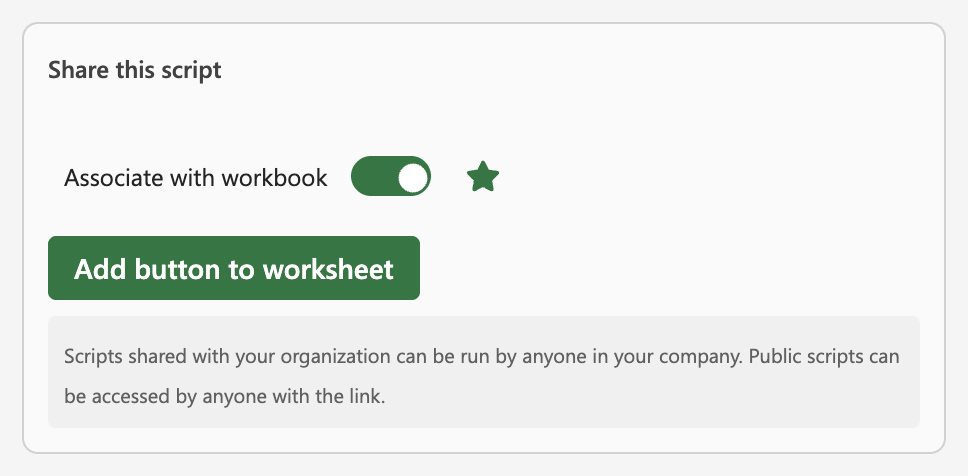
[ このスクリプトを共有する ] セクションまでスクロールします。 [ ブックに関連付け る] を切り替えて、スクリプトを現在のブックにリンクします。
注
- 共有スクリプトは、ブックへの書き込みアクセス許可を持つすべてのユーザーが実行できます。 スクリプトによって変更されたものはすべて、スクリプトの所有者ではなく、スクリプトを実行するユーザーによって編集として記録されます。
- 共有スクリプトに対して行った更新は、自動的に他のユーザーと共有されます。 保存するとスクリプトが更新されます。 スクリプトを使用するPeopleは、変更を加えたときに古いバージョンを開いている場合、スクリプトを再度開く必要がある場合があります。
- Office スクリプトは、organization内でのみ共有できます。 スクリプトを外部ユーザーと共有することはできません。
[ ワークシートに追加] ボタン を選択して、スクリプトをトリガーするボタンをワークシートに追加します。
ワーブックに関連付けられているスクリプトを表示するには、[Office スクリプト] 作業ウィンドウの [ このブック ] に移動します。
![[Office スクリプト] 作業ウィンドウの [This workbook list] (こちらのブックの一覧)](../media/office-scripts-this-workbook.png)
[ ブックに関連付け る] をオフの位置に切り替えて、そのブックとのスクリプトの共有を停止します。
重要
ブックからスクリプト ボタンを削除しても、[ ブックに関連付け る] がオフの位置に切り替わらないか、[Office スクリプト] 作業ウィンドウの [ このブック の一覧] からそのスクリプトが削除されません。
ヒント
ブック内で共有する代わりにスクリプトを特定のユーザーと共有するには、 OneDrive > ドキュメント > Office スクリプト フォルダーに移動し、 スクリプト ファイルを共有します 。
SharePoint サイトに Office スクリプトを保存する
Office スクリプトを SharePoint に保存して、チームと共有します。 スクリプトを SharePoint に保存すると、SharePoint にアクセスできるすべてのユーザーがスクリプトを表示、編集、または実行できます。
スクリプトを SharePoint に移動する
スクリプトが保存される場所を変更するには、次の手順に従います。
- [ 自動化] タブで、共有するスクリプトをギャラリーから選択するか、[ スクリプトの表示] を選択して [Office スクリプト] 作業ウィンドウを開きます。
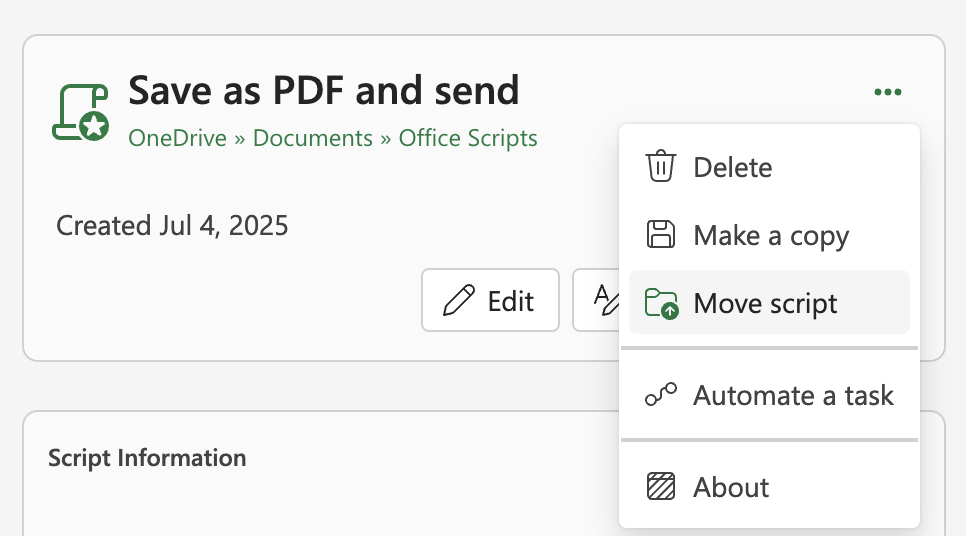
- [...] メニューを選択し、[スクリプトの移動] を選択します。 これにより、SharePoint サイト内のフォルダーを選択できるファイル ピッカーが開きます。 新しい場所に保存すると、スクリプトはその場所に移動します。
注
- スクリプトの移動には、最大で 1 分かかる場合があります。
- スクリプトを移動すると、現在それに関連付けられている共有リンクとフローが中断されます。 スクリプトに関連付けられている可能性のあるリンクがある場合は、警告メッセージが表示されます。 警告メッセージは、必ずしも破損が発生することを意味するわけではなく、破損が発生する可能性のみです。
共有スクリプトの実行を許可する
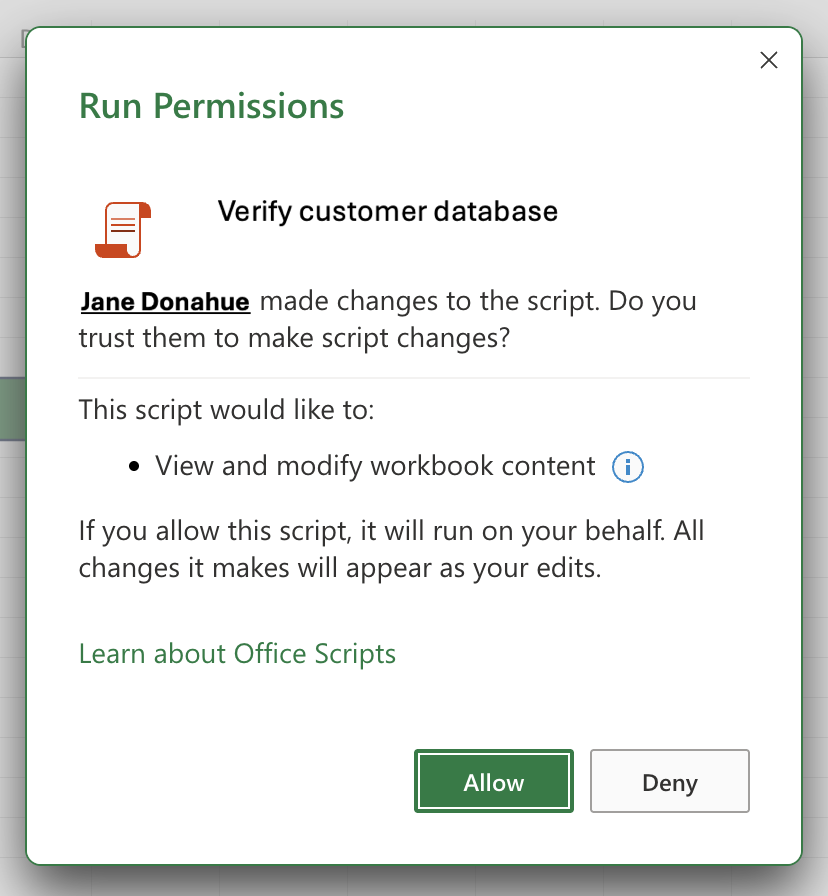
所有していないスクリプトを初めて実行すると、[ 実行のアクセス許可] ダイアログ ボックスが開きます。 スクリプトによるブックの表示と編集を許可するかどうかを確認します。 スクリプトの作成者を信頼する場合は、[ 許可] を選択します。
注
[実行権限] ダイアログは、organization 内の別の同僚によってスクリプトが更新されるたびに開きます。
要件
Microsoft 365 Office デスクトップ アプリにアクセスできる商用または教育機関向けの Microsoft 365 ライセンスを持つアクティブな Microsoft 365 サブスクリプション アカウント。 これには、次のサービスが含まれます。
- Microsoft 365 Apps for business
- Microsoft 365 Business Standard
- Microsoft 365 Apps for enterprise
- デバイス用 Office 365 ProPlus
- Office 365 A3
- Office 365 A5
- Office 365 Enterprise E1
- Office 365 Enterprise E3
- Office 365 Enterprise E5
- Office 365 F3
- サーバー認証 - スクリプト レコーダーまたはコード エディターを初めて実行するときは、スクリプトをクラウドに保存できるように、サーバーで認証する必要があります。 通常どおり Microsoft アカウントにサインインし、[アクセス許可が要求されました] プロンプトが表示されたら、[同意する] を選択して続行します。
注
管理センターで正しい設定に切り替えると、適切なライセンスを持つエンド ユーザーが機能にアクセスできます。 この機能は、米国政府機関および 新しいローカル データセンター の 1 つにデータ所在地を持つ顧客向けの Microsoft 365 ではまだ利用できません。