
重要
Spreadsheet Inquire は、Excel for Windows および Microsoft 365 Apps for enterprise および同等のエディションでのみ使用できます。
使用している Office のバージョンを確認するには、
ワークシート間のリンクを確認するには、Excel のブックの参照関係コマンドを使用します。 コンピューターに Office Professional Plus がインストールされている場合、[問い合わせ] タブにあるこのコマンドを使用すると、ブック同士のリンク方法を示す図を簡単に作成できます。 Excel リボンに [Inquire] タブが表示されていない場合は、「スプレッドシート検査アドインをオンにする」を参照してください。
ブックのリンクを分析するファイルを開きます。
[ 照会>ブックの関係] を選択します。
![[ブックの参照関係] コマンド](media/o15-xl-inquire-wkbk-rel-cmd.jpg)
ブックの相関関係図が表示され、開いているブックから他のブックへのリンクが示されます。 さらに外部データ ソース (Access データベース、XML ファイル、HTML ページなど) へのリンクが表示されます。 図では、ノードの上でマウス ポインターを動かすと、ブックの場所と最終更新日が表示されます。
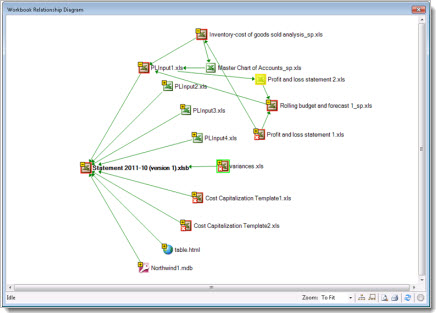
上の図の説明は以下のとおりです。
- 現在のブックの名前 ("ステートメント 2011-10 (バージョン 1).xlsb") が太字で表示されています。
- 現在選択されているブックのノード ("variances.xls") が明るい緑色で強調表示されています。
- "Profit and loss statement 2.xls" が明るい黄色で強調表示されています。これは、他のブックに含まれるデータへのリンクが最新でない可能性があることを示しています。
次の図は、ブック "Sales YTD.xlsx" にリンクされている "Corporate Q3.xlsx" を示しています。"Sales YTD.xlsx" のポップアップには、ファイルの場所と最終更新日が表示されています。
![[ブックの相関関係図] の情報がポップアップに表示される](media/o15-xl-inquire-wkbk-rel-diagram-popup.png)
ワークシート間のリンクについては、「ワークシート間のリンクを表示する」を参照してください。 [Inquire] タブにある機能の詳細については、「スプレッドシート検査を使ってできること」を参照してください。