
重要
Spreadsheet Inquire は、Microsoft 365 Apps for enterprise プランおよび同等のエディションの Excel for Windows でのみ使用できます。 使用している Office のバージョンを確認する場合は、こちらを参照してください。
ワークシート間のリンクをチェックする最適な方法は、Excel の [ワークシートのリレーションシップ] コマンドを使用することです。 [ 問い合わせ ] タブにあるこのコマンドを使用すると、ワークシート同士のリンク方法を示す図面をすばやく作成できます。 Excel リボンに [Inquire] タブが表示されていない場合は、「スプレッドシート検査アドインをオンにする」を参照してください。
- ワークシート リンクを分析するファイルを開きます。
- [ 照会] タブで、[ ワークシート リレーションシップ] を選択します。
![[ワークシートの参照関係] コマンド](media/o15-xl-inquire-wks-rels.jpg)
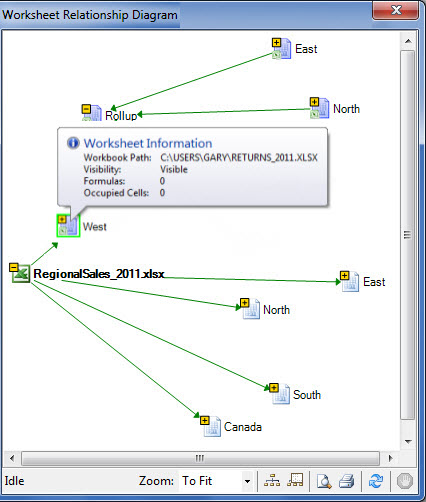
ワークシートのリレーションシップ図が表示され、ブック内のワークシート間のリンクが表示されます。
関連項目
Spreadsheet Inquire を使用してブックを比較する