
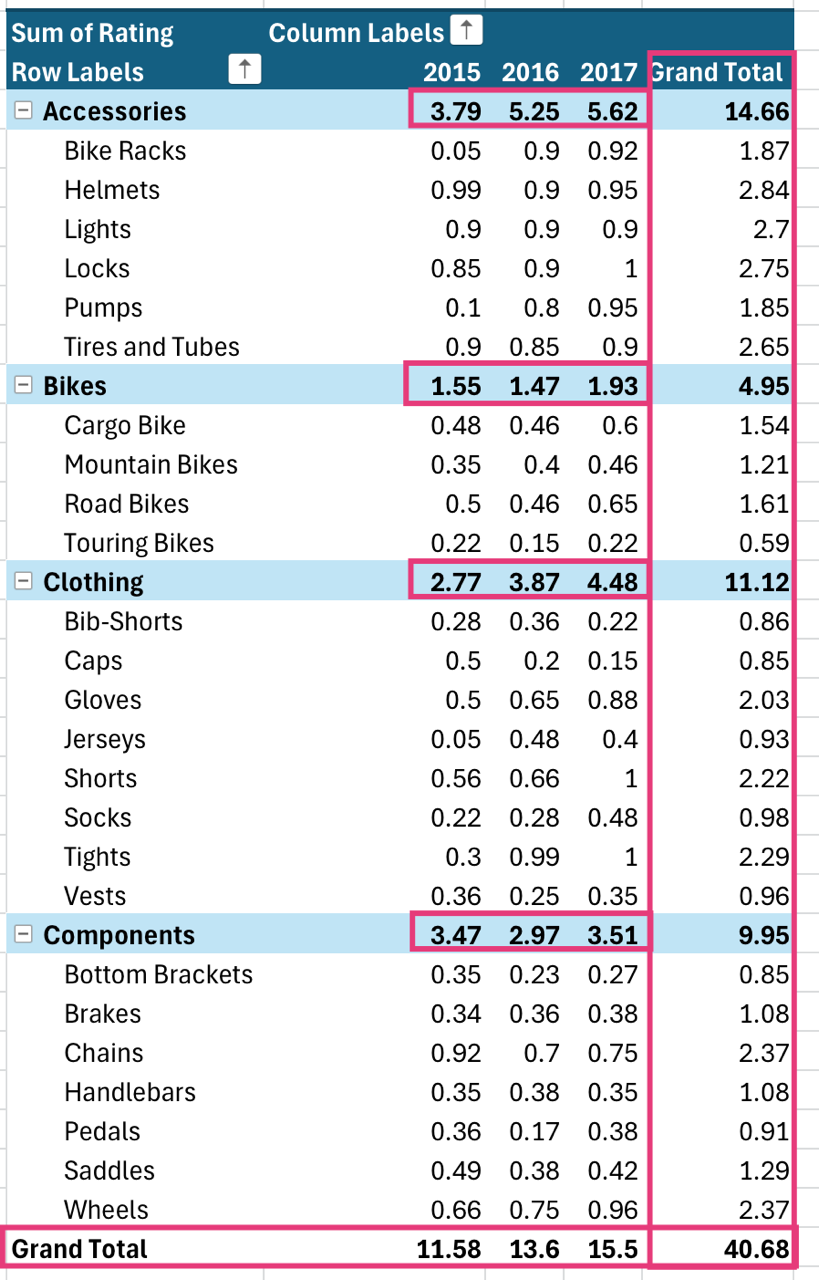
数値を表示するピボットテーブルを作成すると、小計と総計が自動的に表示されますが、それらの表示と非表示を切り替えることができます。
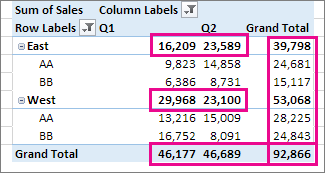
小計の表示と非表示を切り替える
ピボットテーブル内の任意の場所をクリックして、ピボットテーブル ツールを表示します。
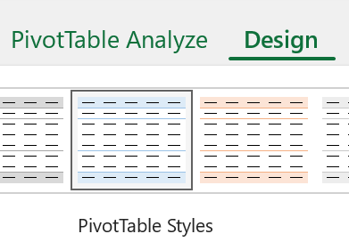
[デザイン>小計] をクリックします。
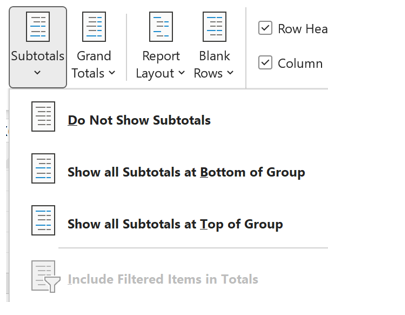
次のオプションから選びます。
小計を表示しない
すべての小計をグループの末尾に表示する
すべての小計をグループの先頭に表示する
ヒント
フィルターされた項目を合計金額に含めるには:
- [フィルターされた項目を合計に含める] をクリックします。
- このオプションをオフにするには、もう一度クリックします。
次の手順に従って、合計とフィルターされたアイテムの追加オプションが表示されます:
- [ ピボットテーブル オプション] ダイアログ ボックスに移動します。
- [合計] & [フィルター] タブを選択します。
- [分析]、[オプション] の順にクリックします。
総計の表示と非表示を切り替える
- ピボットテーブル内の任意の場所をクリックし、リボンの [ピボットテーブル ツール] を表示します。
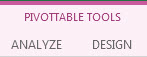
- [デザイン]> [総計] をクリックします。
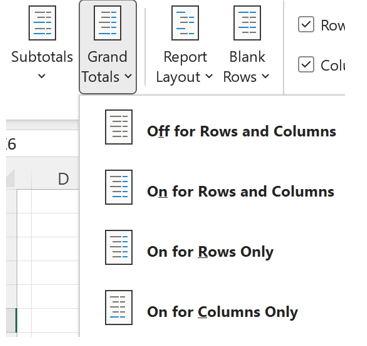
3. 次のオプションから選びます。
- 行と列の集計を行わない
- 行と列の集計を行う
- 行のみ集計を行う
- 列のみ集計を行う
ヒント
行または列の総計を表示しない場合は、[ピボットテーブル オプション] ダイアログ ボックスの [集計 & フィルター] タブ ([分析] > オプション) で、[行の総計を表示する] ボックスまたは [列の総計を表示する] ボックスオフにします。

![PivotTable の [分析] タブと [デザイン] タブ](media/excel-for-mac-pivottable-tabs.png)
![[デザイン] タブで [小計] または [総計] を選ぶ](media/excel-for-mac-pivottable-subtotals-grand-totals.png)
![リボンの [レイアウト] ボタン。](media/ipad-layout-button.png)
![iPad の [ピボットテーブルのレイアウト] ドロップダウン。](media/ipad-layout-dropdown.png)
補足説明
Excel 技術コミュニティの専門家にいつでも質問するか、コミュニティでサポートを受けることができます。