
ピボットテーブルは、データの分析やレポートに最適です。 データに関連性がある場合 (つまり、別々のテーブルに保管され、共通の値を基準としてまとめることができる場合) は、ピボットテーブルを作成することができます。
|

|
|---|
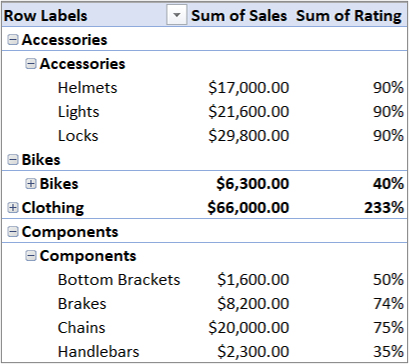
このピボットテーブルの違い 右のフィールド リストには複数のテーブルが表示されています。 これらの各テーブルには、1 つのピボットテーブルで結合して複数の方法でデータをスライスできるフィールドが含まれています。 手動の書式設定やデータの事前準備は必要ありません。 そのデータをインポートするだけで、関連テーブルに基づいてピボットテーブルを即座に作成することができます。
複数のテーブルを含むピボットテーブルを作成する
ピボットテーブル フィールド リストに複数のテーブルを表示するための 3 つの基本的な手順を次に示します。
手順 1: データベースから関連テーブルをインポートする
Microsoft SQL Server、Oracle、または Access などのリレーショナル データベースからインポートします。 複数のテーブルを同時にインポートできます。
-
追加のクライアント ソフトウェアをインストールする必要がある場合があります。 クライアント ソフトウェアが必要かどうかは、データベース管理者に確認してください。
メモExcel for Macではサポートされていません。
-
詳細については、「 チュートリアル: Excel にデータをインポートする」および「データ モデルを作成する 」を参照してください。
メモExcel for Macではサポートされていません。
-
メモExcel for Macではサポートされていません。
-
メモExcel for Macではサポートされていません。
手順 2: ピボットテーブルにフィールドを追加する
フィールド リストに複数のテーブルが含まれていることを確認します。
![[ピボットテーブル フィールド] リスト](media/o15-xl-pivottable-multipletables-fieldslist.png)
インポート時に選択したテーブルがすべて表示されます。 各テーブルのフィールドの表示と非表示を切り替えることができます。 テーブルが関連付けられている場合は、任意のテーブルのフィールドを [値]、[行]、または [列] 領域にドラッグすることでピボットテーブルを作成することができます。 次の操作を実行できます。
- 数値フィールドを [値] 領域にドラッグします。 たとえば、ペンギン社のサンプル データベースを使用する場合は、[SalesAmount] を [FactInternetSales] テーブルからドラッグします。
- 売上を日付別または地域別に分析するには、日付フィールドまたは地域フィールドを [行] または [列] 領域にそれぞれドラッグします。
手順 3: 必要に応じてリレーションシップを作成する
場合によっては、ピボットテーブルで使用する前に、2 つのテーブル間でリレーションシップを作成する必要があります。 リレーションシップが必要であることを示すメッセージが表示された場合は、[作成] をクリックして作成します。
![リレーションシップが必要な場合に [作成] ボタンが表示される](media/o15-xl-pivottable-createrelationshipbutton.png)
データ モデルを使って新しいピボットテーブルを作成する
メモデータ モデルは、Excel for Macではサポートされていません。
ピボットテーブルのフィールド リストで複数のテーブルを使って作業する際のデータ ソースは、リレーショナル データベースだけではありません。 ブック内のテーブルを使うことも、データ フィードをインポートしてからブック内でデータの他のテーブルと統合することもできます。 詳細については、「他のデータ ソースから複数のテーブルをインポートする」を参照してください。
この無関係なデータをすべて連携させるには、各テーブルをデータ モデルに追加し、一致するフィールド値を使用してテーブル間にリレーションシップを作成する必要があります。 詳細については、「 リンク テーブルを使用してデータ モデルにワークシート データを追加する」、2 つのテーブル間のリレーションシップの作成、ダイアグラム ビューでのリレーションシップの作成に関するページを参照してください。
データ モデルを作成したら、このデータを分析で使用できます。 この場合に、ブックのデータ モデルを使って新しいピボットテーブルまたはピボットチャートを作成する方法をご紹介します。
ワークシートで、セルをクリックします。
[挿入] を選択し、 ピボットテーブルの下にある下矢印を選択します。
![Power BI オプションから表示される [ピボットテーブルの挿入] ドロップダウン。](media/insert-pivottable-from-power-bi-001.png)
[外部データソースから] を選択します。

[接続の選択] を選択します。
[テーブル] タブの [このブックのデータ モデル] で、[ブックのデータ モデルのテーブル] を選びます。
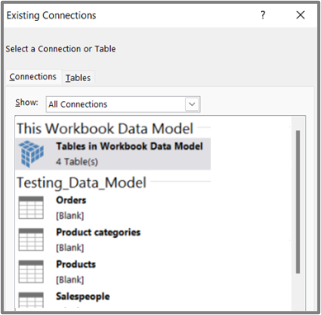
[開く] をクリックし、[OK] をクリックして、データ モデルのすべてのテーブルを含むフィールド リストを表示します。