
Office ファミリ製品を使用する場合、表形式データの管理に Excel を使用する必要がありますか、それとも Access を使用する必要がありますか? 付属の記事「 Access または Excel を使用してデータを管理する」では、各製品の利点とそれらがもたらすものについて説明しています。 しかし、なぜどちらかを選択するのでしょうか? データを Access に保存していて、Excel から接続する場合は、両方のメリットを利用できます。 ここでは、Excel と Access を併用することが意味のある 10 の理由を紹介します。
理由 1: Access はあらゆる種類のユーザー向けに設計されている
Excel はデータベースではありませんが、データの保存に広く使用されており、単純なデータベースの問題を解決するためによく使用されます。 ただし、Excel はフラット ファイル データベースであり、リレーショナル データベースではありません。 単純なテーブルから関連するデータの複数のテーブルに変換する必要がある場合、インフォメーション ワーカーがデータベース アプリケーションをすばやく作成するために最初の選択肢は Access です。 Access は、企業全体のさまざまなデータを収集して統合するための優れた "データ ランディング パッド" であり、その多くは Excel ブック内にあります。 データを Access に保存すると、テーブルの追加と結合、クエリ (またはデータのビュー) の作成、データの構造化、データ型の定義を行うことで、データの整合性の確保、多数のユーザー間でのデータの共有および更新、強力なレポートやフォームの作成を行うことができます。
Excel のシンプルなスプレッドシート レイアウトとは異なり、Access では、最初は難しそうに思える複数のオブジェクトがあり、構成が異なります。 ただし、Access を使用するのに専門家である必要はありません。 Access は、すべての種類のユーザー用に設計されており、必要なところまでしか実行できません。
剥がす 一度に 1 つのレイヤーにアクセスします。
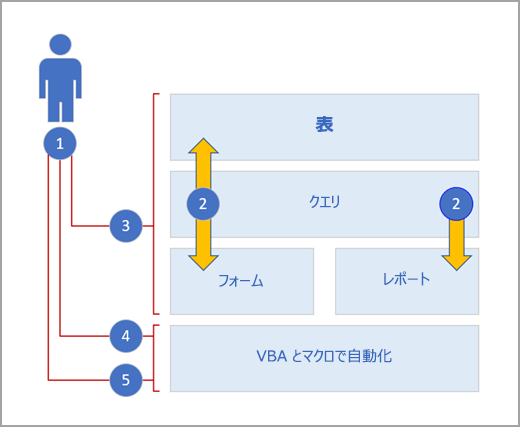
1. Access は、臨時ユーザー、パワー ユーザー、または開発者の 3 つの方法で使用します。
2. テーブル、クエリ、フォーム、およびレポートは、相互に構築され、データベース アプリケーションの心臓部を構成します。
3. ユーザーは、すばやく作業を完了するためのウィザード、プロパティ ビルダー、Office Fluent ユーザー インターフェイス、Excel のような機能を使用しています。
4. パワー ユーザーは、マクロ、プロパティ ウィンドウ、式、データベース デザイン ツールを使用して、より深く掘り下げてより多くのことを行うことができます。
5. 開発者は、モジュールを操作して VBA コードを開発し、カスタム データベース ソリューションを作成し、ランタイム アプリケーションをデプロイできます。
理由 2: Excel ワークシートを Access データシートにコピーする
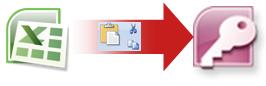
開始する良い方法は、Excel から Access にデータをコピーすることです。 Access のテーブルを作成して、Excel ワークシートとよく似たデータシート ビューで表示できます。 データ型、フィールド名、新しいフィールドの定義など、一般的なテーブル作成タスクは、データシート ビュー上で直接行うことができます。 たとえば、空白のフィールドに日付を入力すると、そのフィールドは日付/時刻型に設定されます。 名前などのテキストを入力すると、Text データ型がフィールドに適用されます。 フィールドを移動する場合は、クリックしてドラッグするだけです。
Excel からデータをコピーして Access に貼り付けるときに、最初にテーブルを作成したり、テーブルをデータシート ビューで開いたりする必要さえありません。 Access は、データにヘッダーが含まれているかどうかを自動的に確認し、正しいデータ型を使用していることを適切に推測して、Access テーブルを作成します。 これ以上ないほど簡単です。
詳細については、「 空のデータシートを開く」を参照してください。
理由 3: Access から Excel ワークシートにリンクしてデータを共有する
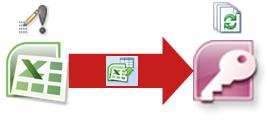
Excel と Access の両方の利点を引き出す最も簡単な方法の 1 つは、Excel ワークシートを Access のテーブルにリンクすることです。 データを Excel に保持するが、レポートやクエリなどの多くの Access 機能の一部を定期的に活用する場合は、Access リンクを使用します。 Excel からではなく、Access からデータをリンクする。
Access では、データベース テーブルを作成する 2 つの根本的に異なる方法がサポートされています。 ユーザーは、新しいネイティブ テーブルを作成して Access データベースにデータを格納したり、Access データベースの外部にある既存のデータへのリンクを作成したりすることができます。 リンク テーブル内のデータは、ネイティブ テーブルと同じように、さまざまな方法で表示および動作します。 リンク テーブル マネージャー ウィザードを使用すると、Excel ワークシートまたはその他のデータ ソースが移動し、リンクが解除された場合に、それを追跡、検索、および更新できます。
Excel ワークシートまたは名前付き範囲にリンクすると、Excel のデータにリンクされた新しいテーブルが作成されます。 データを追加、編集、または削除する場合は、Excel で変更を行い、Access テーブルのデータを更新 (または再クエリ) します。 ただし、Access でテーブルの内容を編集することはできません。 データを Excel にリンクして、レポート、クエリ、読み取り専用フォームを Access で作成できます。
詳細については、「 Excel ブックのデータのインポートとリンクの設定」を参照してください。
理由 4: Excel データを Access にインポートしてデータを移動する
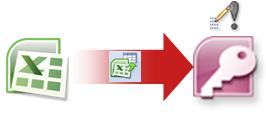
データ コードを切断する場合は、そのデータを Access にインポートして、そのデータを Excel に移動できます。 インポートという単語には、Excel と Access で 2 つの異なる意味があります。 Excel では、インポート (または接続) を行うと、更新可能なデータへの永続的な接続が確立されます。 Access では、インポート時にデータを Access に 1 回移動しますが、永続的なデータ接続はありません。 データをインポートすると、Excel のデータは変更されずに、新規または既存のテーブルにデータが保存されます。 Access では、Excel ブック内のいずれかまたはすべてのワークシートを 1 回の操作でインポートできます。
インポート ウィザードは、インポート手順を順を追って進め、データ型を変更してヘッダーを追加するかどうかに関する重要な決定に役立ちます。 データのインポート時にエラーが発生した場合、Access によって警告が表示され、エラーを表に保存できるため、エラーをすばやく見つけて修正できます。 たとえば、すべて数字だと思っていた列の奥深くに英数字の郵便番号が埋もれていたり、主キー フィールドの重複 ID が検出されたりする可能性があります。 Excel ブックで変更を加えてデータを再インポートするか、新しい Access のテーブルで変更を加えることができます。 操作が完了したら、使用した手順を保存し、インポート操作を定期的に実行するタイミングを通知する Outlook タスクを作成することもできます。
データがインポートされると、データは Access のネイティブになり、データシートとフォームを使用してデータを追加、編集、削除できます。 データをインポートした後、Excel からデータを削除するかどうかを決定できます。 通常、データを更新する場所は 1 つだけにすることをお勧めします。
注
Excel から Access にデータをインポートしても、数式はインポートされず、数式の結果のみがインポートされます。
詳細については、次のトピックを参照してください。
- Excel ブックのデータのインポートとリンクの設定
- インポートやエクスポートの操作の詳細を定義として保存する
- インポート操作やエクスポート操作のスケジュールを設定する
- 保存済みのインポート操作またはエクスポート操作を実行する
- データ操作を管理する
理由 5: Excel からデータにアクセスするために接続する
Access のデータを Excel に再接続することもできます。 これを行うには、Excel で Access データベースへの接続 (通常は Office データ接続ファイル (.odc) に格納) を作成し、テーブルまたはクエリからすべてのデータを取得します。 データに接続した後、データベースが新しい情報で更新されるたびに、元の Access データベースから Excel ブックを自動的に最新の情報に更新 (または更新) することもできます。
詳細については、次のトピックを参照してください。
理由 6: Excel データで Access レポートを使用する
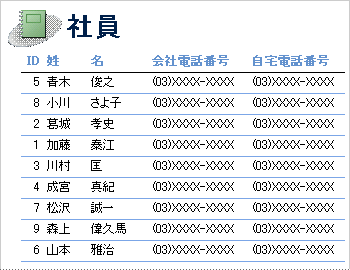
データが Access に保存されたら、膨大なレポート作成ツールやカスタマイズ ツールの配列を利用できます。 数回クリックするだけでレポートを作成したいですか? レポート ウィザードを使用します。 ライブ データを使用してリアルタイムでレポート レイアウトの設計と変更、データ ブロックの移動とサイズ変更、フィールドの追加と削除を行い、作成時に変更を即座に変更してみたいですか? レイアウト ビューを使用します。 レポートを操作してライブ データを検索、フィルター処理、並べ替えますか? レポート ビューを使用します。 コマンド ボタン、ページ番号、画像、ハイパーリンク、プロ並みのスタイルをすべて自分で追加しますか? リボンの [デザイン] タブの [コントロール] グループと [レイアウト] グループにある多数のコントロール ウィザードとギャラリーを使用します。 Access を使用すると、簡単なレポート、グループ レポートとサマリー レポート、宛名ラベル、グラフィカル レポート、サブ レポートを簡単に作成できます。
レポートを作成したら、Access を使用してレポートを電子的に配布します。 たとえば、電子メール メッセージを使用してレポートを送信したり、Access スナップショットや PDF ファイルなどの別の形式でレポートを保存して、Web ページや SharePoint サイトに追加したりできます。
詳細については、次のトピックを参照してください。
理由 7: Excel データで Access フォームを使用する
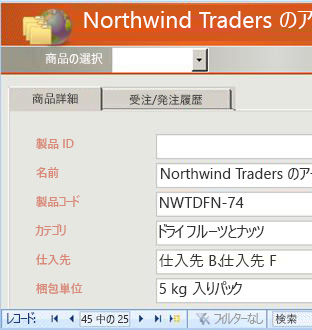
データを Access に保存すると、さまざまなフォーム作成ツールやカスタマイズ ツールを利用できます。 数回クリックするだけでフォームを作成したいですか? フォーム ウィザードを使用します。 ライブ データを使用してフォーム レイアウトをリアルタイムで設計および変更したり、データ ブロックを移動したりサイズ変更したり、フィールドを追加および削除したり、作成時に変更を即座に変更したりする場合 レイアウト ビューを使用します。 コマンド ボタン、リスト ボックス、コンボ ボックス、オプション グループ、画像、定型入力、グラフ、ハイパーリンク、本格的なスタイルをすべて自分で追加しますか? リボンの [デザイン] タブの [コントロール] グループと [レイアウト] グループにある多数のコントロール ウィザードとギャラリーを使用します。 Access を使用すると、簡単なフォーム、タブ付きフォーム、連続フォーム、ポップアップ フォーム、モーダル ダイアログ ボックス、サブフォームを簡単に作成できます。
Access では、分割フォームを簡単に作成して、同期されたデータシートとフォーム ビューを表示し、両方を最大限に活用できます。 洗練されたフォームを作成したら、フォームの下部にある標準のナビゲーション ボタンと検索ボックスを使用して、フォームの背後にあるデータを簡単にスクロール、フィルター処理、検索できます。
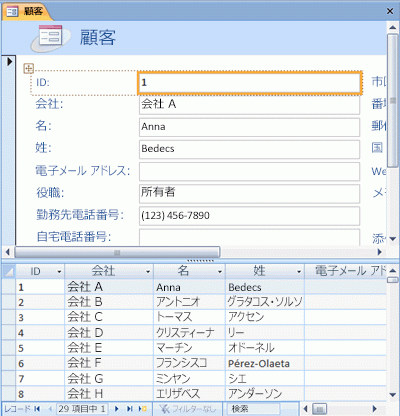
詳細については、次のトピックを参照してください。
- フォーム ツールを使用してフォームを作成する
- 分割フォームを作成する
- リスト ボックスまたはコンボ ボックスを使用して選択肢の一覧を作成する
- 一覧から値を選択してレコードを検索できるようにする
- レコードを検索する方法について
理由 8: Access でのフィルター処理、並べ替え、クエリは Excel に似ています
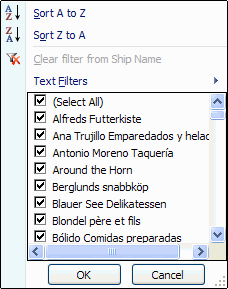
どの製品を使用する場合でも、データのサブセットを操作するようにデータをフィルター処理し、データを並べ替えて希望の順序にします。 Access では、Excel ユーザーは、まったく新しいユーザー インターフェイスを再学習することなく、データシート ビューでデータをフィルター処理および並べ替えることができます。 アイコン、コマンド メニュー、コマンド、条件、ダイアログ ボックスは、テキスト、数字、日付、空白のどれを扱っているかにかかわらず、非常によく似たものになります。 フィルターや並べ替えをデータシート ビューと一緒に保存することもできます。
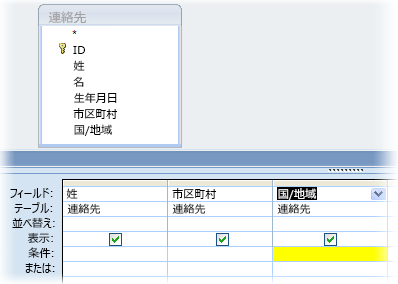
Access でクエリを作成しても、SQL が何の略であるのかさえわからない場合があります。 4 つのクエリ ウィザードを使用すると、単純なクエリの作成、重複の検索、一致しないレコードの検索、クロス集計クエリの作成を行うことができます。 クエリを作成する必要さえありません。データをフィルター処理し、並べ替えるだけで、データシートと共に保存されます。
詳細については、次のトピックを参照してください。
理由 9: 差し込み印刷を行うかラベルを作成する
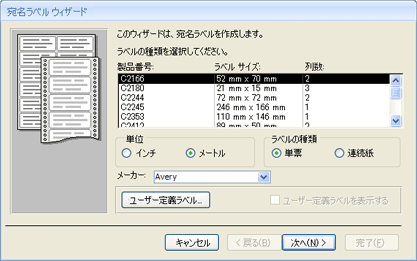
家族が増えた今、ホリデーカードリストが突然大きくなり、より多くの誕生日や記念日を追跡する必要があります。 心配いりません。 手紙、カード、電子メール メッセージ、封筒の差し込み印刷ウィザードを使用して、Access テーブルまたはクエリを差し込み印刷データ ソースとして使用し、Word 差し込み印刷ウィザードを使用して差し込み印刷操作を作成できます。 宛名ラベルを作成するだけの場合は、Access のラベル ウィザードを使用して、作成したレポートからラベルを作成および印刷します。 各顧客の住所に対応するバーコードを自動的に追加することもできます。
詳細については、次のトピックを参照してください。
理由 10: Excel と Access を SharePoint テクノロジと組み合わせる
Access と Excel の両方に、SharePoint リスト内のデータに接続するためのコマンドが用意されています。 Excel は、リンクされた SharePoint リストへの読み取り専用 (一方向) 接続を提供します。一方 Access では、リンクされた SharePoint リスト内のデータの読み取りと書き込みを (双方向で) 行うことができます。 Access リストと SharePoint リストは、非常に適切に連携します。 Access と SharePoint のデータ型 (リッチ テキスト、追加のみ (メモ フィールドの改訂履歴の追跡をサポートするため)、添付ファイル、オートナンバー、ルックアップ、複数値を持つフィールドなど) は、スムーズな統合を実現し、データの不整合がほとんどありません。
SharePoint リスト データを Access データベースにリンクしたら、SharePoint リスト データをローカルの Access データベースでオフラインにし、ローカルでデータを操作してから、SharePoint サイトに再接続して変更をアップロードすることもできます。 他のユーザーが行った競合するデータの変更は、競合解決ウィザードによって処理されます。 Access で作成したフォームとレポートは同じデータに基づいていますが、SharePoint リストにリンクされています。
Excel は、SharePoint Server との次の統合ポイントを提供します。
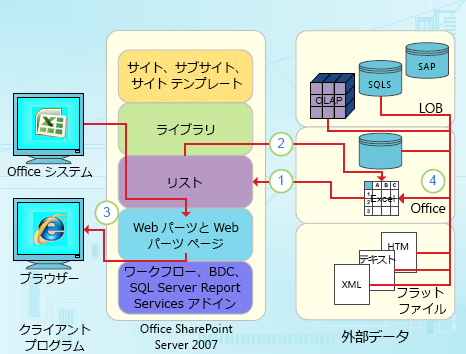
1. Excel ワークシートのデータを SharePoint リストに 1 回限りインポートするか、Excel ワークシート データを SharePoint リストにエクスポートして、永続的な一方向のデータ接続を作成します。
2. 恒久的な一方向のデータ接続を使用して、SharePoint リストから Excel ワークシートのデータを更新します。
3. Excel ブックを Excel Services で発行し、Web パーツ ページで Excel Web Access Web パーツを使用してデータを表示して操作します。
4. OLAP サーバー、SQL Server データベースと Access データベース、フラット ファイルから Excel ブックにデータをインポート (接続) します。
Access は、SharePoint Server と次の統合ポイントを提供します。
1. Access ビューと SharePoint リストの間でデータのインポートまたはエクスポートを 1 回限り実行します。
2. 恒久的な双方向接続を作成して、Access のテーブルと SharePoint リストの間でデータをリンクします。 (更新されたリスト データは Access のテーブルで確認でき、更新された Access のテーブル データはリストで確認できます。)
3. リストのデータをオフラインにし、Access で更新し、オンラインに戻し、更新を同期し、競合を解決します。
4. Access データシート、フォーム、レポート ビューでリスト データを表示および編集します。
詳細については、次のトピックを参照してください。
次の手順: Access のパワー ユーザーになる
VBA コードを 1 行も記述しなくても、非常に高度なデスクトップ データベース アプリケーションを作成できます。 各 Access オブジェクトには、ソリューションをカスタマイズするのに役立つプロパティ シートから簡単にアクセスできる広範なプロパティとイベントのセットがあります。 各オブジェクトには、使用可能なすべての機能を明らかにする詳細なデザイナーがあります。 その他のデータベース テンプレートは、Office Online で利用できます。 フィールド テンプレートとテーブル テンプレートを使用すると、新しいテーブルをすばやく作成およびカスタマイズできます。 組み込みのデータベース設計ツールを使用して、新しいデータベースを最初から設計できます。
Access マクロでは、VBA コードを記述する必要のない宣言型環境が使用されるため、開発者である必要はありません。 各マクロ アクションは、フォームを開く、クエリを実行する、レコードを検索する、メッセージを表示するなどのタスクを実行します。 レポート、フォーム、またはコントロールの任意のイベントにマクロを埋め込むことができます。 ほとんどのマクロには引数があり、引数に条件付きロジックを追加して、必要な操作を実行させることができます。 VBA コードを記述しなくても、変数を定義してエラー チェックを実行することもできます。
プロトタイプを設計し、IT 部門が実行します。 チームが必要とするときにすぐにソリューションを作成し、必要最低限のスタッフでそれをわずかなコストで実行できます。 会社のパーティーで販売されたチケットを追跡したり、製造材料の保存期間を追跡したり、部品の受け入れタグを印刷したりできます。 チーム プロジェクトのタスク、問題、成果物を追跡します。 販売パイプライン データベースを作成して、少人数の営業専門家グループ内の売り上げ見込みを監視します。