
重要
Excel for Microsoft 365 と Excel 2021 では、Power View は 2021 年 10 月 12 日に削除されます。 別の方法として、Power BI Desktopによって提供される対話型のビジュアル エクスペリエンスを使用できます。このエクスペリエンスは無料でダウンロードできます。 Excel ブックをPower BI Desktopに簡単にインポートすることもできます。
抽象: このチュートリアルでは、対話型の Power View レポートを作成する方法について説明します。複数のグラフ、対話型レポート、散布図、バブル グラフと、時間ベースのプレイ視覚エフェクトを使用します。
これらのレポートを公開して SharePoint で利用できるようにすると、このチュートリアルで行ったように視覚エフェクトの対話的操作を行い、誰でもレポートを表示できるようになります。
このチュートリアルのセクションは次のとおりです。
このチュートリアルの最後にある確認テストで、学習したことを確認できます。 実際の Power View のさまざまな概念および機能を示すビデオの一覧も示されています。
このシリーズでは、オリンピックのメダル、ホスト国、さまざまなオリンピック競技種目について説明するデータを使います。 このシリーズのチュートリアルの内容は,次のとおりです。
- Excel 2013 にデータをインポートして、データ モデルを作成する
- Excel 2013、Power Pivot、DAX を使ってデータ モデルのリレーションシップを拡張する
- マップベースの Power View レポートを作成する
- インターネット データを取り込んで Power View レポートの既定値を設定する
- すばらしい Power View レポートを作成する
チュートリアルは順番に進めることをお勧めします。
これらのチュートリアルでは、Power Pivot が有効になっている Excel 2013 を使用します。 Excel 2013 の詳細については、「Excel 2013 クイック スタート ガイド」を参照してください。 Power Pivot の有効化に関するガイダンスについては、「 Power Pivot アドイン」を参照してください。
マルチプル チャートを作成する
このセクションでは、引き続き Power View を使って対話的な視覚エフェクトを作成します。 さまざまなタイプのマルチプル チャートの作成方法についても説明します。 マルチプルは、“トレリス チャート” と呼ばれることもあります。
InteractiveVerticalMultiples グラフを作成する
マルチプル チャートを作成するには、円グラフや折れ線グラフなどの別のグラフを最初に作成します。
Excel で、[ 横棒] ワークシートと [列] ワークシートを 選択します。 新しい Power View レポートを作成するには、リボンから [POWER VIEW] > [Power View > 挿入 ] を選択します。 空白の Power View レポート シートが作成されます。 下部にあるタブを右クリックし、表示されたメニューから [名前の変更] を選んで、レポート名をマルチプルに変更します。 タブをダブルクリックして名前を変更することもできます。
[Power View フィールド] の [メダル] テーブルを拡張して、[性別] および [種目] フィールドを選びます。 [フィールド] 領域で [種目] の横にある矢印ボタンを選び、[カウント (空白なし)] を選びます。 Power View で作成されたテーブルは、次の画面のようになります。

リボンから、[ デザイン] > [視覚化の切り替え] > [その他のグラフ] > [円グラフ] を選択します。 レポートは次の画面のようになります。

一定期間にわたるイベント数を性別ごとに表示するとおもしろい結果になりそうです。 この情報を表示する方法の 1 つが、マルチプルを使うことです。 [メダル] テーブルの [年] フィールドを [縦軸のマルチプル] フィールドにドラッグします。 複数の凡例を表示するには、リボンから [レイアウト] > [凡例] > [なし] を選択して、レポートから凡例を削除します。
マルチプル グリッドに 6 行 6 列のグラフが表示されるようにレイアウトを変更します。 グラフを選択した状態 で、[レイアウト] > [グリッドの高さ] > [6 ] を選択し、[ レイアウト] > [グリッド幅] > 6] を選択します。 画面は次のように表示されています。
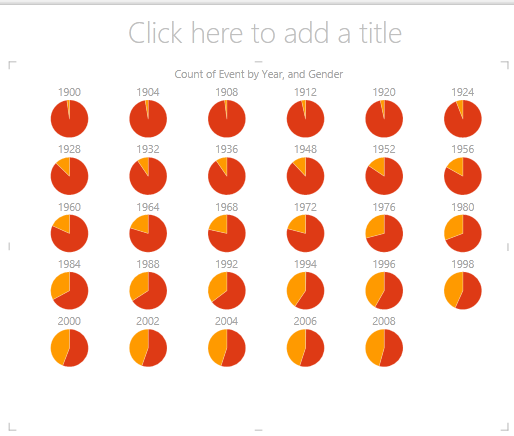
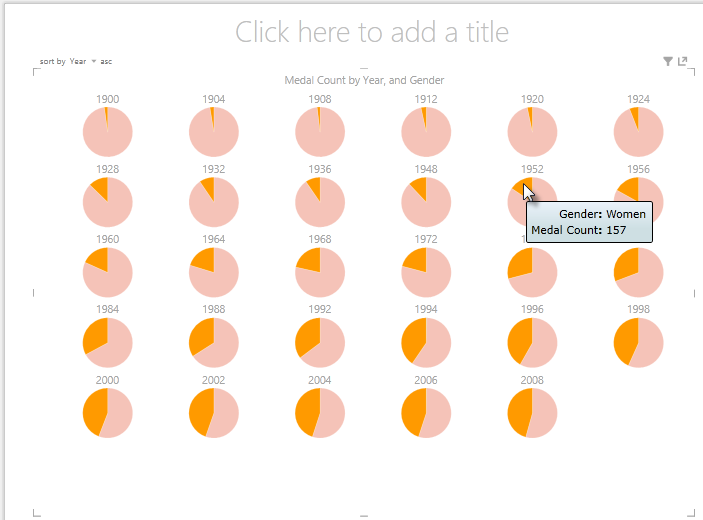
マルチプル チャート タイプも対話型です。 いずれかの円グラフをマウスでポイントすると、そのスライスに関する情報が表示されます。 グリッド内のいずれかの円グラフをクリックすると、マルチプル内のグラフごとに、選んだスライスが強調表示されます。 次の画面では、1952 に対応する黄色のスライス (女性) が選ばれていて、その他のすべての黄色のスライスが強調表示されています。 利用できる Power View の数が 1 つの画面上の表示数よりも多い場合、視覚エフェクトの右側に縦のスクロール バーが表示されます。
水平方向のグラフは、垂直方向のマルチプル グラフと同じように機能します。
垂直方向のマルチプル チャートを水平方向/垂直方向に変更してみましょう。 そのためには、次の画面のように、垂直方向のマルチプル領域の [年] フィールドを水平方向のマルチプル領域にドラッグします。

Power View レポートの視覚エフェクトが、水平方向のマルチプル チャートに変わります。 次の画面のように、視覚エフェクトの下部にスクロール バーが配置されています。

折れ線グラフをマルチプルとして作成することも簡単にできます。 次の手順では、各年のメダル数を基にマルチプル折れ線グラフを作成する方法を示します。
新しい Power View シートを作成し、名前を Line Multiples (折れ線マルチプル) に変更します。 [Power View フィールド] で [メダル] テーブルの [メダル数] および [年]を選びます。 [デザイン] > [その他のグラフ] > [折れ線] を選択して、視覚化を折れ線グラフに変更します。 [年] を [軸] エリアにドラッグします。 グラフは次の画面のようになります。

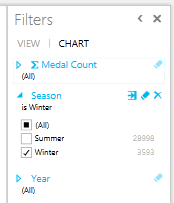
冬季のメダルに着目してみましょう。 [フィルター] ウィンドウで [グラフ] を選び、[メダル] テーブルから [フィルター] ウィンドウに [シーズン] をドラッグします。 次の画面のように [冬] を選びます。
マルチプル折れ線グラフを作成するには、[メダル] テーブルから [垂直方向のマルチプル] 領域に [NOC 国地域コード] をドラッグします。 レポートは次の画面のようになります。
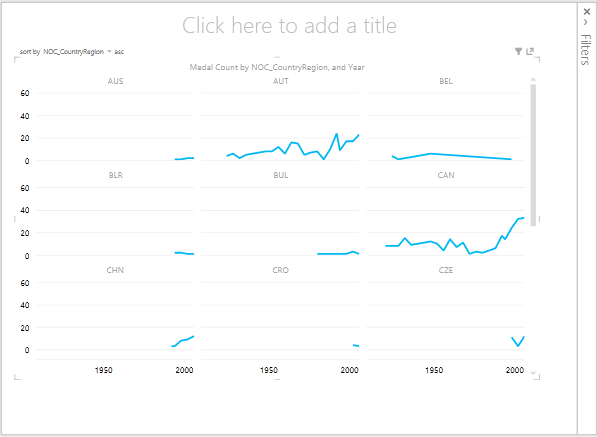
マルチプル グラフはさまざまなフィールドに基づいて昇順または降順に整列することができます。そのためには、視覚エフェクトの左上隅にある選択項目をクリックします。
タイルとカードはテーブルを一連のスナップショットに変換して、インデックス カードのようにデータを可視化し、カード形式をレイアウトします。 次の手順では、カードを使ってさまざまなスポーツの獲得メダル数を可視化した後に、[開催年度] に基づいて結果を並べて調整します。
新しい Power View レポートを作成し、名前をカードに変更します。 [Power View フィールド] で、[競技] テーブルから [競技] を選びます。 [メダル] テーブルから [開催年度別メダル数]、[メダル数]、[NOC_国地域コード] を選びます。 [Power View フィールド] の [フィールド] 領域で、[NOC_国地域コード] の横にある矢印をクリックして、[カウント (個別)] を選びます。
リボンで、[ デザイン] > [視覚化の切り替え] > [テーブル > カード] を選択します。 テーブルは次の画面のようになります。

カード視覚エフェクトを選んだ状態で、[競技画像] テーブルから [競技画像] を選びます。 次の画面のように、イメージを表示するには [コンテンツの有効化] をクリックするように求めるセキュリティ上の警告が表示される場合があります。

[フィールド] 領域で、フィールドを [競技画像]、[競技]、[メダル数]、[NOC 国地域コード数]、[開催年度別メダル数] の順に並べます。 カードは次の画面のようになります。
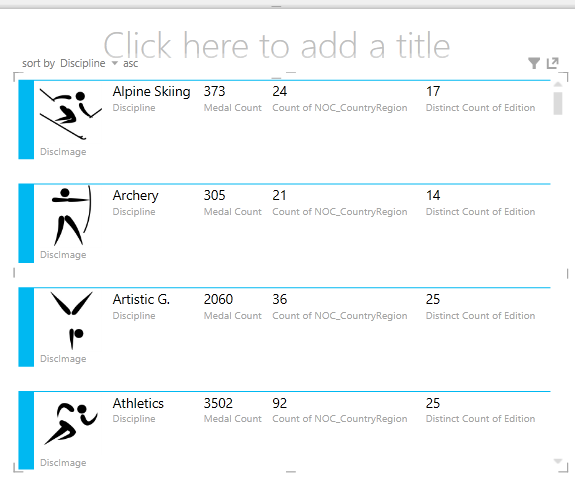
メダルが授与された年に基づいてこれらのカードを表示し直すことは簡単です。 [Power View フィールド] で、[メダル] テーブルから [タイル] 領域に [年] フィールドをドラッグします。 視覚エフェクトは次の画面のようになります。
![Power View での [タイル] 機能の使用](media/o15-xl-pvtutorial6-sd13.png)
これでカードは [年] 別に並べ替えられましたが、他の効果もあります。 [タイル] フィールドがコンテナーになり、以前の手順で作成したカードのみが含まれています。 また、[タイル] を使って、データ表示を調整する対話型レポートを作成する方法も確認できます。
カード視覚エフェクトの横にある、[タイル] コンテナー内の領域をクリックします。 [Power View フィールド] ウィンドウに、カード視覚エフェクトでなく、[タイル] コンテナーをまだ操作していることが示されます。 次の画面に、[Power View フィールド] ウィンドウでの表示方法を示します。
![Power View レポートの [タイル] コンテナー](media/o15-xl-pvtutorial6-sd14.png)
[Power View フィールド] で [すべて] を選び、使用可能なすべてのテーブルを表示します。 [開催地] テーブルで [都市]、[シーズン]、[NOC_国地域コード]、[FlagURL] を選びます。 リボンから、[ デザイン] > [視覚化の切り替え] > [テーブル > カード] を選択します。 作成したテーブルは使用可能なレポート領域が不足しているため、カード視覚エフェクトのタイプを変更することにします。 [ デザイン > オプション] > [カード スタイル] > 吹き出し] を選択します。 これで良くなりました。 レポートは次の画面のようになります。
![Power View で [タイル] コンテナーに別の視覚エフェクトを追加する](media/o15-xl-pvtutorial6-sd15.png)
[タイル] コンテナーの上部にある [タイル] で別の [年] を選ぶと、作成した吹き出しカードも選択内容に合わせて変更されます。 これは、作成した [タイル] コンテナー内に両方の視覚エフェクトが含まれているためです。 [タイル] 選択項目をスクロールして、[2002] などを選ぶと、レポートは次の画面のようになります。

Power View での情報の並べ方も変更できます。 リボンから、[タイルの種類] > [タイル フロー] > [デザイン] > [タイル] を選択します。 タイル視覚エフェクトが変わり、次の画面のようにタイルがコンテナーの下部に移動します。

前述のように、これらのレポートを公開し、SharePoint で利用できるようにすると、これらの視覚エフェクトの対話的操作が可能になり、誰でも表示できるようになります。
時間と共に変化する再生視覚エフェクトを含む散布図およびバブル チャート
時間の経過に伴う変化を示す対話型グラフを作成することもできます。 このセクションでは、散布図とバブル チャートを作成し、Power View レポートを表示するユーザーが興味深く驚くべき方法で対話できるようにする方法でオリンピック データを視覚化します。
新しい Power View レポートを作成するには、リボンから [POWER VIEW] > [Power View > 挿入 ] を選択します。 レポートのバブルの名前を変更 します。 Medals テーブルで、[メダル数] と [NOC CountryRegion] を選択します。 [フィールド] 領域で、NOC_CountryRegionの横にある矢印をクリックし、[カウント (個別)] を選択して、コード自体ではなく国または地域コードの数を指定します。 次に、[ イベント ] テーブルから [スポーツ] を選択します。
[ デザイン] > [視覚化の切り替え] > [その他のグラフ] > [散布図 ] を選択して、視覚化を散布図に変更します。 レポートは次のように表示されます。

次に、[種目] テーブルの [種目] を [Power View フィールド] の [サイズ] 領域にドラッグします。 レポートは次の画面のように、さらに興味深いものになりました。
![Power View バブル チャートでの [サイズ] の使用](media/o15-xl-pvtutorial6-sd19.png)
作成した散布図はバブル チャートです。バブルのサイズは各スポーツの授与メダル数に基づいています
バブル チャートも対話的に操作できます。 整列しているバブルをマウスでポイントすると、次のイメージのように、該当するスポーツの追加データが表示されます。

作成した視覚エフェクトの多くは、一定期間にわたって発生するイベントに基づいています。 オリンピック データ セットで各年のメダル授与数を表示してみましょう。 次の手順では、時間ベースのデータを元に再生またはアニメーションされる視覚エフェクトの作成方法を示します。
次の画面のように、以前の手順で作成した散布図の [Power View フィールド] には再生軸があります。
![Power View の [再生軸]](media/o15-xl-pvtutorial6-sd21.png)
[メダル] テーブルから [再生軸] 領域に [年] をドラッグします。 こうすると、おもしろいことが起こります。 次の画面のように、散布図視覚エフェクトの下部に軸が作成され、その横に [再生] アイコンが表示されます。 [再生] をクリックします。
![Power View レポートの [再生] ボタン](media/o15-xl-pvtutorial6-sd22.png)
[再生] 軸に沿って年を移動するにつれて、バブルが移動しながら、拡大および縮小します。 特定のバブル (この場合は特定のスポーツ) を強調表示して、[再生] 軸を移動するにつれてどのように変化するかをわかりやすく表示することもできます。 [再生] 軸の進行と共に変化の軌跡が表示され、データ ポイントがビジュアルに強調表示および追跡されます。
[水上競技] を選んで、[再生] をクリックします。 水上競技が強調表示され、[再生] 軸が進行するにつれて、レポートの右上隅の透かしに年 (再生軸) が表示されます。 終了すると、水上競技の軌跡がビジュアルに強調表示され、他のスポーツは薄く表示されます。 次の画面に、再生軸が完了した時点のレポートを示します。

Ctrl キーを押しながら複数の項目を選ぶと、複数のスポーツを選ぶことができます。 ご自分で試してみてください。 次の画面では、[レスリング]、[陸上競技]、[水上競技] の 3 つのスポーツが選ばれています。

最後に、他の視覚化と同様に散布図をフィルター処理できます。 データ セットには多くのスポーツがあるため、色は多数あります。 Medals テーブルから、[シーズン] を [Power View フィールド] の [色] 領域にドラッグします。 今では、シーズン (夏または冬) ごとに 1 つずつ、2 つの色のみが使用されます。 次の画面はこれを示していますが、この外観がいかにクールであるかを確認するには、このチュートリアルの最後にあるビデオをご覧ください。

Power View を使うと、あらゆる種類の、すばらしい、説得力のあるレポートを作成できます。 視覚エフェクトごとに異なる形式でデータが表示されます。 さらに説得力のあるレポートを作成するには、1 つのレポート ページに複数の視覚エフェクトを組み合わせて、データを躍動的に表示します。
チェックポイントと確認テスト
これまでの内容を復習する
このチュートリアルでは、マルチプル チャート、折れ線グラフ、バブル チャート、散布図の作成方法を学びました。 また、レポートを並べる方法や、コンテナーを作成して多数のレポートを含める方法についても紹介しました。
このチュートリアルで、Power View レポートの作成手順の説明は終了です。
オリンピック データ セットのビデオ
これらのタスクを実際にご覧いただくと、役立つことがあります。 このセクションでは、オリンピック データ セットを使って作成されたビデオのリンクを示します。 これらのビデオはチュートリアルに似ていますが、ブック、Power Pivot イメージ、Power View シートの一部が若干異なる場合があります。
ありがとうございます。 私はあなたがこのチュートリアルシリーズを楽しんで、独自のパワービューレポートを作成する方法を理解するのに役立つことを願っています。 Power View を使用して、驚くほどイマーシブで対話型のレポートを作成し、SharePoint のビジネス インテリジェンス ポータルを使用して共有できます。
このシリーズのチュートリアル
次に、このシリーズのすべてのチュートリアルのリンクを示します。
- Excel 2013 にデータをインポートして、データ モデルを作成する
- Excel 2013、Power Pivot、DAX を使ってデータ モデルのリレーションシップを拡張する
- マップベースの Power View レポートを作成する
- インターネット データを取り込んで Power View レポートの既定値を設定する
- すばらしい Power View レポートを作成する
確認テスト
学習内容についてどれくらい理解できましたか? ここで理解度を確認できます。 次のクイズでは、このチュートリアルで学習した機能や要件について質問します。 答えはページの最後に示されています。 それでは挑戦してください。
質問 1: マルチプル チャート タイプの別名は何ですか。
A: スクロール チャート.
B: タプル チャート
C: トレリス チャート.
D: ページ チャート
質問 2: コンテナーを作成して、複数の視覚エフェクトを設定できるのは、[Power View フィールド] のどの領域ですか。
A: [列] 領域
B: [集計方法の指定] 領域.
C: [タイル] 領域
D: [コンテナー] 領域
質問 3: 日付フィールドなどのフィールドを基にアニメーション視覚エフェクトを作成するには、どの [Power View フィールド] 領域を使いますか。
A: [再生軸] 領域
B: [水平方向のマルチプル] 領域.
C: [アニメーション] 領域
D: このようなクールな視覚エフェクトは作成できない
質問 4: 1 つの画面に配置できる数よりも多くの円グラフがある場合、マルチプル チャートはどのようになりますか。
A: 円グラフのスクロールが自動的に開始します。
B: スクロール バーが表示され、他の円グラフをスクロールできます。
C: 画面に一度に表示できる数の円グラフのレポートのみが作成されます。
D: 必要な円グラフの数に関係なく、画面にすべての円グラフが自動的に配置されます。
クイズの正解
- 正答 C
- 正答 C
- 正答 A
- 正答 B
注
このチュートリアル シリーズのデータおよびイメージは、次のデータが基になっています。
- Guardian News & Media Ltd. のオリンピック データセット
- CIA Factbook (cia.gov) の国旗イメージ
- 世界銀行 (worldbank.org) の人口データ
- Thadius856 および Parutakupiu 氏作成のオリンピック スポーツの絵文字