
重要
Excel for Microsoft 365 と Excel 2021 では、Power View は 2021 年 10 月 12 日に削除されます。 別の方法として、Power BI Desktopによって提供される対話型のビジュアル エクスペリエンスを使用できます。このエクスペリエンスは無料でダウンロードできます。 Excel ブックをPower BI Desktopに簡単にインポートすることもできます。
抽象: これはシリーズの 3 番目のチュートリアルです。 最初のチュートリアル「 Excel 2013 にデータをインポートする」と「データ モデルを作成する」では、複数のソースからインポートされたデータを使用して Excel ブックをゼロから作成し、そのデータ モデルは Excel によって自動的に作成されました。 2 番目のチュートリアル「Excel 2013、Power Pivot、DAX を使用してデータ モデルリレーションシップを拡張する」では、データ モデルを拡張し、データ内に階層を作成する方法について学習しました。
このチュートリアルでは、その拡張データ モデルを使用して、Power View を使用して複数の視覚化を含む魅力的なレポートを作成します。
このチュートリアルのセクションは次のとおりです。
- Power View レポートを作成する
- Power View とピボットテーブルの計算フィールドを作成する
- フィールドの既定値、テーブルの動作、およびデータ カテゴリを設定する
- チェックポイントと確認テスト
このチュートリアルの最後にある確認テストで、学習したことを確認できます。
このシリーズでは、オリンピックのメダル、ホスト国、さまざまなオリンピック競技種目について説明するデータを使います。 このシリーズのチュートリアルの内容は,次のとおりです。
- Excel 2013 にデータをインポートして、データ モデルを作成する
- Excel 2013、Power Pivot、DAX を使ってデータ モデルのリレーションシップを拡張する
- マップベースの Power View レポートを作成する
- インターネット データを取り込んで Power View レポートの既定値を設定する
- PowerPivot のヘルプ
- 効果的な Power View レポートを作成する - パート 2
チュートリアルは順番に進めることをお勧めします。
これらのチュートリアルでは、Power Pivot が有効になっている Excel 2013 を使用します。 Power Pivot の有効化に関するガイダンスについては、 こちらをクリックしてください。
Power View レポートを作成する
前のチュートリアルでは、オリンピックメダルとイベントに関するデータを含むピボットテーブルを含む Excel ブックを作成しました。 前のチュートリアルを完了していない場合は、 こちらの前のチュートリアルの最後からブックをダウンロードできます。
このセクションでは、オリンピック データを視覚的に表す Power View レポートを作成します。
Excel で、[ INSERT > Reports > Power View Reports] をクリックします。
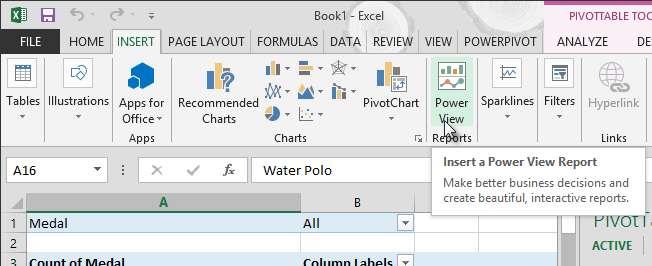
ブックに空の Power View レポートがシートとして表示されます。

[ Power View フィールド] 領域で、[ ホスト ] の横にある矢印をクリックして展開し、[市区町村] をクリックします。
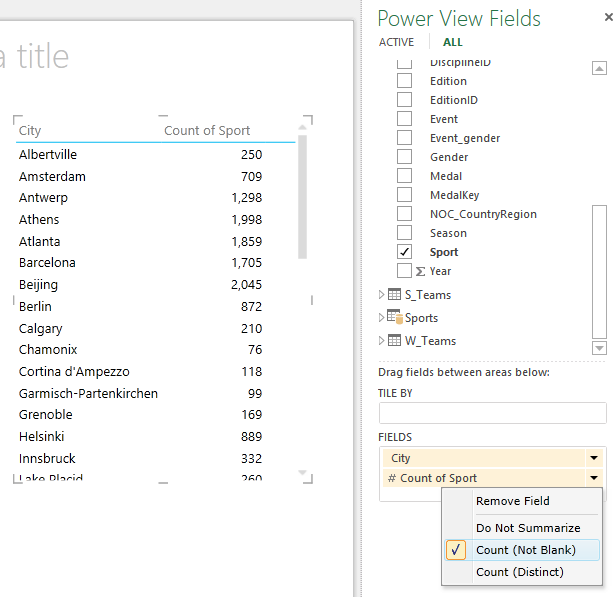
Medals テーブルを展開し、[スポーツ] をクリックします。 これにより、Power View には、次の画面に示すように、市の横にスポーツが一覧表示されます。

Power View フィールドの [フィールド] 領域で、[スポーツ] の横にある矢印をクリックし、[カウント (空白ではない)] を選択します。 次の画面に示すように、Power View はスポーツを一覧表示するのではなく、カウントしています。
リボンで、[デザイン] > [視覚化の切り替え] > [マップ] を選択します。 [ デザイン ] タブは、Power View テーブルが選択されている場合にのみ使用できます。 Map 視覚化に切り替えると、外部コンテンツの有効化に関する警告が表示される場合があります。
マップは、テーブルを視覚化として置き換えます。 地図上では、サイズが異なる青い円は、各オリンピックホストの場所で開催される異なるスポーツイベントの数を示します。 しかし、夏のイベントと冬のイベントを確認する方が興味深いかもしれません。
レポート領域を最大限に活用するには、[ フィルター] 領域を折りたたみます。 [フィルター] 領域の右上隅にある矢印をクリックします。
[Power View フィールド] で[Medals]\(メダル\) を展開します。 [シーズン] フィールドを [COLOR ] 領域まで下にドラッグします。 これで、次の画面に示すように、マップに夏のスポーツ用の青い泡と、ウィンター スポーツ用の赤い泡が表示されるようになりました。 視覚化のサイズを変更するには、いずれかのコーナーをドラッグします。

これで、季節に基づいて色分けされたマップを使用して、さまざまな場所のスポーツ イベントの数を視覚化する Power View レポートが作成されました。 数回クリックするだけで済みました。
Power View とピボットテーブルの計算フィールドを作成する
Power View では、基になるデータ モデルを使用して視覚化を作成します。 Power Pivot と DAX を使用すると、カスタム数式を作成してデータ モデルを拡張し、ピボットテーブルと Power View でそれらの数式と計算に基づいてレポートを作成できます。
で計算フィールドを作成するPower Pivot
Excel で、[ Power Pivot > データ モデル] > [管理 ] をクリックして、[Power Pivot] ウィンドウを表示します。
Medals テーブルを選択します。 計算領域が表示されていることを確認します。 計算領域はテーブル データの下にあり、計算フィールドの作成、編集、管理に使用されます。 計算領域を表示するには、次の画面に示すように、[ ホーム] > [計算領域 > 表示] を選択します。
![PowerPivot の [計算領域] ボタン](media/o15-xl-pvtutorial3-sd06.png)
オリンピックエディションの数を計算してみましょう。 [計算領域] で、[Edition] 列のすぐ下にあるセルを選択します。 次の画面に示すように、リボンから [ AutoSum > 個別のカウント] を選択します。
![Power Pivot で [カウント (一意の値のみ)] を作成する](media/o15-xl-pvtutorial3-sd07.png)
Power Pivot は、計算領域のアクティブ セルの DAX 式を作成します。 この場合、Power Pivot によって次の DAX 数式が自動的に作成されます。
Distinct Count of Edition:=DISTINCTCOUNT([Edition])AutoSum の追加計算は、Sum、Average、Min、Max など、簡単に行うことができます。
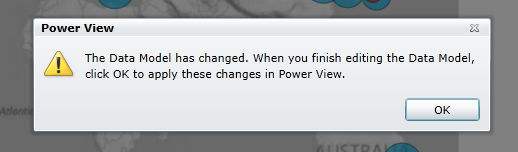
Excel ブックを保存します。 データ モデルは、新しい計算フィールドで更新されます。 Excel の [Power View] タブに戻ると、次の画面に示すように、データ モデルが更新されたことを知らせる警告が表示されます。
この個別のエディション数の計算フィールドは、チュートリアルの後半で使用します。
で DAX を使用して計算フィールドを作成するPower Pivot
AutoSum 計算は便利ですが、よりカスタマイズされた計算が必要な場合があります。 Excel で数式を作成するのと同じように、計算領域に DAX 数式を作成できます。 DAX 数式を作成し、データ モデルでどのように表示されるかを確認し、その結果、ピボットテーブルと Power View で使用できるようにします。
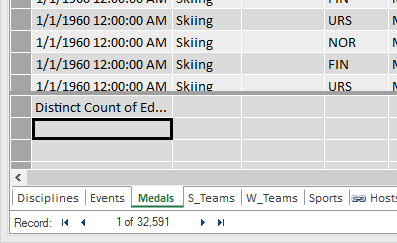
PowerPivot ウィンドウを開きます。 [計算領域] で、次の画面に示すように、前のセクションで完了した AutoSum 計算のすぐ下にあるセルを選択します。
すべてのメダルの割合を計算してみましょう。 数式バーに、次の DAX 数式を入力します。 IntelliSense には、入力内容に基づいて使用可能なコマンドが用意されており、Tab キーを押して強調表示されている IntelliSense オプションを選択できます。
Percentage of All Medals:=[Count of Medal]/CALCULATE([Count of Medal],ALL(Medals))Excel ウィンドウに戻ると、Excel はデータ モデルが更新されたことを知らせます。 Excel で、 Sheet1 でピボットテーブルを選択します。 [ ピボットテーブル フィールド] で、 Medals テーブルを 展開します。 次の画面に示すように、フィールド一覧の下部には、先ほど作成した 2 つの計算フィールドがあります。 [すべてのメダルの割合] を選択します。

ピボットテーブルでは、[メダルの数] の後に [すべてのメダルの割合] フィールドが表示されます。 パーセンテージとして書式設定されていないため、これらのフィールドを選択します (カーソルが下矢印になるまで [すべてのメダルの割合] フィールドの一番上にマウス ポインターを置いてクリックすると、一度にすべてを選択できます)。 選択したら、[ホーム] > [数値] > [パーセンテージ] をクリックします。 リボンの同じセクションで、小数点以下の桁数を 2 に調整します。 ピボット テーブルは次の画面のようになります。
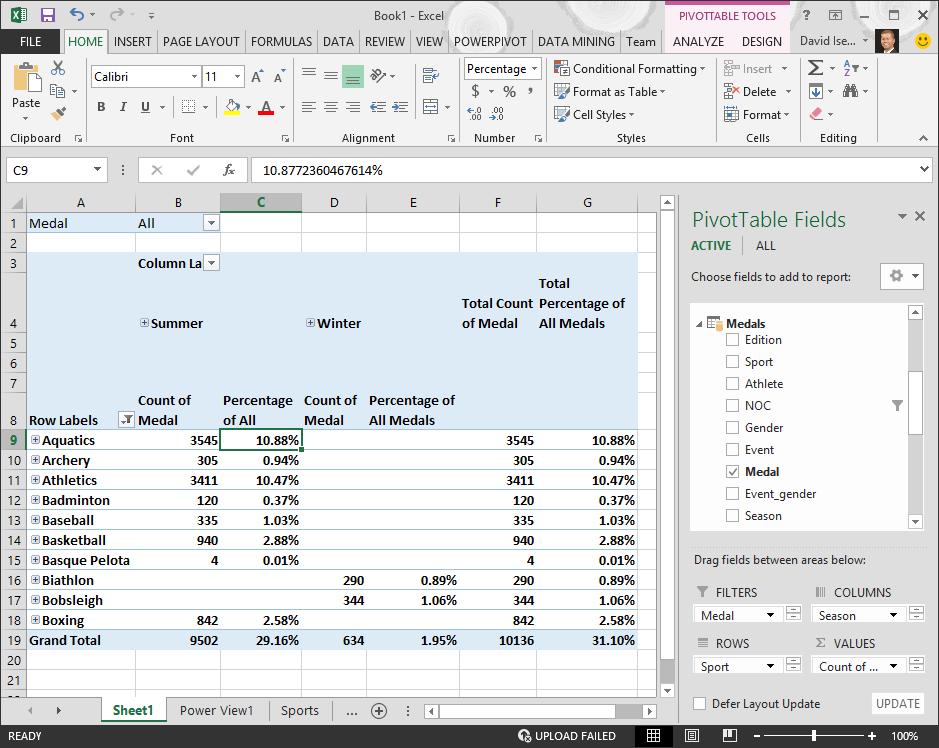
前のチュートリアルでは、スポーツ フィールドを最初の 10 個 (アルファベット順) のみにフィルター処理しました。そのため、ボクシングを通じてのみ水生生物が表示され、総計の割合が 100% ではなく 29.16% である理由です。 もちろん、これは、これらの最初の10のスポーツがサマーゲームで与えられるすべてのメダルの29.16%を占めるということです。 また、水生が全メダルの10.88%を占めたことも分かっています。
[すべてのメダルの割合] フィールドはデータ モデルに含まれるため、Power View でも使用できます。
Power View の [ Power Pivot ] タブから計算フィールドを作成することもできます。 Power Pivot で計算フィールドを作成する場合も、Power View で作成した場合でも、結果は同じです。計算フィールドを含むようにデータ モデルが更新され、すべてのクライアント ツールで使用できるようになります。
フィールドの既定値、テーブルの動作、およびデータ カテゴリを設定する
Power View でのレポート作成を効率化するもう 1 つの方法は、既定のフィールド セットを設定することです。 テーブルに既定のフィールド セットを設定すると、Power View でそのテーブルをクリックするだけで、既定のフィールド セットが新しいレポートに自動的に追加されます。
このセクションでは、レポートの作成時に時間を節約するブックの既定値を設定します。
テーブルの既定のフィールド セットを作成する
Power Pivot ウィンドウは引き続き使用できます。 表示されない場合は、[ Power Pivot > データ モデル> 管理] をクリックします。 Power Pivot で、[ ホーム] > [ビュー] > [データ ビュー ] を選択して、データ ビューが選択されていることを確認します。 Medals テーブルを選択します。
[ 詳細設定 ] タブで、[ レポートのプロパティ] > [既定のフィールド セット] をクリックします。 Power View などのクライアント ツールを使用して作成されたテーブルの既定のフィールドを指定できるウィンドウが表示されます。
左側のウィンドウで [スポーツ]、[イベント]、[EditionID]、[アスリート]、[メダル] を選択し、[ 追加] -> をクリックして既定のフィールドにします。 右側のウィンドウの [既定のフィールド] が、表示された順序で表示されていることを確認します。 [既定のフィールド セット] ウィンドウは次の画面のようになります。
![[既定のフィールド セット] ウィンドウ](media/o15-xl-pvtutorial3-sd12.png)
[OK] をクリックして、 Medals テーブルの既定のフィールド セットを保存します。
このしくみを確認するには、Excel の Power View シートに切り替えます。
空のレポート キャンバス上の任意の場所をクリックして、既存の視覚化が選択されていないことを確認します。 現在、Power View シートには、先ほど作成したマップである視覚化が 1 つだけ含まれています。
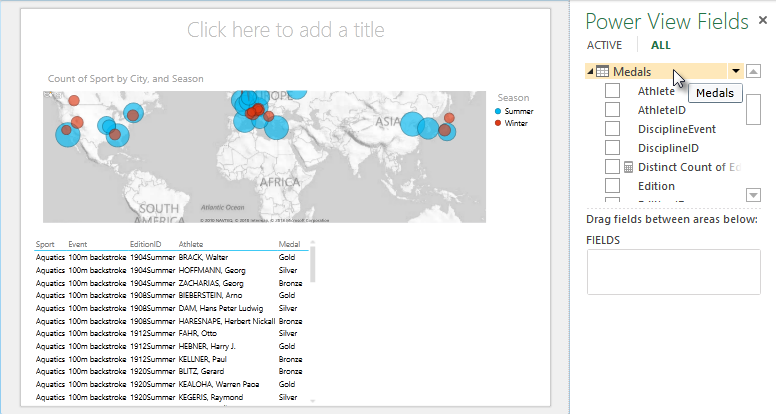
[ Power View フィールド] ボックスの一覧で、[ Medals ] テーブル名をクリックします。 次の画面に示すように、Power View によってテーブルが作成され、指定した順序で Medals テーブルから 5 つの既定のフィールドが自動的に追加されます。 Medals の横にある三角形を誤ってクリックすると、既定のフィールドを含む新しいテーブルを追加するのではなく、テーブルが展開されます。
テーブルの動作を設定する
また、既定のテーブル動作を設定することもできます。この動作は、Power View でテーブルのレポート ラベルを自動的に作成するために使用されます。 これは、同じテーブル (多くの異なるレポートなど) から視覚化を作成する場合に便利です。 次のいくつかの手順で既定のテーブル動作を使用するため、ここで設定しましょう。
Power Pivot に戻り、[ Medals ] テーブルが選択されている状態で、[ 詳細] > [レポートプロパティ] > [テーブルの動作] を選択します。 テーブルの動作を指定できるウィンドウが表示されます。
[ テーブルの動作] ウィンドウの [行識別子 ] は、一意のキーのみを含み、空白の値を含む列です。 これは多くの場合、テーブルの主キーですが、そうである必要はありません。 ウィンドウで他の選択を行う前に、行識別子を選択する必要があります。 行識別子として [MedalKey] を選択します。
[ 一意の行の保持 ] セクションで、[AthleteID] を選択します。 ここで選択するフィールドには、一意の行値があり、ピボット テーブルまたは Power View レポートの作成時に集計しないでください。
注: 目的の方法を集計しないレポートで問題が発生した場合は、集計するフィールドが [ 一意の行の保持 ] フィールドで選択されていないことを確認してください。
[ 既定のラベル] で、既定のレポート ラベルとして使用するキーを選択します。 [スポーツ] を選択します。
[既定のイメージ] では、イメージをまだ追加していないため、選択した [列が選択されていません] のままにします。 [ テーブルの動作] ウィンドウは次の画面のようになります。
![[テーブルの動作] ウィンドウ](media/o15-xl-pvtutorial3-sd14.png)
[OK] をクリックします。 Excel の Power View シートで、前の手順で作成したテーブルを選択します。 リボンから、[デザイン] > [テーブル > カード] を選択します。 作成したテーブルが Card のコレクションに変更されます。データは同じですが、データの視覚化が変更されました。 テーブルは次の画面のようになります。

[スポーツ] フィールドは残りの部分よりも大きく、各カードの見出しとして表示されます。 これは、Power Pivot で [ テーブルの動作 ] ウィンドウで [スポーツ] を既定のラベルとして設定したためです。
フィールドのデータ カテゴリを設定する
Power View で基になるデータ (場所など) に基づいてレポートを動的に作成するには、そのようなデータを含むフィールドを適切に分類する必要があります。 オリンピック データの場合は、いくつかのフィールドのカテゴリを指定しましょう。
Power Pivot で、[ホスト] を選択 します。 [NOC_CountryRegion] フィールドを選択します。 [詳細] > [レポートのプロパティ] >データ カテゴリ: 矢印をクリックし、次の画面に示すように、使用可能なデータ カテゴリの一覧から [国/地域] を選択します。

[ Medals]\(メダル\) で、[NOC_CountryRegion] 列を選択します。 ここでも、[データ カテゴリ] を [国/地域] に変更します。
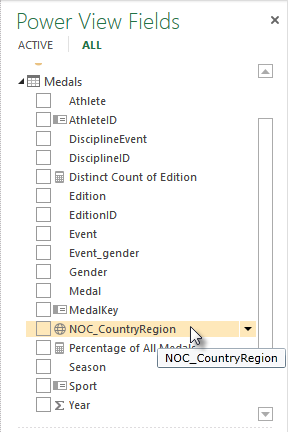
Excel に戻り、Power View シートを選択します。 Power View フィールドで Medals テーブルを展開し、NOC_CountryRegion フィールドの横に小さな地球アイコンが表示されていることを確認します。 地球は、次の画面に示すように、NOC_CountryRegionに地理的な場所が含まれていることを示します。
今後のチュートリアルでは、その地理的な場所を使用します。 作業を保存し、学習した内容を確認してから、次のチュートリアルに進む準備をします。
チェックポイントと確認テスト
これまでの内容を復習する
このチュートリアルでは、マップ ベースの Power View 視覚化を作成し、計算フィールドを作成してデータ モデルを拡張し、別の方法でデータを分析する方法について説明しました。 また、テーブルの既定のフィールド セットを作成する方法についても説明しました。これにより、既定のフィールド セットが事前に設定された新しい Power View テーブルの作成が合理化されました。 また、既定のテーブル動作を定義する方法についても学習しました。そのため、新しいテーブルの順序付けとラベル付けが高速で一貫性がありました。
このシリーズの次のチュートリアルでは、ここで学習した内容に基づいて構築します。 そこに多くのデータがあり、次のチュートリアルでは、データ モデルにインターネット データを追加し、Power View レポートが本当に輝くように画像を取り込みます。
次のチュートリアルへのリンクを次に示します。
チュートリアル: インターネット データを取り込んで Power View レポートの既定値を設定する
確認テスト
学習内容についてどれくらい理解できましたか? ここで理解度を確認できます。 次のクイズでは、このチュートリアルで学習した機能や要件について質問します。 答えはページの最後に示されています。 それでは挑戦してください。
質問 1: Power View は、Power View レポートを作成するためにデータを取得する場所を指定します。
A: Excel に含まれるワークシートからのみ。
B: データ モデルからのみ。
C: 外部ソースからインポートされたデータからのみ。
D: データ モデルから、および Excel のワークシートに存在するすべてのデータから。
質問 2: 既定のフィールド セットに当てはまるのは次のうちどれですか?
A: データ モデル全体に対して作成できる既定のフィールド セットは 1 つだけです。
B: Power View で、Power View フィールドでテーブル名をクリックすると、既定のフィールド セットが自動的に設定されるテーブル視覚化が作成されます。
C: テーブルの既定のフィールド セットを作成すると、そのテーブル内の他のすべてのフィールドは無効になります。
D: 上記すべて。
質問 3: 計算フィールドに当てはまるのは次のうちどれですか?
A: Power Pivot で作成すると、作成されたテーブルで使用できるフィールドとして Power View に表示されます。
B: Power Pivot の計算領域で作成すると、すべてのクライアント ツールから非表示になります。
C: Power Pivot で作成すると、各テーブルは、すべてのクライアント ツールで個別のテーブルとして表示されます。
D: A と B の両方
質問 4:[既定の動作テーブル] ウィンドウで、[一意の行を保持] でフィールドを選択した場合、次のうちどれが正しいですか?
A: フィールドを集計するには、Power View フィールドから "このフィールドの合計" を明示的に選択する必要があります。
B: フィールドは常に Power View またはピボットテーブルで集計されます。
C: フィールドが Power View またはピボットテーブルで集計されることはありません。
D: [ 一意の行を保持 ] を選択しても、Power View またはピボットテーブルのフィールドの動作には影響しません。
クイズの正解
- 正答 B
- 正答 B
- 正しい答え: A
- 正答 C
注
このチュートリアル シリーズのデータおよびイメージは、次のデータが基になっています。
- Guardian News & Media Ltd. のオリンピック データセット
- CIA Factbook (cia.gov) の国旗イメージ
- 世界銀行 (worldbank.org) の人口データ
- Thadius856 および Parutakupiu 氏作成のオリンピック スポーツの絵文字