
ヒント
Microsoft Forms の詳細を確認するか、すぐに始めてアンケート、クイズ、投票を作成します。 より高度なブランド設定、質問の種類、およびデータ分析が必要ですか? Dynamics 365 Customer Voice をお試しください。
長いアンケートや質問表を作成している場合は、質問を複数のページまたはセクションに整理して、簡単に再配置したり、並べ替えたりすることができます。 より小さなセクションに編成されていると、長いアンケートを処理する場合でも、フォームの回答者に方向性を示す上で役立ちます。
セクションを追加する
Microsoft Forms で、セクションを追加するアンケート、質問票、またはその他の種類のフォームを開きます。
[+ 新規追加] を選択します。
アンケート、質問票、またはフォームの一番下までスクロールし、[ 新しい質問の追加] を選択します。
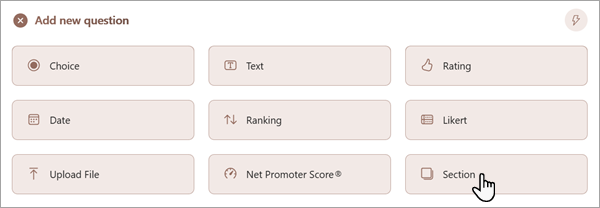
[セクション] を選択します。
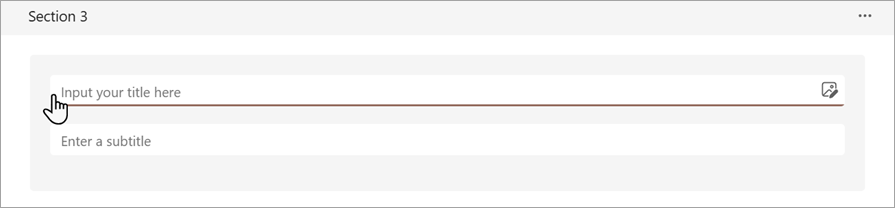
セクション タイトルとサブタイトルを追加して、このセクションの質問のコンテキストをさらに提供します。
注
フォームにセクションを含めると、質問のシャッフル機能は無効になります。
セクションを整理する
複製、削除、または移動するセクションで、セクションの右上隅にある [
![その他のオプション] ボタン](media/skype-teams-icon-more-horizontial.png) の [詳細設定] を選択します。
の [詳細設定] を選択します。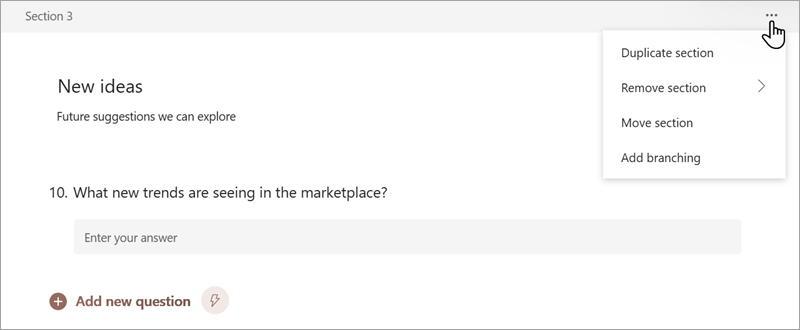
次のいずれかを選びます:
- セクションの複製 - そのセクション内の質問のコピーを作成します。
- セクションの削除 - [ セクションのみ ] を選択してセクション ヘッダーのみを削除するか、[ セクションと質問 ] を選択してセクションとその中のすべての質問を削除します。
- セクションの移動 - [セクションを上へ移動 ] ダイアログ ボックスで、[ 上へ移動] と [下へ移動 ] の矢印を使用して、セクションの順序を並べ替えます。
- 分岐 を追加 - 回答者に関連する質問のみを表示するように、セクションを分岐させます。 質問が当てはまらない場合、回答者は別の質問セットにリダイレクトされるか、一連の質問を完全にスキップされます。 分岐の詳細については、「Microsoft Forms で分岐ロジックを使用する」を参照してください。
Microsoft Forms に関するフィードバック
ご意見をお聞かせください。 Microsoft Formsに関するフィードバックを送信するには、フォームの右上隅に移動し、[その他のフォーム設定] >フィードバック] を選択します。