
ヒント
Microsoft Forms の詳細を確認するか、すぐに始めてアンケート、クイズ、投票を作成します。 より高度なブランド設定、質問の種類、およびデータ分析が必要ですか? Dynamics 365 Customer Voice をお試しください。
テストやアンケートに分岐ロジックを追加し、特定の質問に対する回答に従って変更することができます。 分岐するアンケートまたはテストでは、質問は回答者に関係がある場合にのみ表示されます。 質問が該当しない場合、回答者は別の質問セットに送られたり、質問のセットをそっくりスキップされたりします。
フォームに分岐ロジックを追加する
始める前に、質問がすべて作成されていることを確認することをお勧めします。 分岐を追加する準備ができたら、次の手順のようにします。
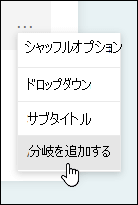
分岐を追加したい質問に移動します。 質問のその他の設定 [
![その他のオプション] ボタン](media/skype-teams-icon-more-horizontial.png) を選択し、[分岐の追加] を選択します。
を選択し、[分岐の追加] を選択します。
注
フォームにセクションを追加する場合は、セクションに分岐を追加することもできます。 分岐するセクションで、[その他の
の [詳細設定] を選択してから、[分岐の追加] を選択します。[分岐オプション] ページで、分岐する質問の横にある [ドロップダウン リスト] を選択します。
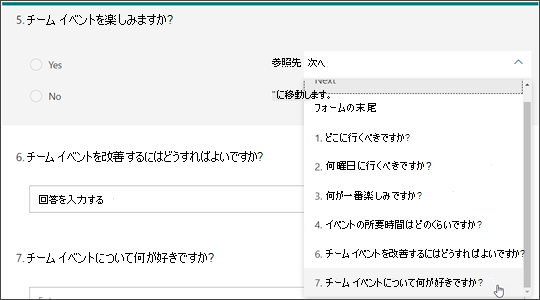
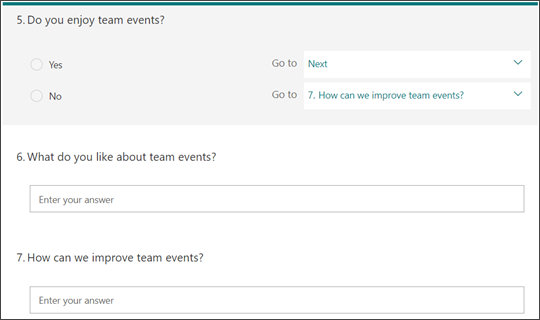
分岐先の質問を選択します。 この例では、回答者が質問 #5 に 「はい 」と答えた場合、次の質問(#6)に進むように指示します。 ただし、回答者が質問 #5 に 「いいえ」 と答えた場合は、質問 #7 に分岐またはスキップします。
注
- 次に続く質問にのみ分岐でき、前の質問には分岐できません。 たとえば、フォームに 7 つの質問があり、質問 4 に分岐を追加する場合は、質問5、6、7、またはフォームの終わりにのみ分岐できます。 同じ例で、質問 5 は、質問6、7、またはフォームの終わりにのみ分岐できます。
- 質問 4 が質問 2 に分岐するなど、前の質問に分岐しようとすると、回答者の操作が中断され、質問 5 ~ 7 をスキップし、[送信]ボタンのあるフォームの最後まで直接移動します。 これを防ぐには、単純に連続する質問に分岐を行ってください。
アンケートまたはテストに追加の分岐を挿入するには、手順 2 と 3 を繰り返します。 アンケートまたはテストの最後のものとして特定の質問を割り当てたい場合は、その質問の横にあるドロップダウン リストを選択し、[フォームの最後] を選びます。
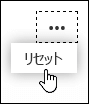
フォームを完全にリセットして分岐を削除する場合は、[その他のオプション] を選択し、[リセット] を選択します。
Microsoft Forms に関するフィードバック
ご意見をお聞かせください。 Microsoft Formsに関するフィードバックを送信するには、フォームの右上隅に移動し、[その他のフォーム設定] >フィードバック] を選択します。