
ヒント
Microsoft Forms の詳細を確認するか、すぐに始めてアンケート、クイズ、投票を作成します。 より高度なブランド設定、質問の種類、およびデータ分析が必要ですか? Dynamics 365 Customer Voice をお試しください。
Microsoft Forms には、アンケートやその他の種類のフォームの回答の概要情報と個々の結果を提供する豊富なリアルタイム分析が含まれています。 結果を Microsoft Excel にエクスポートし、さらに詳しく分析することや、回答の概要を削除または印刷することもできます。
フォームの回答の概要情報を表示する
Microsoft Forms で、結果を確認するフォームを開き、[回答の表示] を選択します。
![[回答を表示] ボタンに、受信した回答の数が表示されたバッジが表示されます。](media/forms-form-view-responses-button.png)
[回答の概要] 画面には、回答数や回答者がフォームに記入するのにかかった平均時間など、フォームに関する概要情報が表示されます。 各質問ボックスには、回答の数が表示されます。 詳細リンク には、個々の回答の詳細が表示されます。
![回答の概要には、回答の概要が表示され、各回答の詳細を調べるのに役立つ [詳細] リンクが表示されます。](media/forms-from-view-responses-overview.png)
各質問の詳細を表示する
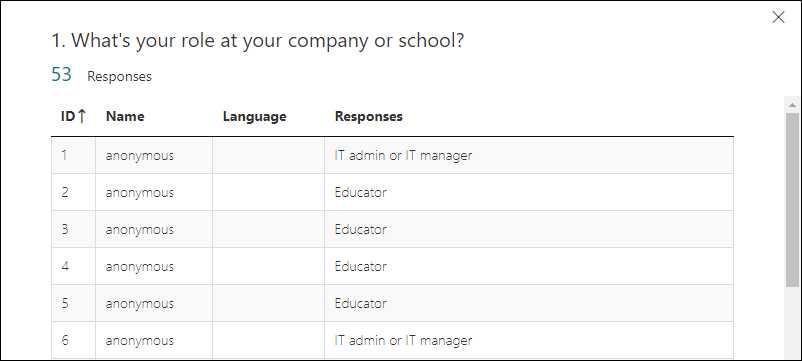
個々の質問で [詳細 ] を選択すると、その質問の詳細が表示されます。 列ヘッダーを選択することにより、回答結果を並べ替えることができます。
各質問の回答データを確認する
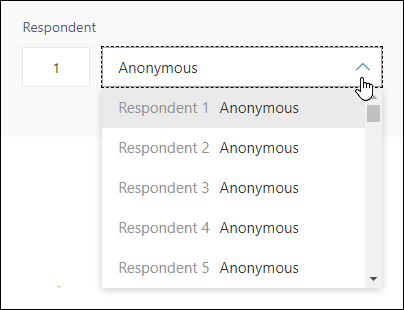
[ 個々の結果をチェック] を選択すると、回答者ごとに詳細が表示されます。

左右の矢印キーを使用して、結果の詳細間を移動します。

また、回答者の名前を選択して、別の回答者の結果にジャンプすることもできます。
注
回答者が 50 人を超える場合は、ドロップダウン リストの一番下までスクロールし、[ 他の回答者を表示 ] を選択して残りの回答を表示します。
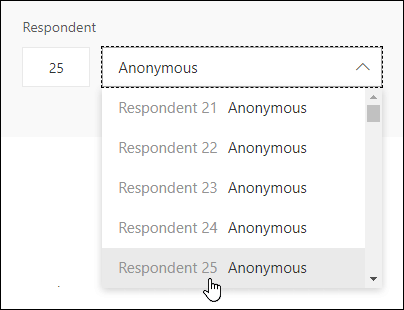
個々の回答を検索します。それには、その回答に関連付けられている [ 回答者 ] フィールドに数値 (例: 25) を入力します。
ヒント
関連付けられている識別番号 (ID) で個々の回答を検索すると、回答が匿名で収集される場合に特に役立ちます。 回答者 ID は各回答専用であり、回答をエクスポートして Excel で開くと、ブックの最初の列に表示されます。
[回答のその他のオプション] を選択する [![その他のオプション] ボタン](media/skype-teams-icon-more-horizontial.png) を使用して、すべての回答を削除するか、回答を印刷するか、概要リンクを共有します。
を使用して、すべての回答を削除するか、回答を印刷するか、概要リンクを共有します。
![[その他] を選択すると、すべての回答を削除したり、要約を印刷したり、要約リンクを共有したりするためのオプションが表示されます。](media/forms-form-view-responses-insights-and-actions-more.png)
[ 戻る] を選択して、[ 応答の概要 ] 画面に戻ります。
ヒント
詳しくは、フォームの印刷について学びましょう。
Excel ブックでフォームの結果を表示する
Microsoft Excel では、フォームのすべての回答データを簡単に表示することができます。 [回答の概要] から、Excel で結果を開き、ブック内の現在の回答データのスナップショットをキャプチャできます。
[ Excel で結果を開く ] の横にあるドロップ ダウン矢印を選択して、 Excel デスクトップでプレビューとして開く か、 コピーをダウンロードします。
![[Excel で結果を開く] の横にあるドロップ ダウン矢印を選択して、Excel デスクトップでプレビューとして開くか、コピーをダウンロードします。](media/forms-form-view-responses-open-results-in-excel.png)
注
- [Excel で結果を開く] を選択すると、Excel ブックは職場用または学校用 OneDrive に自動的に保存され、フォームへのライブ データ接続が含まれます。 グループ フォームの場合、Excel ブックは SharePoint に保存されます。 フォームの新しい回答データは、ブックに反映されます。 ブックは Excel for the web で自動的に開きます。
- [ Excel デスクトップで開く] を選択すると、Excel ブックは職場用または学校用 OneDrive に自動的に保存され、フォームへのライブ データ接続が含まれます。 グループ フォームの場合、Excel ブックは SharePoint に保存されます。 フォームの新しい回答データは、ブックに反映されます。 ブックは Excel デスクトップで自動的に開きます。 バージョン 2410 (ビルド 16.0.18227.20000) 以降を実行しているすべての最新チャネル Excel ユーザーが利用できます。 Excel の [ファイル>アカウント] に移動すると、使用しているバージョンチェックできます。 以前のバージョンを使用している場合は、Excel アプリを更新してこの機能を最大限に活用することをお勧めします。 Mac ユーザーも、今後のアップデートでこの機能を楽しみにしています。
- データ更新は、フォームの所有者と、ブックの編集アクセス許可を持つorganization内の他のユーザーによってのみ、Excel でトリガーできます。 外部ユーザー (つまり、organization 外のユーザー) は、データ更新をトリガーできません。
- [ コピーをダウンロード] を選択すると、フォームとの関係も接続もされていないオフラインの Excel ブックが開きます。
下に [Excel で開く] ボタンがまだ表示される場合は、Excel とのライブ データ接続が切断されています。 Excel ブックを開き、指示に従って新しいデータ接続を設定してください。

データのエクスポートに関するトラブルシューティング
ダウンロード エラーが発生している場合は、 Excel へのフォーム データのエクスポートに関するトラブルシューティング方法をご覧ください。
Excel でフォームの結果を分析する
Excel ブックでは、フォーム内の各質問の詳細が列に表示され、各回答が行に表示されます。 最初の 5 つの列には、回答者 ID、各回答の開始時間と完了時間、および各回答者の名前と電子メール アドレスが表示されます。 続く列には、その回答者の選択が表示されます。

注
- 回答者 ID は、フォーム内の各回答に対して排他的です。 フォームの [回答の概要] 画面で [結果を表示] を選択すると、個々の回答とそれに対応する回答者 ID を確認できます。
- ブックを変更しても、フォームの内容は変更されません。
- フォームで匿名の回答を受け入れるようにした場合、名前とメール アドレスは表示されません。
他のユーザーと結果を共有する
- [ 回答の概要] を選択します。
-
[回答のその他のオプション]>概要リンクを共有する] を選択します。
- [コピー] を選びます。
このリンクを貼り付けると、リンクを持っているすべてのユーザーがフォームの回答の概要を表示できます。
注
- モバイル サイトを使用している場合は、[ 回答の概要 ] を選択し、中央の矢印を選択します。 そこからリンクをコピーまたはメールで送信できます。
- organization内の特定のユーザーとフォームで共同作業している場合、フォームの要約リンクがまだ存在しない場合、フォームの所有者である自分だけがフォームの概要リンクを作成できます。 共同作成者は引き続き概要リンクをコピーして共有できますが、自分で作成することはできません。 organization 内の特定のユーザーに対して設定されていない他のコラボレーション モードでは、共同作成者が新しい概要リンクを作成できます。
共有の要約リンクを削除する
フォームの回答を organization 内のすべてのユーザーと共有し、organization 内の特定のユーザーのみと共有することにした場合、既に存在する概要共有リンクには、organization 内外のすべてのユーザーがアクセスできます。
概要リンクを削除すると、リンクは完全に削除され、再度有効にすることはできません。
[回答の表示]、[回答の概要]>その他のオプション>概要リンクの共有>リンクの削除 に移動します。
オプション: 新しい対象ユーザーと共有したい場合は新しい概要リンクを作成できますが、この新しい概要リンクには、入手したすべてのユーザーが引き続きアクセスできます。
Microsoft Forms に関するフィードバック
ご意見をお聞かせください。 Microsoft Formsに関するフィードバックを送信するには、フォームの右上隅に移動し、[その他のフォーム設定] >フィードバック] を選択します。