
ヒント
Microsoft Forms の詳細を確認するか、すぐに始めてアンケート、クイズ、投票を作成します。 より高度なブランド設定、質問の種類、およびデータ分析が必要ですか? Dynamics 365 Customer Voice をお試しください。
Microsoft Forms には、作成者が質問ごとに学生に効率的にポイントを与え、さまざまな方法でフィードバックを提供できる豊富な採点ワークフローが用意されています。 テストの結果を Microsoft Excel にエクスポートして詳細な分析やグラフの作成を行ったり、すべての回答の概要を削除または印刷することもできます。
クイズの回答の概要情報を表示する
Microsoft Forms で、結果を確認するテストを開き、[回答] タブを選択します。
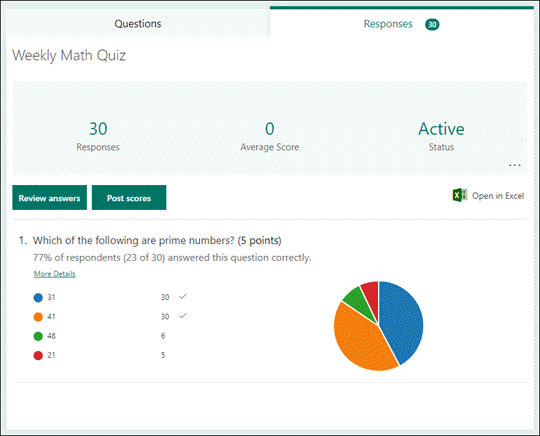
上部には、回答数や平均スコアなど、クイズに関するリアルタイムの概要情報が表示されます。 各質問の横には、回答の数と、考えられるすべての回答にわたる回答の分布を示すグラフが表示されます。
注
質問に対してインテリジェンス ベースのデータ分析情報が決定された場合は、その横に 分析情報 アイコンが表示されます。 詳細はこちらでご確認ください。
[その他のオプション]  を選択して、すべての回答を削除したり、要約を印刷したり、要約リンクを取得して他のユーザーと共有したりできます。
![Microsoft Forms の [その他のオプション] オプション](media/forms-quiz-moreoptions-001.png)
各質問の回答を確認する
[ 回答のレビュー] を選択して、ポイントとフィードバックを提供します。
[People] タブでは、テストの完了にかかった時間、獲得したポイント数、学生が選択したオプションなど、各学生の個々の詳細を確認できます。
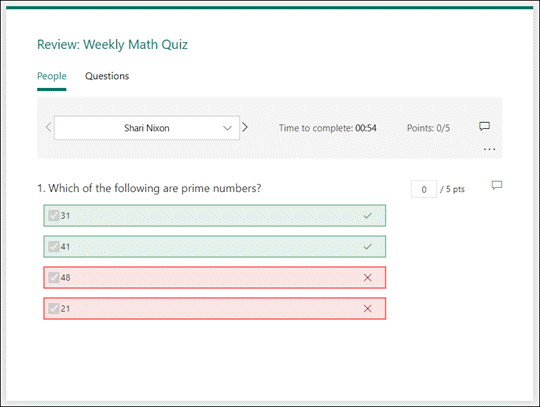
このビューでは、1 人の学生についてすべての質問を評価し、以降の学生についても同じことを行うことができます。 学生の名前の横にある矢印を選択して、別の学生の結果にジャンプします。 左右の矢印を選択して、他の学生の結果の詳細を切り替えることもできます。
学生に一般的なフィードバックを提供するには、フィードバック アイコンの ![[フィードバック] アイコン](media/ms-forms-quiz-feedback-icon.png) を選択し、テキスト ボックスに入力します。
を選択し、テキスト ボックスに入力します。

特定の質問に対するフィードバックを提供するには、ポイントの右側にあるフィードバック アイコンの を選択し、テキスト ボックスに入力します。

[その他のオプション] を選択して、特定の個人の [回答の削除]、[回答の印刷]、または [スコアの投稿] を選択することもできます。
![Microsoft Forms の [スコアの削除、印刷、投稿] オプション](media/ms-forms-delete-print-post.png)
注
応答の削除を取り消すことはできません。
ヒント
詳しくは、フォームの印刷について学びましょう。
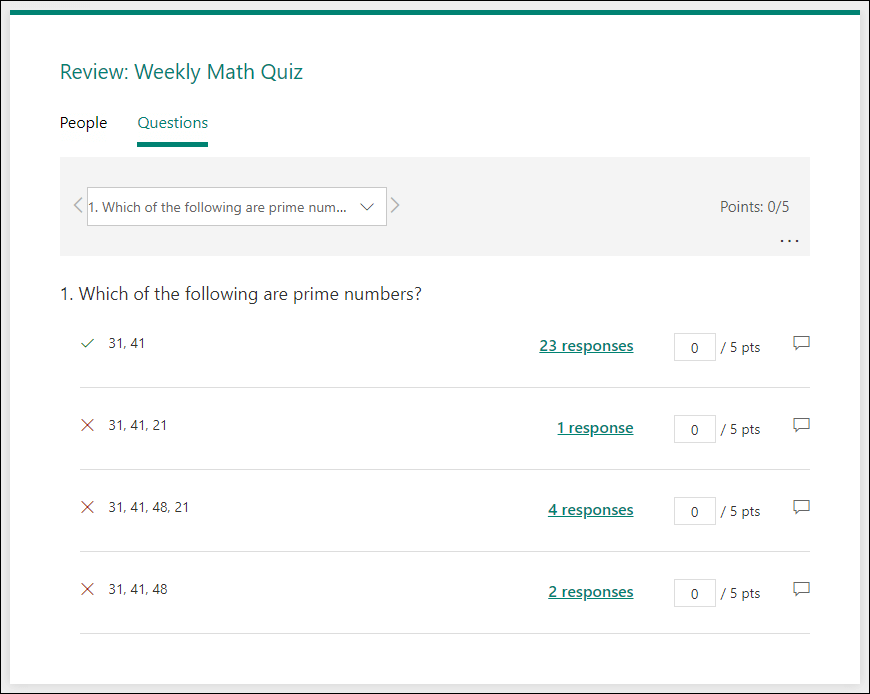
スコアを投稿する
フィードバックとポイントを学生に共有する準備ができたら、[回答] タブで [スコアの投稿] を選択します。
各学生について、テストの状態と獲得したポイント数を確認できます。 すべての学生の得点を投稿する場合は、[名前] 列の [名前] の左側にあるチェックボックスをオンにします。 個々の得点を投稿するには、各学生の名前の左側にあるチェックボックスをオンにします。
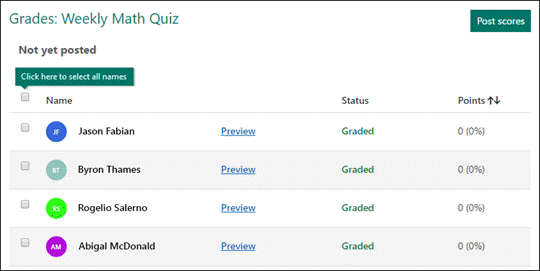
[ スコアの投稿] を選択します。
スコアを投稿した後は、テストに戻り、結果とフィードバックを確認できます。 学生は、クイズを開いてスコアとフィードバックを表示できます。
ヒント
生徒が提出後にテストに戻ると、以前の回答を確認できます。 生徒の回答を表示せずにテストに再度答えてもらいたい場合は、元のテストの コピーを作成できます 。
テストの結果を Excel で分析する
テストのすべての回答データを、Microsoft Excel で簡単に表示できます。 [応答] タブで [Excel で開く] を選択します。
Excel ブックでは、クイズの各質問の詳細が列に表示され、各回答が行に表示されます。 最初の 5 つの列には、回答者 ID、各回答の開始時間と完了時間、および各学生の名前とメール アドレスが表示されます。 以降の列には、合計ポイント、テストのフィードバック、評価の投稿時刻、テストの質問、個々の質問のポイント、個別の質問のフィードバックが表示されます。

注
- 回答者 ID は各学生専用です。
- Excel でテスト データに変更を加えても、テストの内容は変更されません。
- クイズで匿名の回答を受け入れることを許可すると、名前とメール アドレスは表示されません。
他のユーザーと結果を共有する

- [ 応答] タブを選択します。
-
[その他のオプション] >概要リンクの取得] を選択します。
- [コピー] を選びます。
このリンクを貼り付けると、リンクを持っているすべてのユーザーがクイズの回答の概要を表示できます。
注
- 学校の特定の教師と共同でテストを作成している場合、テストの要約リンクがまだ存在しない場合、クイズの所有者である自分だけがそのリンクを作成できます。 共同作成者は引き続き概要リンクをコピーして共有できますが、自分で作成することはできません。 organization 内の特定のユーザーに対して設定されていない他のコラボレーション モードでは、共同作成者が新しい概要リンクを作成できます。
- また、テストの回答を学校の全員と共有し、学校の特定のユーザーのみと共有することにした場合、既に存在する要約共有リンクには、学校内外のすべてのユーザーがアクセスできることに注意してください。 既存の概要リンクを削除して無効にすることができます。それにより、回答データへのアクセスが軽減されます。 これを行うには、[返信] タブ >その他のオプションの >概要リンクの取得>リンクの削除 (ごみ箱アイコン) に移動します。 オプション: 新しい対象ユーザーと共有したい場合は新しい概要リンクを作成できますが、この新しい概要リンクには、入手したすべてのユーザーが引き続きアクセスできます。
Microsoft Forms に関するフィードバック
ご意見をお聞かせください。 Microsoft Formsに関するフィードバックを送信するには、フォームの右上隅に移動し、[その他のフォーム設定] >フィードバック] を選択します。