
ヒント
Microsoft Formsまたはすぐに始めて、アンケート、クイズ、投票を作成する方法について詳しく説明します。 より高度なブランド設定、質問の種類、およびデータ分析が必要ですか? Dynamics 365 Customer Voiceしてみてください。
Microsoft Formsを使用すると、そのグループのすべてのチーム メンバーがアクセスおよび管理できるフォームまたはクイズを Microsoft 365 グループに作成できます。
Microsoft Formsに移動し、Microsoft 365 職場または学校アカウントまたは Microsoft 個人用アカウント (Hotmail、Live、または Outlook.com でサインインします。
注
Office.com にログインし、左側の Microsoft 365 アイコンを探して、[フォーム] を選択することもできます。
ページの下部まで下にスクロールして、[ マイ グループ] の下にグループを表示します。
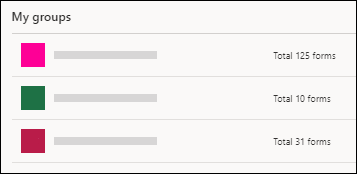
新しいフォームまたはクイズを作成するグループを選択します。
[
![追加] ボタン [](media/skype-teams-add-icon.png) 新しいグループ フォーム ] を選択し、 フォームの作成方法の手順に従います。
新しいグループ フォーム ] を選択し、 フォームの作成方法の手順に従います。クイズを作成する場合は、[
[新しいグループ フォーム] の横にあるドロップダウン矢印を選択し、[新しいグループ クイズ] を選択します。 次に、 テストを作成する方法の手順に従います。
注
自分のアカウントでフォームまたはクイズを作成した場合は、 グループに転送 して、そのグループのすべてのチーム メンバーがアクセスおよび管理できるようにします。
フォームの返信が届いたときにグループ内のすべてのユーザーに電子メール通知を受信する場合は、 Outlook の設定を変更する必要があります。
Microsoft Formsに関するフィードバック
ご意見をお聞かせください。 Microsoft Formsに関するフィードバックを送信するには、フォームの右上隅に移動し、[その他のフォーム設定] [![その他のオプション] ボタン](media/skype-teams-icon-more-horizontial.png) >Feedback を選択します。
>Feedback を選択します。