
ヒント
Microsoft Forms の詳細を確認するか、すぐに始めてアンケート、クイズ、投票を作成します。 より高度なブランド設定、質問の種類、およびデータ分析が必要ですか? Dynamics 365 Customer Voice をお試しください。
フォームやテストを管理および整理する方法として、カスタマイズされたコレクションを作成し、フォームとテストをグループ化して、ユーザーに意味があるものにまとめることができます。 コレクションをコピー、名前変更、削除できます。
新しいコレクションを作成し、フォームとテストをそのコレクションに移動する
Microsoft Forms で、ページの一番下までスクロールし、[すべての個人用フォーム] を選択します。

[すべてのフォーム ] タブで 、[新しいコレクション] を選択します。
コレクションの名前を指定し、[作成] を選択します。 新しいコレクションは、フォームの一番上の行の最初の場所にタイルとして表示されます。
注
フォーム タイルが表示されない場合は、"タイル ビュー" ではなく "リスト ビュー" に表示される可能性があります。検索ボックスの右側にある [表示オプション] ドロップダウンを選択して、2 つの間を切り替えることができます。
フォームまたはテストを新しいコレクションに移動するには、フォームまたはテストのタイルにカーソルを合わせ、[その他のオプション]>[コレクションに移動] を選択します。 新しいコレクションを選択します。
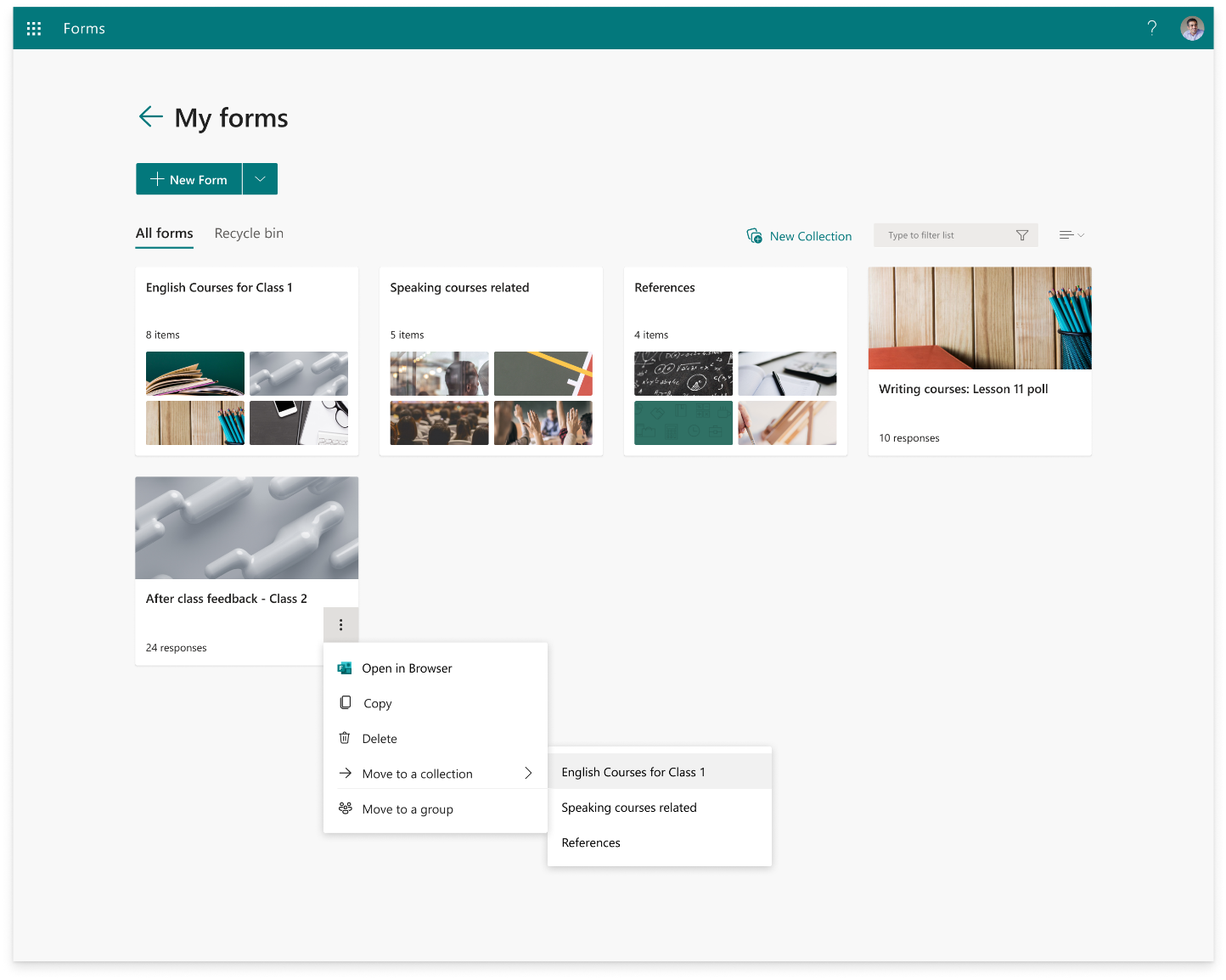
注
ドラッグ アンド ドロップを使用して、任意のフォームまたはテストを新しいコレクションに移動できます。

5. 移動したフォームまたはテストが、コレクション タイルにサムネイルとして表示されます。
コレクションをコピーする
コピーするコレクションにマウス ポインターを合わせ、[その他 オプション]選択します。
[コピー] を選びます。
同じタイトルを持つ重複するコレクションが、番号が追加されると、 フォームの先頭行の最初の位置にタイルとして表示されます。

注
コレクションをコピーすると、そのコレクション内のすべてのフォームとテストも複製されます。
コレクションの名前を変更する
- 名前を変更するコレクションにマウス ポインターを合わせると、[その他のオプション] を選択します。
- [ 名前の変更] を選択し、コレクションの新しい名前を指定します。
- [名前の変更] を選択します。
コレクションを削除する
削除するコレクションの上にマウス ポインターを置き、[その他のオプション ] を選択します。
[削除] を選択します。
注
削除したコレクションと、そのコレクション内のすべてのフォームとテストが [ごみ箱] タブに移動します。[ごみ箱] タブからコレクションを復元するには、コレクションの上にマウス ポインターを置き、[その他のオプション]>[復元] を選択します。 復元されたコレクションとそのコレクション内のすべてのフォームとテストは、[すべてのフォーム]タブにあります。
Microsoft Forms に関するフィードバック
ご意見をお聞かせください。 Microsoft Formsに関するフィードバックを送信するには、フォームの右上隅に移動し、[その他のフォーム設定] ![[その他のオプション] ボタン](media/skype-teams-icon-more-horizontial.png) >フィードバック] を選択します。
>フィードバック] を選択します。