
Microsoft Forms のイマーシブ リーダーを使用すると、テキストの外観をカスタマイズして読みやすくしたり、テキストを読み上げたりすることができます。 Microsoft Forms でイマーシブ リーダーを起動するには、次の手順に従ってください。
- 任意の Microsoft Form を開き、[...] を選択し、[有効化イマーシブ リーダー] をタップします。
- フォーム内のテキストの任意の部分にカーソルを合わせると、イマーシブ リーダー アイコン
 。
。 - イマーシブ リーダー アイコンを選択します イ アイコン。 イマーシブ リーダーが全画面環境で起動します。
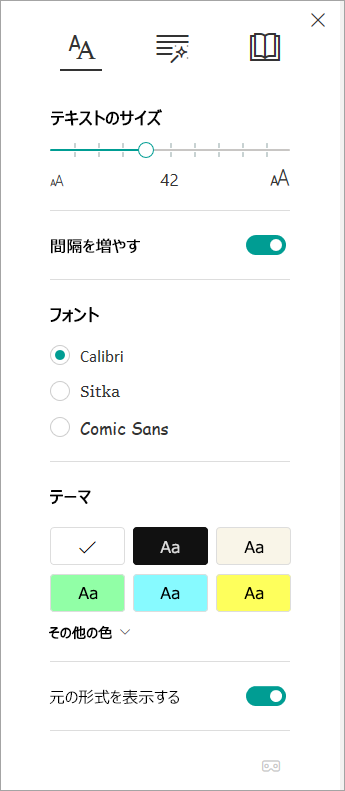
- 閲覧のニーズに合わせて、イマーシブ リーダーのオプション (以下で詳しく説明します) をカスタマイズします。
- [
![戻る]](media/back.png) を選択してフォームに戻り、回答を選択または入力します。
を選択してフォームに戻り、回答を選択または入力します。 - 読む際にサポートが必要な各質問に対して、手順 2 - 5 を繰り返します。
イマーシブ リーダーのオプション
[再生] を選択すると、テキストを強調表示しながら、ドキュメントが音声で読み上げられるのを聞くことができます。または、以下の設定を調整して音声読み上げをサポートできます。
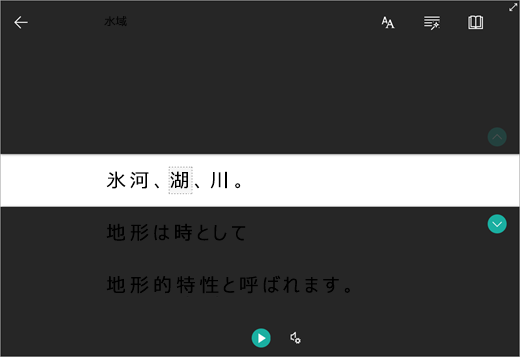
[行フォーカス] を使用すると、閲覧者は、イマーシブ リーダー内で選択した資料内の行を 1 行、3 行、または 5 行まとめて強調表示することにより、読むエクスペリエンスにフォーカスできるようにします。 トグルを使用して、オンまたはオフにします。
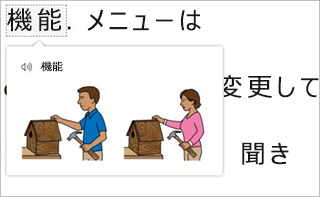
[絵辞書] を使用すると、任意の 1 つの単語をクリックして音声読み上げを聞いたり、単語の定義に役立つ画像を表示したりできます。
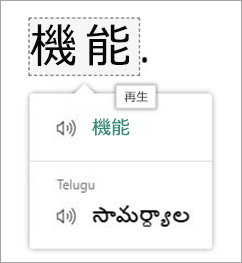
[翻訳] を使用すると、読んでいるテキストの言語を変更できます。
詳細情報
Microsoft Teams でイマーシブ リーダーを使用する
Transform speech to text in OneNote (OneNote で音声をテキストに変換する)
トラブルシューティング:OneNote のイマーシブ リーダーで [再生] を押しても何も起こらない