
Microsoft Copilot in Forms は、関連性が高く魅力的で効果的なアンケート、投票、その他のフォームを簡単に作成するのに役立つ AI を利用したツールです。 フォームでの Copilot を使用することでフォームの作成プロセスを合理化し、品質の高いコンテンツをすぐに入手できるようになります。
フォームで Copilot を使用して、次の手順を実行します。
時間と労力の節約
フォームでの Copilot を使用すると、コンテンツの下書きと提案を生成することにより、アンケートの作成にかかる時間と労力を削減できるようになります。 Copilot はアンケートの絞り込み、設定の調整などにも役立つため、準備できているフォームをより迅速に入手できます。
品質と精度の改善
フォームでの Copilot は、提案を提供したり、フォームに絞り込みを加えたりすることで、アンケートの品質と精度を向上させるのに役立ちます。 誘導的な質問、ダブルバーレル質問、あいまいな表現など、アンケートの設計にありがちな落とし穴やバイアスを回避することができます。
エンゲージメントと分析情報を強化する
フォームでの Copilot は、フォームの結果を実用的な手順を含む分析情報の概要にすばやく分析できるため、次のフェーズにすばやく集中できます。 探している特定のデータや分析情報を深く掘り下げるために質問することもできます。
フォームでの Copilot の使用を開始する
Copilot in Forms を使用するには、Microsoft 365 アカウントと Copilot ライセンスが必要です。
Forms で、選択して新しいフォームまたはテストを最初から作成します。
Copilot は、作成したい内容を説明するように求めます。 自分の言葉で説明文を入力するか、またはプロンプトを表示して作業を開始することができます。
[生成] を選択して要求を送信します。 Copilot はプロンプトの分析を開始し、あなたの意図に関連するタイトルの質問および回答の提案または下書きを作成します。
Copilot に詳細部分の調整または追加を行い、下書きの微調整を行うことができます。 または 、[保持] をクリックして Copilot を続行することもできます。
アンケート コンテンツの作成が完了すると、Copilot はアンケートを確認して追加の提案を求めたり、フォームに変更を適用したりするのに役立ちます。 Copilot の動的アクション ボタンをクリックするだけで、チャットが開きます。
短縮 URL、QR コード、Outlook、Teams、埋め込みリンクなど、さまざまなオプションを使用してアンケートを簡単に配布し、対象ユーザーからの回答を収集することができます。 Copilot は、招待状の下書き、リマインダーの送信、応答の監視にも役立ちます。
結果を分析する準備ができたら、[ 回答の表示] に移動し、Copilot を開いてフォームの結果を分析します。 Copilot は、主要な調査結果の概要と実用的な分析情報を提供するため、データからアクションにはるかに迅速に移ることができます。
注
フォームでの Microsoft 365 Copilot チャット エクスペリエンスは、商用 Copilot ライセンスを持つユーザーに限定されています (詳細情報)。 コンシューマー ユーザーの Forms デザイン ページの上部に絞り込みバーが表示されます。これにより、チャット ウィンドウなしで絞り込みがサポートされ、コンシューマー AI クレジットベースのライセンスがサポートされます。
フォームでの Copilot を使用する
フォームでの Copilot は、より良いアンケートの作成やデータのより効率的な収集に役立つツールです。 このツールは、アンケートの設計を改善し、収集したデータに基づいてスマートな意思決定を行う方法を提案する意思決定アシスタントのように機能します。 これは、実際のビジネス上の問題に対するより効果的な対処をサポートします。 最初の手順は、タイトル、説明、質問、選択肢など、アンケートのコンテンツが高品質であることの確認です。 これにより適切な対象ユーザーを引き付け、目標に合った効果的な分析情報を提供できるようになります。

アンケートのコンテンツを提案する
フォームでの Copilot は、目的に基づく完成されたアンケートを生成することができます。これにより、アンケートのタイトル、アンケートの説明、質問、選択肢など、すべてがフォームとして適切な形式で目的に適したトーンで表示されるようになります。
Copilot が生成した質問のすべてまたは一部の保持を選択することもできます。 この場合、フォームでの Copilot は選択したコンテンツをフォーム キャンバスに変換し、いつでもアンケートの編集を続行できるようにします。
たとえば、「人事部門の従業員フィードバック アンケートを作成して従業員の業務満足度を評価し、改善領域を見つける」と入力すると、フォームでの Copilot は、このトピックに関連するタイトル、目的を説明するためのアンケートの説明文、会社に対する従業員の満足度を理解するためのオープンエンドおよび選択式の質問のリストを生成し、 マネージャー、同僚、ワークライフバランス、福利厚生、さらに改善すべき分野。
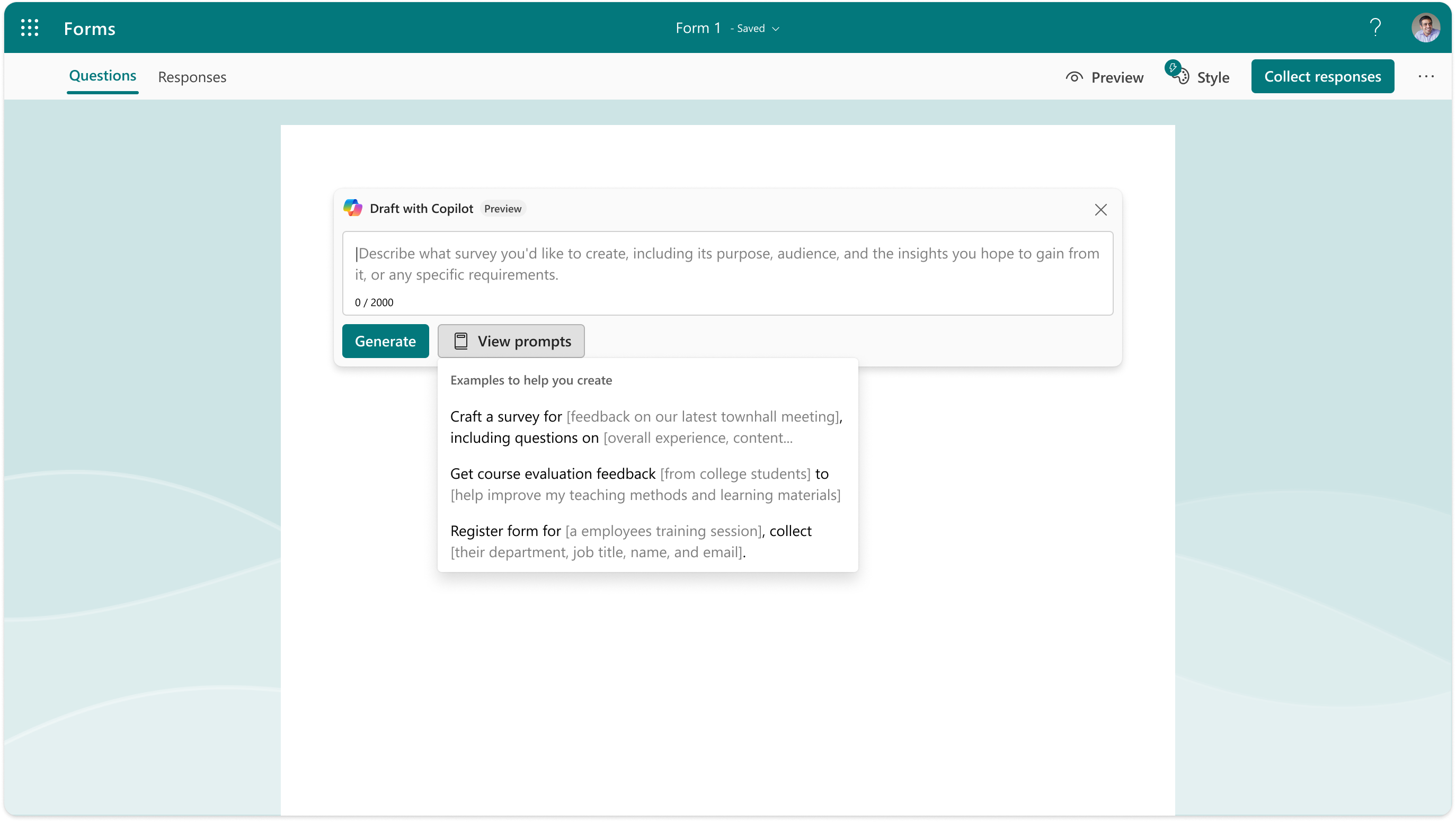
一般的な方法の提案
フォームでの Copilot は、入力内容に基づいて一般的なトピックに対する高品質のアンケートを提案できます。 たとえば、「カスタマー エクスペリエンス調査」、「イベントのフィードバック アンケート」、「ボランティア登録フォーム」と入力すると、フォームでの Copilot は、そのトピックに関して一般的に使用される 5 件から 15 件ほどの質問および回答を含む完成されたアンケートを生成します。 これらの質問は、適切な質問の種類に則って作成されます。
たとえば、"カスタマー エクスペリエンス調査" を選択した場合、フォームでの Copilot は、顧客のエクスペリエンスの評価、再購入に対する意欲、顧客の期待値に関する選択式の質問、将来的な製品の改善方法に関するオープンエンドの質問などを投げかけます。
準備ができたら、[ 保持] をクリックし、Copilot を続行します。
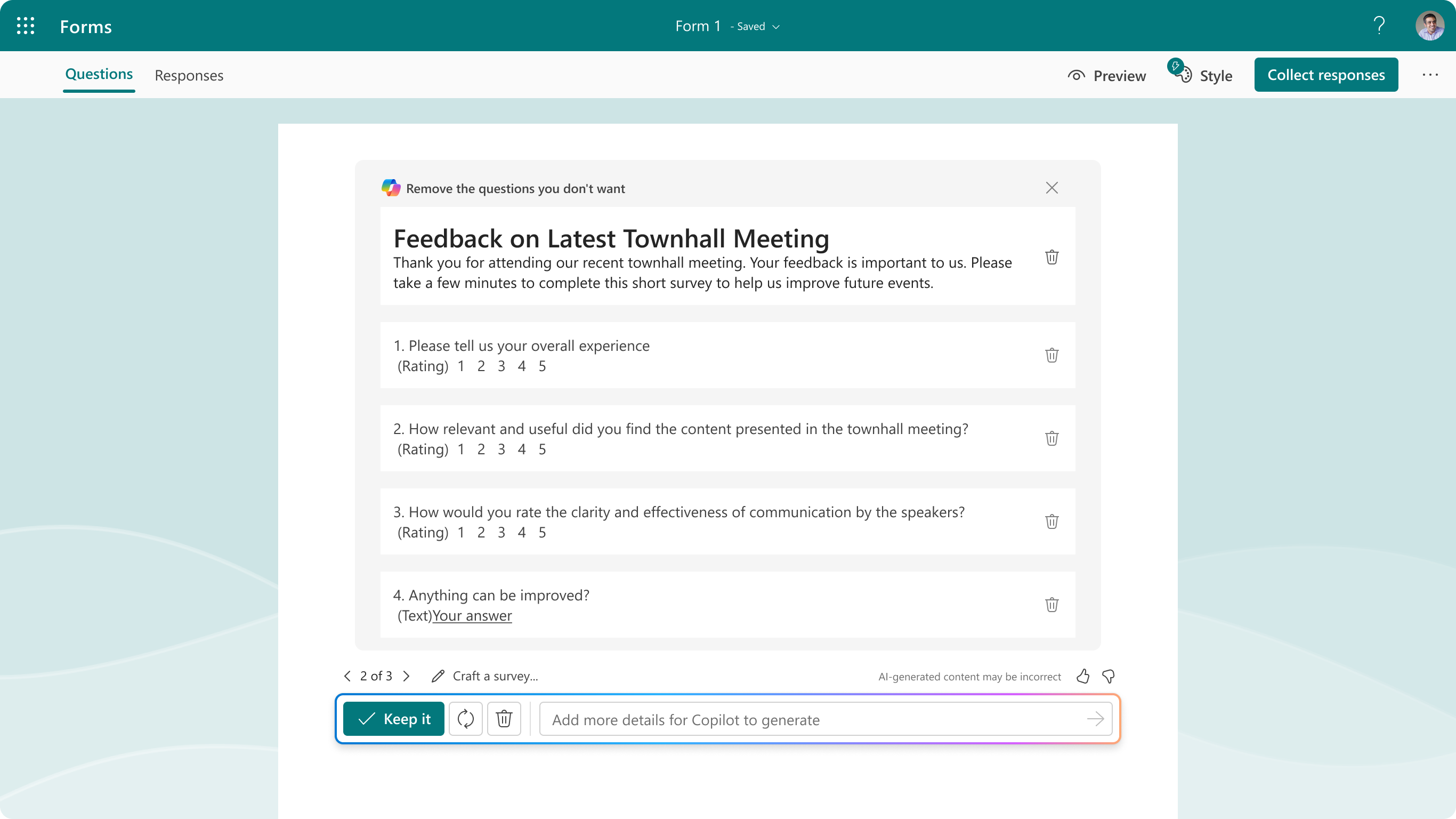
提案を受けてフォームを絞り込む
アンケートの内容を確認すると、フォームでの Copilot がアンケートを確認し、変更を提案できます。 たとえば、アンケートに詳細な手順を追加したり、リッカートの質問のタイトルを調整したり、回答者がフォームに記入したときにカスタムのお礼のメッセージを追加したりすることをお勧めする場合があります。
また、全体的なトーンや文言を調整したり、匿名性などの目標に合わせてフォーム設定を変更したりするなど、特定の修正や変更を求めることもできます。 画面の右下隅にある Copilot 動的アクション ボタンをクリックするだけです。 (コンシューマー ユーザーの場合は、画面の上部にある絞り込みバーを使用します。)
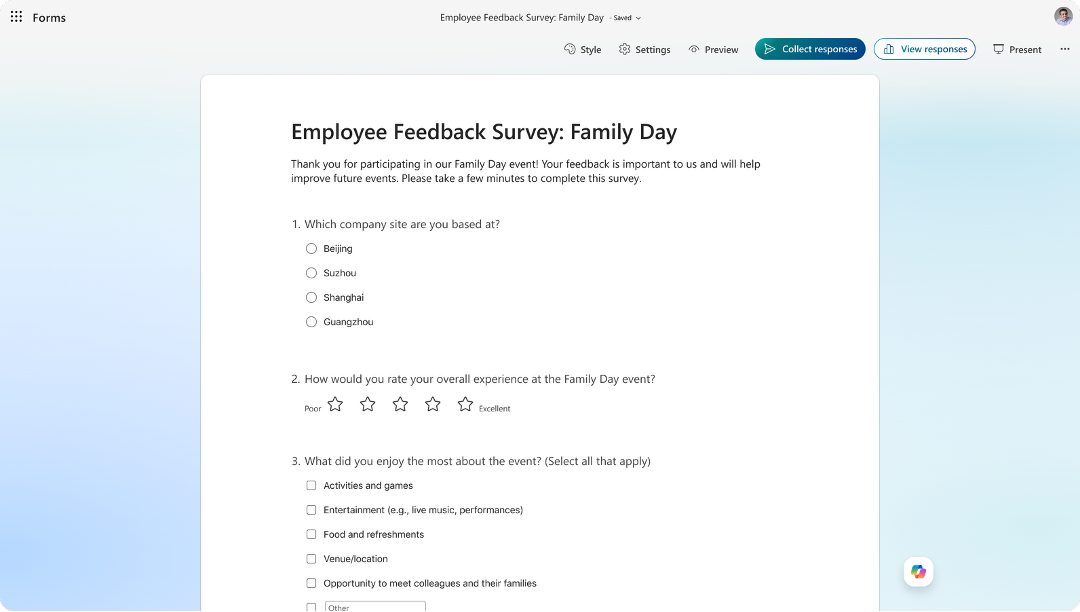
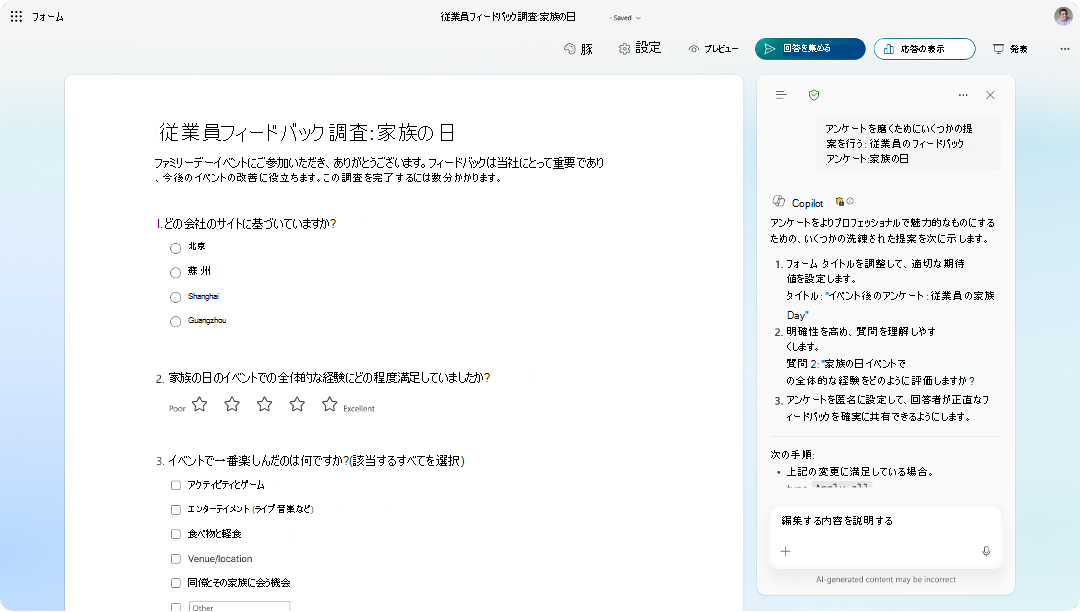
フォーム キャンバスの Copilot 機能を使用してコンテンツを強化する
Copilot 機能はフォーム全体にも埋め込まれており、Copilot チャットを開かずにフォーム キャンバスで直接使用できます。 次にいくつかの例を示します。
• 質問をクリックすると、 Copilot による書き換え は、フォームの目的に合わせて、より明確で簡潔で魅力的な提案を提供することで、既存のコンテンツを改善するのに役立ちます。
• フォームの最後に Copilot を使用して追加 するか、フォームに新しい質問を追加できます。
• クイズでは、[回答の 説明] を使用して正解の説明を生成し、回答者はクイズを送信した後にそれを見ることができます。
• [回答の収集] を開くと、[ Copilot による書き換え ] で招待状の文言を調整して、必要な回答を得ることができます。