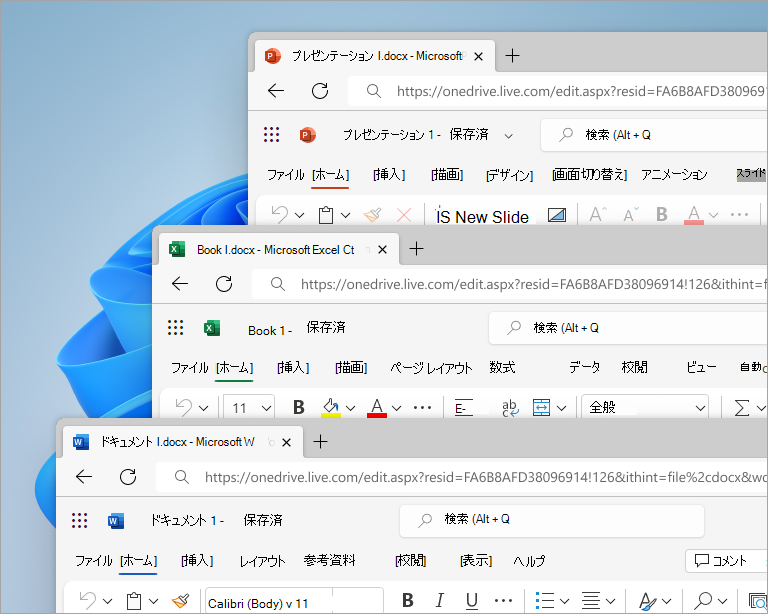
Office には、よりシンプルで一貫性のあるエクスペリエンスを提供する最新の外観があり、すべての Office アプリで作業に簡単に集中できます。
重要
Visual Refresh に移行した後でテーマを変更する場合は、次の方法を使用します。
[ファイル>オプション>全般>Office テーマ] に移動し、ドロップダウン メニューからいずれかのオプションを選択します。
詳細情報
Visual Update for Office for Windows
Office を視覚的に更新すると、新しいエクスペリエンスが提供されます。 Windows 10のユーザー エクスペリエンスを引き続き強化しながら、Windows 11に輝きます。
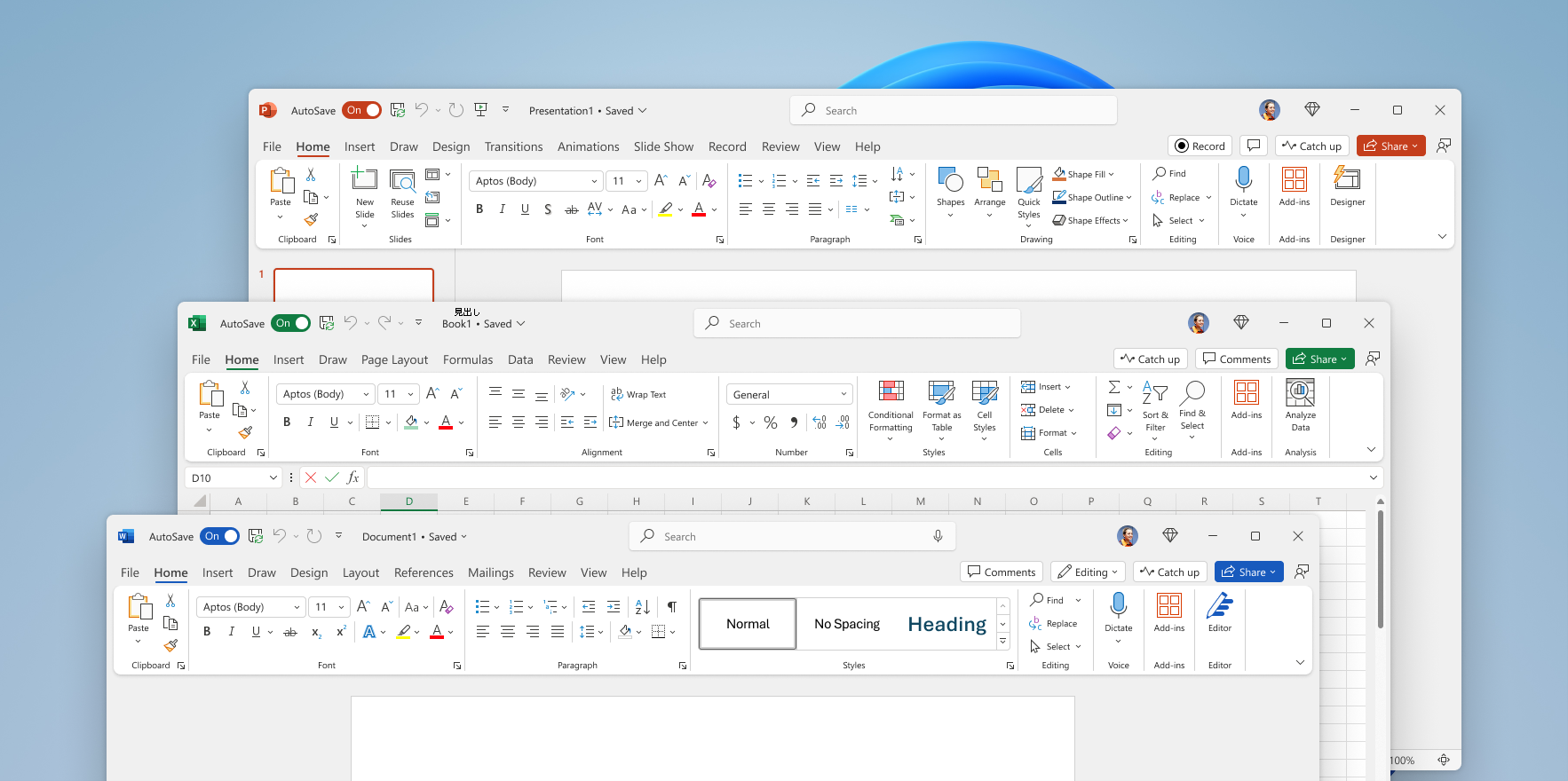
Microsoft は、Windows Office アプリ内と Windows Office アプリ間でより自然で一貫性のあるエクスペリエンスを求めたユーザーからのフィードバックに基づいて、Office ビジュアルの更新に基づいています。 この新しい外観では、Fluent Design の原則を適用して、Word、Excel、PowerPoint、OneNote、Outlook、Access、Project、Publisher、Visio など、すべてのアプリケーションで直感的で使い慣れたエクスペリエンスを実現しました。
しくみ
ユーザーが最高の Office を体験できるのを楽しみにしています。 対象となるすべてのユーザーは、最終的にビジュアル更新を受け取ります。
ビジュアルの更新を改善するために、多くのユーザー フィードバックを既に聞いてきました。 お客様からのフィードバックは、より良いフィードバックを得るために重要です。 新しいデザインの特定のアイコンや要素が機能しない場合は、お知らせください。
フィードバックを送信するには、[ ファイル] > [フィードバック ] に移動し、オプションを選択します。 役に立ちますが、改善すべき内容を示すスクリーンショットを含める場合は省略可能です。
よくある質問
テーマがカラフルに変わるのはなぜですか?
Office テーマとして [カラフル] を選択した場合は、新しい外観を有効にするときに [システム設定を使用 する] に切り替えます。 つまり、システムが Light テーマに設定されている場合は Office のホワイト テーマ、ダーク テーマに設定されている場合は Office のブラック テーマが表示されます。 [ File>Account>Office Theme (または File>Options>General>Office テーマ) に移動すると、カラフルに戻ることができます。 詳細情報
Windows と Office の両方で同じテーマを使用する必要がありますか? 操作方法変更しますか?
Office では 1 つのテーマを使用し、Windows では別のテーマを使用するか、Office で Windows テーマと一致させることができます。 あなた次第です。
Office テーマを設定するには:
Office アプリで、[ ファイル>Account (または File>Options>General)] を選択します。
[ Office テーマ ] ドロップダウンから、目的のテーマを選択します。
[ システム設定を使用する] を選択すると、Office テーマが Windows テーマと一致します。 新しい外観を受け取る前にカラフルにしていた場合、または Office 2013 で White 以外のテーマを選択した場合は、新しいテーマを選択するまで [ Office テーマ ] ドロップダウンが空に表示されることに注意してください。
リボン操作方法ピン留めしますか?
多くの Microsoft 製品では、リボンを折りたたんだりピン留めしたりできます。
- リボンが表示されたら、リボンの右下隅にある [リボンの表示オプション] を選択し、[ 常にリボンを表示] を選択します。