

会社または organization 内のレポートの関係を示す場合は、Organization Chart などの組織図レイアウトを使用する organization art グラフィックを作成できます。
ヒント
組織図を描画する別の方法は、Microsoft のダイアグラム アプリである Visio を使用することです。 Visio をお持ちの場合は、「Visio で組織図を作成する」で、それを使用して組織図を作成するorganization chart を作成する方法をお読みください。
組織図の作成の概要
SmartArt グラフィックを使用して、Excel、Outlook、PowerPoint、または Word でorganizationグラフを作成し、部門のマネージャーや管理職以外の従業員など、organization内のレポートのリレーションシップを表示します。
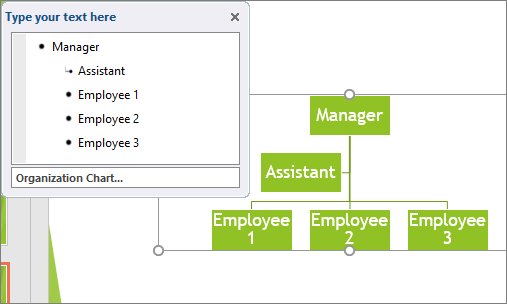
SmartArt グラフィックを使い慣れていない場合は、組織図に取り組む前に、次の記事を読んでおくことをお勧めします。
組織図を作成する
[挿入] タブの [図] で [SmartArt] をクリックします。
![[挿入] タブの [SmartArt] ボタン](../media/gviz16-insertsmartart.png)
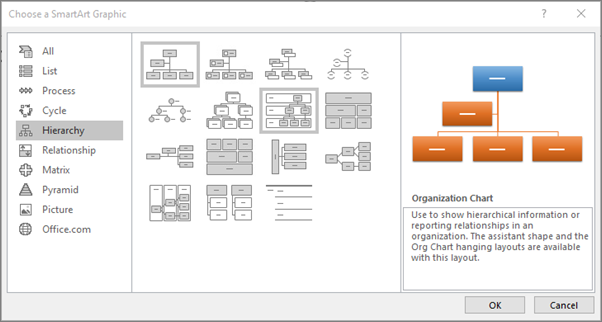
PowerPoint 2016 の [挿入] タブの [イラスト] グループの例[SmartArt グラフィックの選択] ギャラリーの [階層構造] をクリックし、組織図レイアウト ([組織図] など) をクリックして、[OK] をクリックします。
テキストを入力するには、次のいずれかの操作を行います。
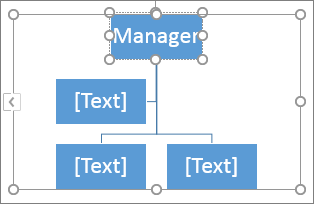
SmartArt グラフィックのボックス内をクリックし、テキストを入力します。
注
最適な結果を得るため、目的のボックスをすべて追加してからこのオプションを使用します。
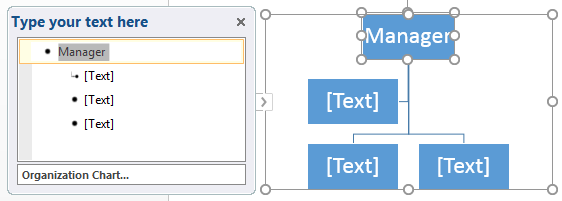
テキスト ウィンドウの [テキスト] をクリックし、テキストを入力します。
注
[テキスト] ウィンドウが表示されていない場合は、SmartArt グラフィックの端にあるコントロールをクリックします。
別の場所またはプログラムからテキストをコピーし、テキスト ウィンドウの [テキスト] をクリックしてテキストを貼り付けます。
この他に実行する操作を指定してください。
図付きの組織図を作成する
- ドキュメント、プレゼンテーション、またはスプレッドシートの [挿入] タブの [イラスト] で、[SmartArt] をクリックします。
PowerPoint 2016 の [挿入] タブの [イラスト] グループの例 - [SmartArt グラフィックの選択] ギャラリーの [階層構造] をクリックし、[図付き組織図] または [円形画像を使用した階層] をクリックして、[OK] をクリックします。
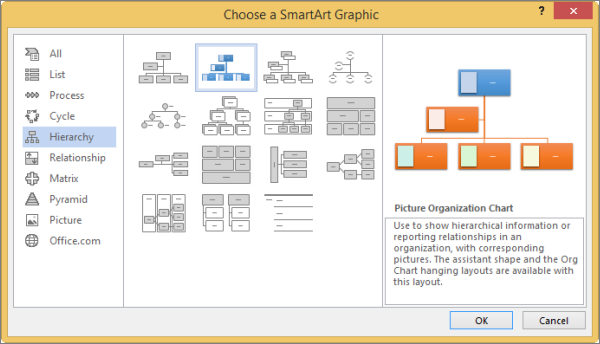
- 図を追加するには、図を追加するボックス内で、図アイコンをクリックします。次に、使う図が含まれているフォルダーを参照して図ファイルをクリックし、[挿入] をクリックします。
- テキストを入力するには、「組織図を作成する」の手順 3 に従います。
組織図のボックスを追加または削除する
ボックスを追加する
新しいボックスを追加する場所に最も近い場所にある既存のボックスをクリックします。
[ SmartArt ツール] の [ デザイン ] タブ (または新しいバージョンの [SmartArt デザイン ]) で、[ 図形の追加] の横にある矢印をクリックし、次のいずれかの操作を行います。
![SmartArt ツールの [図形の追加] ボタン](../media/gviz-addshape.png)
注
[ SmartArt ツール ] タブ、[デザイン ] タブまたは[SmartArt デザイン ] タブが表示されない場合は、SmartArt グラフィックを選んだことを確認します。 必要に応じて SmartArt グラフィックをダブルクリックして選び、[デザイン] タブを開きます。
- 選んだボックスと同じレベルで、その図形の後にボックスを挿入するには、[後に図形を追加] をクリックします。
- 選んだボックスと同じレベルで、その図形の前にボックスを挿入するには、[前に図形を追加] をクリックします。
- 選んだボックスより 1 つ上のレベルにボックスを挿入するには、[上に図形を追加] をクリックします。
新しいボックスは、選んだボックスの位置に配置され、選んだボックスとその直下にあるすべてのボックスがそれぞれ 1 つ下のレベルに下がります。 - 選んだボックスより 1 つ下のレベルにボックスを挿入するには、[下に図形を追加] をクリックします。
- アシスタント ボックスを追加するには、[アシスタントの追加] をクリックします。
アシスタント ボックスは、SmartArt グラフィックの同じレベルにある他のボックスの上に追加されますが、テキスト ウィンドウでは同じレベルの他のボックスの後に表示されます。
[アシスタントの追加] は、組織図のレイアウトでのみ使えます。 [階層] などの階層レイアウトには使えません。
ボックスを削除する
ボックスを削除するには、削除するボックスの境界線をクリックし、キーボードの Delete キーを押します。
注
関係図にボックスを追加する場合は、新しい図形の配置が希望どおりになるように、選んだ図形の前または後に図形を追加して試してください。
テキスト ウィンドウから図形を追加するには、次の操作を行います。
- 図形レベルで、新しい図形を追加するテキストの末尾にカーソルを置きます。
- Enter キーを押し、新しい図形に挿入するテキストを入力します。
- アシスタント ボックスを追加するには、テキスト ウィンドウでアシスタント ボックスを選んだ状態で Enter キーを押します。
[組織図] などの組織図レイアウトでは、2 つのトップ レベルのボックスを線で自動的につなぐことはできませんが、SmartArt グラフィックのトップ レベルにボックスを追加し、線を描画してボックスをつなぐことにより、この外観を模倣できます。 ( [挿入] タブの [図 ] グループで [図形] を選択し、線を選んで 2 つのボックス間に線を描きます。)線の描画の詳細については、「 線またはコネクタを描画または削除する」をご覧ください。
ボックスを移動するには、移動するボックスをクリックし、新しい場所にボックスをドラッグします。 ボックスを少しずつ移動するには、Ctrl キーを押しながらキーボードの矢印キーを押します。
実線を点線に変更する
2 つのボックス間の上下関係を点線で示すには、2 つのボックス間の線のスタイルを変更します。
- 線を変更する SmartArt グラフィックをクリックします。
- 線を右クリックし、ショートカット メニューの [図形の書式設定] をクリックします。
- [線] または [線のスタイル] をクリックして、目的の [実線/点線] をクリックします。
組織図の分岐レイアウトを変更する
分岐レイアウトは、選んだボックスの下にあるすべてのボックスのレイアウトに影響します。 他の階層構造レイアウトを使っても組織図を作成できますが、分岐レイアウトは組織図レイアウトでのみ使うことができます。
組織図で、分岐レイアウトを適用するボックスをクリックします。
[SmartArt ツール] の [デザイン] タブ (新しいバージョンでは [SmartArt デザイン]) の [グラフィックの作成] グループで [レイアウト] をクリックし、次のいずれかの操作を行います。
![SmartArt ツールの [レイアウト] オプション](../media/gviz16-layout.png)
注
[ SmartArt ツール ]、[ デザイン ] タブまたは [SmartArt デザイン ] タブが表示されない場合は、SmartArt グラフィックを選んだことを確認します。 必要に応じて SmartArt グラフィックをダブルクリックして選び、[デザイン] タブを開きます。
- 選んだボックスの下にあるすべてのボックスを中央に配置するには、[標準] をクリックします。
![[標準] 分岐レイアウトが適用された組織図](../media/saorgchartstd.gif)
- 選んだボックスを、その下にあるボックスの中央に配置し、下にあるボックスを各行に 2 つずつ横に配置するには、[左右に分岐] をクリックします。
![[左右に分岐] レイアウトが適用された組織図](../media/saorgchartboth.gif)
- 選んだボックスを、その下にあるボックスの右側に配置して、下にあるボックスを左側に縦に揃えるには、[左に分岐] をクリックします。
![[左に分岐] レイアウトが適用された組織図](../media/saorgchartlefthang.gif)
- 選んだボックスを、その下にあるボックスの左側に配置して、下にあるボックスを右側に縦に揃えるには、[右に分岐] をクリックします。
![[右に分岐] レイアウトが適用された組織図](../media/saorgchartrighthanging.gif)
- 選んだボックスの下にあるすべてのボックスを中央に配置するには、[標準] をクリックします。
組織図の色を変更する
テーマの色から派生した色の組み合わせを SmartArt グラフィックのボックスに適用できます。
- 色を変更する SmartArt グラフィックをクリックします。
- [ SmartArt ツール] の [ デザイン ] タブ (または新しいバージョンの [SmartArt デザイン ]) の [ SmartArt スタイル ] グループにある [ 色の変更] をクリックします。
![[SmartArt ツール] の [デザイン] タブの [色の変更] ボタン](../media/word-2016-change-colors-button.png)
[ SmartArt ツール ] タブ、[ デザイン ] タブまたは [SmartArt デザイン ] タブが表示されない場合は、SmartArt グラフィックを選んだことを確認します。 - 目的の色の組み合わせをクリックします。
ヒント
縮小表示の上にポインターを置くと、色が SmartArt グラフィックに適用された結果を表示することができます。
組織図のボックスの色を変更する
- ボックスの境界線を右クリックし、ショートカット メニューの [図形の書式設定] をクリックします。
- [塗りつぶし] の下で [塗りつぶし (単色)] をクリックします。
- [色] をクリックし、目的の色をクリックします。
- 背景色が透けて見える度合いを指定するには、[透明] スライダーを動かすか、スライダーの横のボックスに数値を入力します。 透過性には、0% (完全に不透明、既定値) から 100% (完全に透明) までの値を指定できます。
組織図に SmartArt スタイルの効果を追加する
SmartArt スタイルは、ユニークで本格的なデザインの効果を作成するために SmartArt グラフィック内のボックスに適用できる、線のスタイル、面取り、3-D などのさまざまな効果の組み合わせです。
- SmartArt スタイルを変更する SmartArt グラフィックをクリックします。
- [ SmartArt ツール] の [ デザイン ] タブ (または新しいバージョンの [SmartArt デザイン ]) の [ SmartArt スタイル ] グループで、目的の SmartArt スタイルをクリックします。
その他の SmartArt スタイルを表示するには、[ その他 ] ボタンの [![その他] ボタン](../media/morearrowribbon.gif) をクリックします。
をクリックします。
[SmartArt ツール] タブまたは [デザイン] タブが表示されない場合は、SmartArt グラフィックが選択されていることをご確認ください。
ヒント
一部の古いバージョンでは、影、光彩、反射など、さらに多くの効果オプションを使用するには、[ SmartArt ツール] の [ 書式 ] タブの [ 図形のスタイル ] グループで、[ 図形の効果] をクリックして目的の効果を選びます。