
使用している Office のバージョンを確認するには
- 既存の Office ドキュメントを開くか、Word や Excel などの Office アプリケーションを開いて新しいドキュメントを作成します (例では Word を使用しています)。
- 次に、インストールした Office のバージョンを次のセクションの画面キャプチャと照合します。 Office のバージョン情報を確認する基本的な手順は、どの Office アプリケーションを開いても同じです。
ヒント
Outlook の内容をインポートまたはエクスポートするために情報を調べている場合は、「所有している Outlook のバージョンが不明の場合」を参照してください。
Microsoft 365 サブスクリプション
Microsoft 365 サブスクリプションでは、[ファイル] タブと、Office Backstage ビュー ([ファイル] をクリックした後に表示される画面) を使用します。 [ファイル>Account] を選択した後のWordに表示される内容を次に示します。
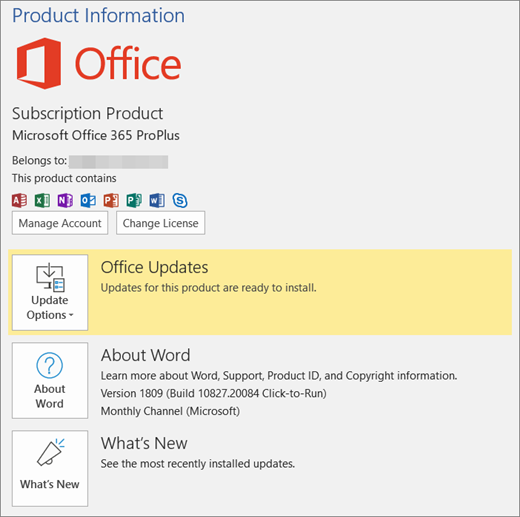 する [Wordについて] をクリックすると、Microsoft 365 バージョン (16) と実行しているビット (32 ビットまたは 64 ビット) が表示されます。

Office 2019 と Office 2016 (1 回限りの購入)
これらのバージョンでは、[ファイル] タブと、Office Backstage ビュー ([ファイル] をクリックした後に表示される画面) を使用します。 [ファイル>Account] を選択した後のWordに表示される内容を次に示します。
注
Outlook で、[ ファイル>Office アカウント] をクリックします。
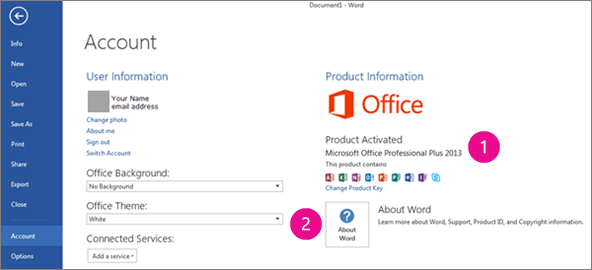
 Office 製品を 1 回限り購入したかどうか、Office 製品とは何か、製品がアクティブ化されているかどうかを示します。
 [Wordについて] をクリックすると、バージョンと実行しているビット (32 ビットまたは 64 ビット) が表示されます。 Office 2019 と Office 2016 はバージョン 16 です。

Office Mobile for Windows 10
任意の Office Mobile アプリでファイルを開き、[メニュー>設定>About] を選択します。 表示される内容は次のとおりです。
![[Word Mobile について] ウィンドウ](../media/officemobile-word-about.png)
Office for Mac (新しいバージョン)
[Microsoft Word] メニューの [>About Word] を選択します。
表示されたダイアログ ボックスで、ライセンスの種類と共にバージョン番号を確認することができます。 次の例では、バージョン番号は 16.18 で、ライセンスは Office 2019 for Mac を 1 回限り購入しています。
![[Wordについて] ダイアログ ボックス](../media/omac19-about-word-001.png)
関連項目
Microsoft 365 または Office 2021 を PC または Mac にダウンロードしてインストール、または再インストールします。