
Microsoft 365 または Office 2024 をインストールする準備はできましたか?
開始する前に、PC または Mac が システム要件を満たしていることを確認してください。
プロダクト キーを既に使用している場合、アプリを再インストールしている場合、または職場または学校でライセンスが割り当てられている場合は、先に進んでセクションのサインインに進んで 、Microsoft 365 または Office をダウンロードしてインストールできます。 ただし、Microsoft 365 または Office を 初めて インストールする場合は、最初に実行する手順がいくつかあります。 詳細については、以下の「詳細情報」セクションを展開してください。
ご使用のブラウザーでのガイド付きサポートは、Office の問題に対するデジタル ソリューションを提供できます
プロダクト キー、割り当てられたライセンス、Workplace 割引プログラム、ボリューム ライセンスのバージョンの詳細
サインインして Microsoft 365 または Office 2024 をダウンロードしてインストールする
サインインして PC で Microsoft 365 または Office 2024 をダウンロードする
m365.cloud.microsoft/apps に移動します。 まだサインインしていない場合は、[ サインイン] を選択し、[ アプリのインストール ] ドロップダウンを選択します。
このバージョンの Microsoft 365 に関連付けられているアカウントでサインインします。 このアカウントには、Microsoft アカウント、または職場または学校アカウントを指定できます。
サインインしたら、サインインしたアカウントの種類に一致する手順に従います。
Microsoft アカウントでサインインした場合

- [Microsoft 365 Apps] ページで、[アプリ のインストール] を選択 します。

- [ インストール] を選択します (または、バージョンに応じて [アプリのインストール>)。
職場または学校のアカウントでサインインする
- ホーム ページで、[ アプリのインストール] を選択します。 (または、左側のナビゲーション ウィンドウから [ アプリ ] を選択し、[ アプリのインストール] を選択する必要がある場合があります)。
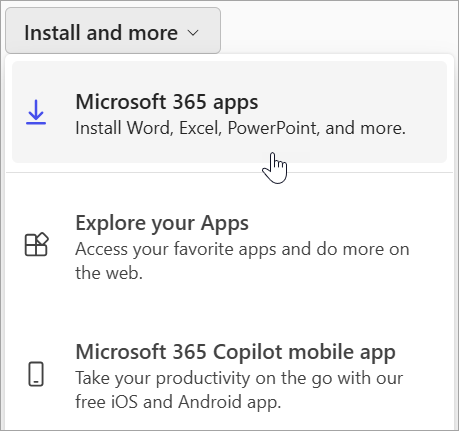
- インストールを開始するには、[Microsoft 365 アプリ] を選択します。
64 ビット バージョンは、Microsoft 365 または Office が既に 32 ビット バージョンの Microsoft 365 または Office (または Project や Visio などのスタンドアロン アプリ) がインストールされていることを検出しない限り、既定でインストールされます。 この場合、代わりに 32 ビット バージョンの Microsoft 365 または Office がインストールされます。
32 ビット バージョンから 64 ビット バージョンまたはその逆に変更するには、最初に Microsoft 365 をアンインストールする必要があります (Project of Visio など、スタンドアロンの Microsoft 365 アプリを含む)。 アンインストールが完了したら、 m365.cloud.microsoft/apps にもう一度サインインし、[アプリのインストール] を選択します。 [アプリのインストール] ウィンドウで、必要な言語とバージョン (64 ビットまたは 32 ビット) を選択し、[ インストール] を選択します。 ( これらのスタンドアロン アプリを再インストールする必要がある場合は、「Visio をインストールする」または「Project をインストールする」を参照してください)。これで、デバイスへの Microsoft 365 のダウンロードが完了します。 インストールとアクティブ化の手順を完了するには、次のインストールとアクティブ化のセクションのプロンプトに従います。
ヒント
サインイン後にインストール オプションが表示されない場合、 アカウントに問題がある可能性があります。 上から [ ヘルプが必要] タブを選択し、[アカウントの質問] でソリューション を確認します。
PC に Microsoft 365 または Office 2024 をインストールする
- ブラウザーに応じて、[実行] (Microsoft Edge またはインターネット エクスプローラー)、セットアップ (Chrome)、または [ファイルの保存 ] (Firefox の場合) を選択します。
この アプリ が デバイス に変更を加えることを許可しますか? という ユーザーアカウント 制御 プロンプト が表示される場合は、 はい を クリック します。
インストールが開始されます。 - "すべて設定済みです" という語句が表示されたら、インストールが完了します 。Office がインストールされました" とアニメーションが再生され、コンピューター上の Microsoft 365 アプリケーションの場所が表示されます。 [Close] (閉じる) を選択します。
インストールまたはサインインの問題
ヒント
PC での Microsoft 365 または Office のインストールの問題に関するヘルプについては、 Microsoft 365 のトラブルシューティング ツール に移動し、[Microsoft 365 セットアップ のトラブルシューティング ツール] オプションを選択してください。
インストールに時間がかかる Microsoft 365 などのインストールの問題がある場合は、[ ヘルプが必要ですか? ] タブを選択して、一般的な問題の一覧を表示します。
PC で Microsoft 365 または Office 2024 をアクティブ化する
アプリを開くには、[スタート] ボタン (画面の左下隅) を選択してアプリの名前 (Word など) を入力します。
アプリを開くには、検索結果でアプリのアイコンを選択します。
アプリが表示されたら、ライセンス契約に同意します。 Microsoft 365 または Office がアクティブ化され、使用する準備が整いました。
注
ライセンス認証ウィザードは、Microsoft 365 または Office でライセンス認証に問題がある場合に表示されます。 ウィザードの手順を完了し、ライセンス認証を終了します。
![Office 365 インストーラー パッケージが表示されたドックの [ダウンロード] アイコン](../../media/mac16-installpackageindock.png)
![[続行] が強調表示された最初の Mac 2016 インストール画面](../../media/mac16-install-firstscreen.png)
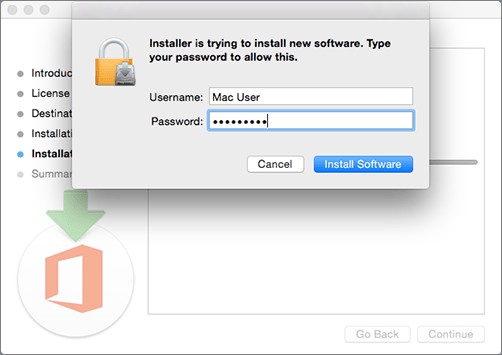
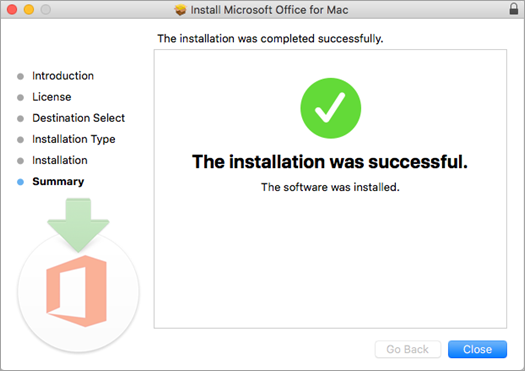
![[Dock] の [Launchpad] ボタンを示す](../../media/o365-activation-mac-launchpadbutton.png)
![[Launchpad] の部分ビューの [Microsoft Word] アイコンを示す](../../media/o365-activation-mac-launchpad.png)
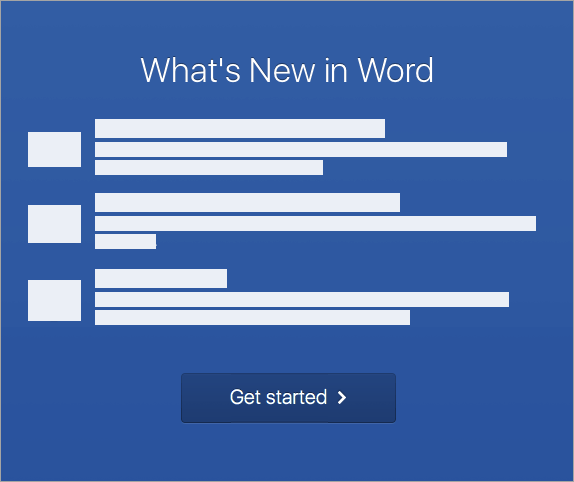
ヒント
Microsoft 365 をセットアップする方法の詳細を探している中小企業の所有者の場合は、「 Small business help & learning」を参照してください。
PC 搭載、プロタクト キー、中小企業用向け、Workplace 割引プログラム、割り当て済みのライセンス、ボリューム ライセンスについての詳細情報
Microsoft 365 または Office を初めて設定する場合、バージョンや製品の入手方法によっては、最初に完了する必要がある手順や、この記事に含まれている手順とは全く異なる手順に従う必要がある場合があります。
ヒント
同じデバイスに Microsoft 365 または Office を再インストールする場合は、まず Microsoft 365 または Office をアンインストールします。 「PC から Microsoft 365 または Office をアンインストールする」または「Microsoft 365 または Office for Macをアンインストールする」を参照してください。アンインストールされたら、「サインインして Microsoft 365 または Office をダウンロードする」セクションの再インストール手順に進みます。
プレインストールされたバージョン Office Premium、Office Home & Business、Office Personal などの一部のサブスクリプション以外の製品は、プレインストールされ、プロダクト キーが含まれています。 Microsoft 365 を初めてセットアップする手順は、これらのバージョンによって異なるため、プレインストール済みのバージョンとプロダクト キーがある場合は、「 プレインストールされた Microsoft 365 または Office をセットアップ する」を参照し、お使いのバージョンの Microsoft 365 または Office に適した 個人用使用 または 商用使用 セクションに移動します。
小売店またはオンライン ストアで Microsoft 365 を購入しました 個人用バージョンの Microsoft 365 または Office がプレインストールされていない場合、代わりに小売店またはオンライン ストアで購入した場合は、既存または新しい Microsoft アカウント でサインインし***** office.com/setup でプロダクト キーを入力します。 office.com/setup でキーを引き換え、そのサイトのプロンプトに従うと、アカウント*****製品にリンクされます。 この手順を行う必要があるのは 1 回だけです。 その後、Microsoft 365 または Office をインストールまたは再インストールする必要がある場合は、「 サインインして Microsoft 365 または Office をダウンロードする」セクションの手順に従います。
ビジネス向け Microsoft 365Microsoft 365 for Business サブスクリプション プランに Microsoft 365 アプリのデスクトップ バージョンが含まれている場合、organizationのユーザーがライセンスを割り当てない限り、インストールするオプションは表示されません。
これを Microsoft 365 製品またはライセンスに関するページでチェックする方法について説明します。これを担当する Microsoft 365 管理者については、「ユーザーにライセンスを割り当てる」を参照してください。
注
*Office Professional Plus、Office Standard (商用)、WordやProject などのスタンドアロン アプリなど、一部のバージョンの Microsoft 365 には、関連付けられたアカウントがありません。 これらのバージョンをインストールする手順は、次のいずれかの方法で Microsoft 365 を入手した場合によって異なる場合があります。
Office Home & Business (商用): Office Home & Business の商用バージョンを購入したか、この商用バージョンがプレインストールされており、再インストールする必要がある場合は、 Office 2019 または Office 2016 (商用) を再インストールできます。
Microsoft Workplace Discount Program (旧称 Microsoft 自宅使用プログラム (HUP)): Microsoft 365 を会社で個人的に使用するために購入し、プロダクト キーを持っている場合は、「Workplace Discount Program を使用して Office をインストールする」を参照してください。
ボリューム ライセンスバージョン: IT 部門は、別の方法を使用して、organizationに Microsoft 365 をインストールする場合があります。 インストールのヘルプについては IT 部門に問い合わせてください。
サード パーティの販売者: サード パーティから Microsoft 365 を購入し、 プロダクト キーに問題があります。