

Microsoft 365、Office 2021、2019、または 2016 をインストールしようとしたときに発生する問題とその修正方法は、製品が家庭向け Office プランまたは一般法人向け Office プランの一部であるかどうかによって異なります。
また、一般法人向け Office プランでは、organization の Microsoft 365 を管理する責任を持つ管理者のみが特定のタスクを実行できます。 そのため、管理者の場合は、一般法人向け Office タブと Microsoft 365 管理タブの両方に問題と解決策が表示されます。
ご購入されたプランがわからない場合
家庭向け Office または一般法人向け Office に含まれている製品を確認する
ご利用のプランのタブを選択してください。
ガイド付きサポートは、Office の問題に対するデジタル ソリューションを提供できます
よく寄せられる質問
エラー メッセージ
サポートされていないオペレーティング システムのエラー
Office のインストールにとても時間がかかる
KERNEL32.dll エラーが表示される
[インストール] ボタンをクリックしても Office がインストールされない
"Office 2016 のインストールはお待ちください" エラー
Office インストール時のエラー メッセージ
アップグレードまたは更新の問題
アカウントまたはサインインの問題
ライセンス認証またはライセンスのない製品
ライセンス認証エラーのトラブルシューティングを行う
Office のプロダクト キーのヘルプ
インストールを非アクティブにする
Office をダウンロードしてインストールする方法
Microsoft 365、Office 2021、Office 2019、Office 2016 などの最新バージョンの Office をダウンロードしてインストールする手順を探している場合は、「Office を PC または Mac にインストールする」を参照してください。
Office を再インストールする方法
最初にインストールしたコンピューターとは別のコンピューターに Office を再インストールする場合は、次の点に注意してください。
- Office 365 サブスクリプションの場合: すべてのデバイスに Office をインストールし、同時に 5 つのデバイスで Office にサインインすることができます。
- Office Home & Business、Office Home & Student、Office Professional などの永続ライセンスの Office の場合: Office をインストールできるのは、1 台の PC または Mac のみです。 ただし、ハードウェア障害が発生した場合や、新しいコンピューターを購入した場合、Office 2021、2019、または 2016 を別のコンピューターに移行できます。 詳細については、製品のマイクロソフト ライセンス条項を参照するか、ブログの投稿「 Office now transferable」を参照してください。
Office を再インストールする準備ができたら、最初にインストールしたときに Office 製品に関連付けた Microsoft アカウントを使用して https://www.office.com/signin にサインインします。 インストール手順については、以下を参照してください。
最新バージョンの Office については、「 Office を PC または Mac にインストールする」を参照してください。
Office をインストールしようとしているときに発生する問題
PC に Office をインストールしているときに問題が発生する場合は、コンピューターを再起動し、もう一度 Office のインストールを試してみてください。 問題が解決しない場合は、アンインストールのトラブルシューティング ツールを使用して Office を完全にアンインストールします。 アンインストールの完了後、Office を再インストールしてみてください。
アンインストールのトラブルシューティング ツールを使用して、Windows PC から Microsoft 365、Office 2021、Office 2019、または Office 2016 をアンインストールします。
アンインストールのトラブルシューティング ツールを開始するには、下のボタンを選択します。
「このサイトが問い合わせを開こうとしています」というポップアップ ウィンドウが表示された場合は、[開く] をクリックします。
残りの画面の指示に従い、メッセージが表示されたら、コンピューターを再起動します。
インストールまたは再インストールする Office のバージョンの手順を選択します。
Microsoft 365 | Office 2024 | Office 2021 | Office 2019 | Office 2016
重要
- アンインストールのトラブルシューティング ツールは現在、Office 2024 をアンインストールできません。
- アンインストールする Microsoft 365 または Office 製品と同じ Windows PC でトラブルシューティング ツールを実行します。
- トラブルシューティング ツールを実行するには、Windows 10 以上を使用している必要があります。
ヒント
Microsoft 365 のアンインストールのトラブルシューティング ツールを実行しても PC から Microsoft 365 または Office が完全にアンインストールされない場合は、 Office の手動アンインストールを試すことができます。
それでも Office がインストールされない場合は、コンピューターが Office をインストールするためのシステム要件を満たしていることをチェックします。 たとえば、Windows XP または Windows Vista を実行しているコンピューターに Office をインストールすることはできません。
「Office をダウンロードしてインストールまたは再インストールする」の手順でも Office をインストールできない場合は、オフライン インストーラーを使用してみてください。
Microsoft 365 オフライン インストーラーは、Microsoft 365 のインストール中に発生する可能性のあるプロキシ、ファイアウォール、ウイルス対策ソフトウェア、またはインターネット接続の問題を回避するのに役立ちます。
オフライン バージョンの Microsoft 365 をインストールする手順については、「 Office オフライン インストーラーを使用する」 を参照して、お使いの Office のバージョンに対応する正しいタブを選択します。
Windows Vista または Windows XP を実行しているコンピューターが Office をインストールするためのシステム要件を満たしていない
Windows Vista または Windows XP を実行しているコンピューターに Office 2016 をインストールすることはできません。これらのオペレーティング システムは Office のシステム要件を満たしていないためです。 サポートされていないオペレーティング システムを実行しているコンピューターに Office をインストールしようとすると、エラーが発生します (Windows の最新バージョンの詳細については、「Windows 11 の仕様に関する詳細をご覧ください。)
コンピューターが Office のシステム要件を満たしていないために、フル機能の Office デスクトップ版をインストールできない場合は、コンピューターのブラウザーで Office Online をお試しください。 システム要件ページの ブラウザー のセクションを参照してください。
Chromebook に Office をインストールする
Chromebook にデスクトップ PC 版または Mac 版の Office をインストールすることはできませんが、使用している Chromebook によっては、Office モバイル アプリをインストールできる場合があります。 「 Chromebook に Microsoft Office をインストールする」を参照してください。
特定の Office アプリケーションのみをインストールしたい
Office 2016 をインストールするときに、特定の Office 製品に付属しているアプリケーションはすべて同時にインストールされます。 どの Office アプリケーションをインストールするかどうかのカスタム設定は、お客様ご自身で行えません。また、インストールの完了後、アプリケーションを個別に削除することはできません。 ただし、使用する予定のないアプリケーションへのショートカットを削除することはできます。
ヒント
Office 製品に付属されていないアプリケーションが必要な場合は、スタンドアロン アプリケーションの購入をご検討ください。 Access または Outlook が必要だがお求めになった製品には含まれていない、などがその一例です。 スタンドアロン アプリケーションを購入するには、 https://products.office.com/ に移動して、購入するアプリを検索します。
C: ドライブ以外のドライブに Office をインストールしたい
Office はオペレーティング システムがインストールされているシステム ドライブにのみインストールできます。 通常、このドライブは C: ドライブです。
32 ビット版の代わりに 64 ビット版の Office をインストールする
32 ビット版の Office がインストールされている状態で、64 ビット版の Office のインストールを試みると (または逆の場合)、エラーが発生します。
これにより、お使いの PC に以前 32 ビット版の Office をインストールして、今度は 64 ビット版をインストールする場合 (または逆の場合) は、使用しないビット版をアンインストールしてから、代わりに使用したいビット版の Office を再インストールする必要があります。
アンインストールのトラブルシューティング ツールを使用して、Windows PC から Microsoft 365、Office 2021、Office 2019、または Office 2016 をアンインストールします。
アンインストールのトラブルシューティング ツールを開始するには、下のボタンを選択します。
「このサイトが問い合わせを開こうとしています」というポップアップ ウィンドウが表示された場合は、[開く] をクリックします。
残りの画面の指示に従い、メッセージが表示されたら、コンピューターを再起動します。
重要
- アンインストールのトラブルシューティング ツールは現在、Office 2024 をアンインストールできません。
- アンインストールする Microsoft 365 または Office 製品と同じ Windows PC でトラブルシューティング ツールを実行します。
- トラブルシューティング ツールを実行するには、Windows 10 以上を使用している必要があります。
ヒント
Microsoft 365 のアンインストールのトラブルシューティング ツールを実行しても PC から Microsoft 365 または Office が完全にアンインストールされない場合は、 Office の手動アンインストールを試すことができます。
64 ビット版の Office をインストールする手順を探している場合は、「 手順 1: サインインして Office をダウンロードする」セクションを参照してください。
64 ビット版か 32 ビット版かを特定する方法がわからない場合は、「 64 ビット版または 32 ビット版の Office 2016 を選択する」を参照してください。
Microsoft HUP を通じて Office をインストールする
organizationが自宅使用プログラム (HUP) に加入している場合、Office を購入してインストールする方法に関する情報は、「Microsoft HUP を通じて Office をインストールまたは再インストールする」で確認できます。
学生です。 Office をインストールする方法
学生または教師で、教育機関を通じて Office をインストールするオプションが表示されない場合は、Word、Excel、PowerPoint、OneNote を含む Office 365 Education を利用できる可能性があります。 有効なメール アドレスがあれば、今すぐ使い始めることができます。 詳細については、「無料で Office 365 を入手する」を参照してください。
Office および Windows 10 の既知の問題
「Office および Windows 10 の既知の問題」を参照してください。
サポートされていないオペレーティング システムのエラー
office.com/myaccountで [インストール] ボタンを選択すると、次のエラー メッセージが表示されます。
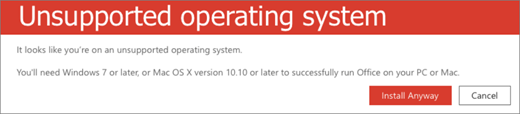 このエラーは、次の場合に発生する可能性があります。
- PC に Mac 向けのパッケージ版 Office (Office Home & Student など) をインストールしようとしています。または、Mac に PC バージョンの Office をインストールしようとしています。
これの解決策については、「 Unsupported operating system error when installing Office (Office のインストール時のサポートされていないオペレーティング システム) エラー」を参照してください。 - iPad、iPhone、または Chromebook など、モバイル デバイスに Office をインストールしようとしています。
office.com の [インストール] ボタンを使用すると、PC または Mac で実行するように設計された Office のバージョンがダウンロードされます。 モバイル デバイスに Office をインストールするには、「 モバイル デバイスで Office アプリとメールをセットアップする」を参照してください。
Chromebook に Office をインストールするには、「Chromebook に Office をインストールする」を参照してください - Windows XP または Vista など、サポートされていないオペレーティング システムにデスクトップ版の Office をインストールしようとしています。
Office のシステム要件を確認して、サポートされるオペレーティング システムを確認してください。
Office のインストールにとても時間がかかる
Office のインストールに時間がかかる場合、接続が遅い可能性があります。 解決策を見つけるには、「Office のインストールに時間がかかる」または「Office 2016 または Office 2013 のインストールが 90% 完了時点で応答を停止する」を参照してください。
Office をインストールしようとすると KERNEL32.dll エラーとその他のシステム要件の問題が発生する
Windows XP または Windows Vista を実行しているコンピューターに Office をインストールしようとすると、「ダイナミック ライブラリ KERNEL 32.dll が見つかりません」というエラーが発生する場合があります。 これは、Office の最新バージョンが、これらの Windows バージョンでサポートされていないために発生します。 詳細については、「Office 365、Office 2019、2016、または Windows XP または Windows Vista をインストールできないのはなぜですか?
コンピューターが Office をインストールするための最小システム要件を満たしていることを確認します。 追加の要件の一覧については、「 Office のシステム要件 」を参照してください。
使用しているオペレーティング システムがわからない場合は、「 実行中の Windows オペレーティング システムはどれですか? 」または Mac で OS X のバージョンとビルド番号を見つけます。
コンピューターがシステム要件を満たしていないために、フル機能の Office デスクトップ版をインストールできない場合は、コンピューターのブラウザーで Office Online をお試しください。
[インストール] ボタンをクリックしても Office がインストールされない
[インストール] ボタンが淡色で表示されている場合、Office 365 サブスクリプションが期限切れになっている可能性があります。 「自宅向け Office 365 の更新」を参照してください。
その他の解決策については、「Install button doesn't install Office ([インストール] ボタンをクリックしても Office がインストールされない)」を参照してください。
"Office 2016 のインストールはお待ちください" というエラーが表示された
このエラーは、最新バージョンに更新していない場合、またはスタンドアロンの 2013 アプリが新しくなった Office 2016 スイートに既に含まれている場合に発生する可能性があります。 「 エラー: Office 2016 のインストールはお待ちください」をご覧ください。 解決方法の手順を続行する場合は、以下を削除する必要があります。
Office インストール時のエラー メッセージ
数字と、場合によっては説明文が含まれるエラーが表示されることがあります。 メッセージを理解するのは困難ですが、多くの場合、その内容が解決方法を示しています。 以下のエラーが表示された場合は、リンク先の解決方法を試してください。
ここに表示されるエラーがすべてではありません。 エラー メッセージに [詳細を表示] のリンクがある場合、それを選択します。 リンクがない場合は、受信したエラーと、エラーを受信した時点で、インストール プロセスのどのあたりだったかをお知らせください。 このページの下部にある [ご意見を寄せてください] のリンクから、問題の詳細についてお知らせください。
- "...別のインストールが進行中です...」Office のインストール時にエラー コード 0-1018 または 6-30015 が表示される
- "Office (64 ビット版) をインストールできませんでした" というエラーが表示される
- Office アプリを起動しようとすると、"問題が発生しました" というエラーが表示される
- Office のインストール中に印刷スプーラー サービスを停止する
- "ライセンスのない製品" エラーが表示される
- 以前のアプリケーションも一緒にアップグレードする場合
- エラー コード 0-3
- エラー コード 12002-4、12007-4、または 12152-4
- エラー コード 30015-6
- エラー コード 30015-1011 (1392) および 30015-4 (1392)
- エラー コード 30029-1011
- エラー コード 30029-4
- エラー コード 30033
- 言語パックのインストール時にエラー コード 30053-4 や 30053-39 が表示される
- エラー コード 30068
- エラー コード 30094
- エラー コード 30102-11、30102-13、30103-11、または 30103-13
- エラー コード 30125-4 または 30125-1011
- エラー コード 30143-37
- エラー コード 30145
- エラー コード 30169-22
- エラー コード 30174-4
- エラー コード 30174-4-2、30174-4-5、30174-4-32、30174-123、または 30174-183
- エラー コード 30174-4-23、30174-4-483、または 30174-4-1117
- エラー コード 30174-4-27
- エラー コード 30175-11
- エラー コード 30180-4
- エラー コード 30183-4 (Speedport ルーターとともに Office をインストールする場合)
- エラー コード 3-4
- エラー コード 0-1011、30088-1015、または 0-1005
- エラー コード 0xC004C060
- エラー コード 0x80070005
- エラー コード 0x8004FC12
Office のアップグレードまたは更新の問題
Office 365 サブスクリプションをお持ちの場合は、Office 365 管理者が設定した最新バージョンの Office または最新のチャネルを既に保持しています。 Office Home & Business などのサブスクリプション以外の製品については、Office 365 を購読するか、最新バージョンを購入するかを選ぶことができます。 詳細については、以下を参照してください。
Office 365 プランをアップグレードする
お使いの Office 365 Solo サブスクリプションを 一般法人向けの Office 365 プランにアップグレードすることができます。 これを行う方法の詳細については、「家庭向けから一般法人向けに Office 365 サブスクリプションをアップグレードする」を参照してください
Office の更新プログラムをインストールするには
Office を常に最新の状態に保つと、最新のセキュリティ更新プログラムや修正プログラムを利用できます。 更新プログラムのインストールの詳細については、「 Office の更新プログラムをインストールする」を参照してください。
Office 365 または My Office アカウントにサインインする場所
Microsoft はさまざまな Office 365 サービスを用意しており、それぞれのサービスに独自のサインイン ページがあります。 Web ブラウザーからサインインする場所は、使用しているサービスによって異なります。 「Office または Office 365 へのサインイン」を参照してください。
Office に関連付けた Microsoft アカウントを忘れた場合
ほとんどの場合、家庭向け Office の下に Office 製品が表示されている場合、Office をインストールしたり、Office 365 サブスクリプションを管理したりするには、サインインするには Microsoft アカウントが必要です。 Office を関連付けた Microsoft アカウントを忘れた場合は、「 Office で使用している Microsoft アカウントを思い出せません」を参照してください。
サブスクリプションを解約する
サブスクリプションを取り消す場合は、「 Microsoft サブスクリプションを取り消すか定期請求を無効にする」を参照してください。
ライセンス認証エラーのトラブルシューティングを行う
Microsoft 365 プランがある場合は、アクティブな状態を維持するために、少なくとも 30 日に 1 回はサインインする必要があります。 サブスクリプションが期限切れの場合、次のログイン時に Office のサブスクリプションが再度アクティブ化します。
関連トピック:
- Office のライセンス認証
- Office のライセンスのない製品というエラーとライセンス認証のエラー
- Office 365 アプリケーションを開くとサブスクリプションに関するお知らせが表示される
- Office 365 プランを切り替えた後、Office に "アカウントに関するお知らせ" が表示される
- 2 か国で Office 2013 をインストールする場合のエラー
Office のプロダクト キーのヘルプ
Office プロダクト キーに関するヘルプを参照してください
インストールを非アクティブにする
Office は最大 5 台のコンピューターでライセンス認証を行うことができます。 5 回のインストール権利をすべて使用し、別のコンピューターに Office をインストールする場合、インストールを非アクティブ化する必要があります。 非アクティブ化してもコンピューターから Office は削除されませんが、ライセンス認証を行うまでそのコンピューターで Office を使用することはできません。 「Office 365 インストールの非アクティブ化」を参照してください。
Mac に Office をインストールする場所
Mac に Office をインストールする場所を探している場合は、「 Office を PC または Mac にインストールする」を参照してください。
Mac に対するダウンロードとインストールの問題
Mac でのダウンロードとインストールの問題については、「Office for Mac をインストールできない場合の対応策」を参照してください。
Mac でアプリが見つからない
Office for Mac をインストールしても、アプリのアイコンは自動的にドックに追加されません。 ドックに追加するには、スタート パッドまたはアプリケーション フォルダーからアプリのアイコンをドラッグします。 「Office for Mac アプリ アイコンをドックに追加する」を参照してください。
Office for Mac のアンインストール
以下を参照してください。
Mac での Office のライセンス認証
Mac で Office のライセンス認証を行うには、「Office for Mac のライセンス認証を行う」を参照してください
Mac ライセンス認証の問題
Mac のライセンス認証に関する問題のトラブルシューティングを行うには、「Office for Mac のインストールやライセンス認証ができない場合の対応策」の [ライセンス認証] タブを参照してください。
Mac で更新プログラムをインストールする
Microsoft AutoUpdate は、最新のセキュリティ修正プログラムや改善プログラムを使用して、Office を常に最新の状態に保ちます。 Mac に更新プログラムをインストールまたはチェックするには、「Office for Mac の更新プログラムを自動的にチェックする」を参照してください
最新の更新プログラムをチェックするには、「Office for Mac の更新履歴」を参照してください。
モバイル デバイス (iOS または Android) で Office アプリをインストールしメールをセットアップする
Android および iOS (iPhone または iPad) 用の Office アプリは、お使いのデバイス用のアプリ ストアからダウンロードできます。 Office アプリをダウンロードしてセットアップする方法の詳細については、以下の中からデバイスを選択します。
モバイル デバイスでメールをセットアップできない
スマートフォンやタブレットでのメール セットアップのトラブルシューティングについては、「 モバイルでのメール セットアップのトラブルシューティング」を参照してください。
モバイル デバイスで Office アプリを使用してドキュメントを編集できない
多くの場合、このようなほとんどのデバイスで基本的な編集を行うことができますが、対象の Office 365 サブスクリプションをお持ちの場合は、アプリの追加機能にもアクセスできます。 特定のドキュメントを編集できない場合は、「Office 365 サブスクリプションを使用して Android、iOS、または Windows モバイル デバイス上の Office アプリで実行できること」を参照してください。
Office をインストールした後、Office アプリケーションが見つかりません
Office をインストールした後、Office アプリケーションが見つからない場合、またはインストールが正常に機能したかどうかわからない場合は、「Windows 10 で Office アプリケーションが見つからない場合」を参照してください。
アプリケーションを起動すると、Office に "動作を停止しました" というメッセージが表示されました
Office アプリケーションの Excel、Word、Outlook、PowerPoint、Publisher、Visio のいずれかを起動しようとしたときに、"<アプリケーション>動作が停止しました" というエラーが発生することがあります。 古いバージョンのアドインが原因で、このような問題が起きることがあります。
この問題を解決するには、まず最新の Office 更新プログラムがインストールされていることを確認します。
それでもアプリケーションが動作しない場合は、次のオプションを試してください: Office アプリケーションを起動したときに "動作が停止しました" というメッセージが表示されるのはなぜですか?
使用している Office のバージョンを確認する方法
「使用している Office のバージョンを確認する方法」を参照してください。
サポートに問い合わせる
Office のインストール時に問題が解決しない場合は、「 Office サポートへのお問い合わせ」を参照してください。
ご意見を寄せてください。
Microsoft はフィードバックをお待ちしております。 これらのソリューションのいずれかが役に立った場合は、以下でコメントを残してお知らせください。 役に立たなかった場合は、表示されたエラー メッセージとエラーが表示されたときのインストール プロセスの内容を含む、問題の詳細情報についてお知らせください。 お寄せいただいた情報は、さらに問題を調査するために利用させていただきます。

![Office 365 の [設定] ウィンドウ](../../media/office-365-settings-pane.png)
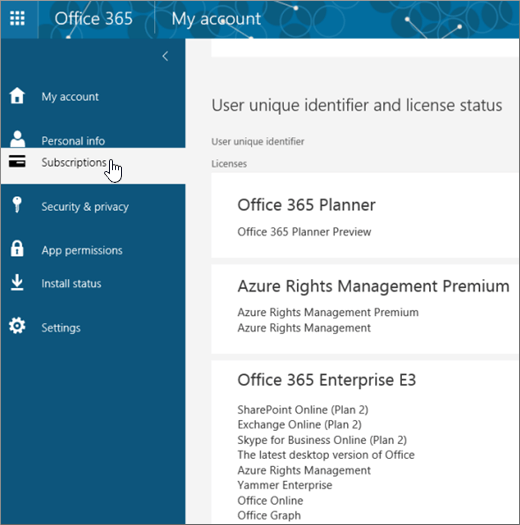
Office for Home または Office for business に含まれている製品を確認する
ヒント
会社の特典を通じて Office を購入した場合は、Microsoft Workplace Discount Programを通じてMicrosoft 365を参照してください。 Microsoft 365
家庭向け Microsoft 365
Microsoft 365 製品が次のいずれかに該当する場合は、家庭向け Microsoft 365 製品があります。 これには、サブスクリプションや、Microsoft 365 Office の 1 回限りの購入、または個別の Microsoft 365 アプリケーションがあります。 通常、これらの製品は、個人用 Microsoft アカウントに関連付けられています。
Microsoft 365 サブスクリプション: 次の製品には、フル機能の Microsoft 365 アプリケーションが含まれます。
Microsoft 365 Family
Microsoft 365 Personal
1 回限りのお買い求めでご利用できる Office 2024 または Office 2021 バージョン: 次の製品には、フル機能の Office アプリケーションが含まれます。
Office Personal
Office Home and Business
Office Professional
ヒント
日本で購入した場合
Office Professional
Office Home and Business
Office Personal
Office Professional Academic
1 回限りの購入でご利用できるスタンドアロンの Office 2024 または Office 2021 アプリ
Word
Excel
PowerPoint
OneNote*
Outlook
Access
Publisher
Project
Visio
ヒント
*デスクトップ版の OneNote は、Microsoft 365、Office 2021、Office 2016 バージョンでのみ使用できます。 Office 2019 では、OneNote for Windows 10 が既定の OneNote エクスペリエンスです。 FAQ を参照してください。
Microsoft 365 for business
Microsoft 365 製品が次のいずれかに該当する場合は、 Microsoft 365 for business 製品があります。 これらの製品は通常、職場または学校アカウントに関連付けられており、Microsoft 365 ライセンスは (それが自分のサブスクリプションに含まれている場合)、働いている職場または通っている学校から与えられたものとなります。
Microsoft 365 サブスクリプション: 次の製品には、フル機能の Microsoft 365 アプリケーションが含まれます。
Microsoft 365 Apps for business
Microsoft 365 Business Standard
Office 365 A5
Microsoft 365 Apps for enterprise
Office 365 Enterprise E3
Office 365 Enterprise E4
Office 365 Enterprise E5
Microsoft 365 Business Standard (非営利団体向け)
Office 365 Nonprofit E3
Office 365 Nonprofit E5
Office 365 U.S.Government Community G3
Office 365 U.S.Government Community G5
Project Online Professional
Project Online Premium
Visio Online プラン 2
完全にインストールされた Office アプリケーションが含まれていない Microsoft 365 サブスクリプション:
ヒント
このような Microsoft 365 サブスクリプションの場合、ダウンロードしてインストールするデスクトップ アプリケーションはなく、ほとんどの場合は、Web ブラウザーでオンライン バージョンの Office アプリにアクセスして使用することができます。 「無料の Office on the web」を参照してください。
Microsoft 365 Business Basic
Office 365 Enterprise E1
Office 365 A1
Microsoft 365 Business Basic (非営利団体向け)
Office 365 Nonprofit E1
Office 365 U.S.Government G1
Project Online Essentials
Visio Online プラン 1
Office LTSC 2021、Office 2019、または Office 2016 のボリューム ライセンス版
Office Professional Plus