
重要
Office 2016 と Office 2019 のサポートは、2025 年 10 月 14 日に終了しました。 Microsoft 365 にアップグレードすることで、どんなデバイスでも、どこからでも仕事ができて、かつサポートを受けることができます。
重要: 作業を始める前に、注意する点があります。Office を手動で削除するプロセスは、複雑で時間がかかります。特定の手順を正しく行わないと、オペレーティング システムの再インストールが必要になる場合もあります。
「PC から Office をアンインストールする」の「クイック実行または MSI」タブの下にある「オプション 2」の手順に従って、アンインストール サポート ツールを使った Office のアンインストールをまだ試していない場合は、それをまず試してみることをお勧めします。
注
以下の手順の多くは、管理特権を必要とします。
以下の Office のバージョンを選びます。
手順 1 - インストールの種類を特定する
手動の手順を開始する前に、使用している Office インストールの種類を特定し、正しい方法を選んでアンインストールできるようにしてください。
- [クイック実行] は、インターネットを使って Office をインストールおよび更新する新しい方法です。ストリーミング ビデオと同様の仕組みです。 既定では、Microsoft 365 に含まれる最新バージョンの Office と、Office 2021、Office 2019、Office 2016 製品 (Office Home & Business など) のほとんどの 1 回限りの購入は、クイック実行を使用してインストールされます。
- MSI (Microsoft Windows インストーラー) は、ローカルのインストール リソースを使ってインストールする従来の方法です。
- Microsoft ストア アプリは、一部の Windows 10 コンピューターで Microsoft ストアから Office をインストールしたものです。
インストールの種類を特定するには、次の動作を行います
既存のファイルを作成または開き、[ ファイル>アカウント ] を選択します (または 、Office アカウントと言う場合があります)。
[製品情報] で、[バージョン情報] ボタンを見つけ、次の項目を確認します。
クイック実行
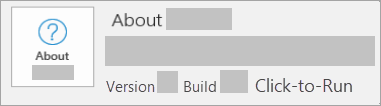 クイック実行インストールには、バージョンとビルド番号があり、 クイック実行という語句が含まれています。
MSI
![MSI インストールの [Office について] ボタンのスクリーンショット。バージョンまたはビルド番号が含まれていない](../media/office-installtype-msi.png) MSI のインストールには、 Office についての横にバージョン番号またはビルド番号がありません。
MSI のインストールには、 Office についての横にバージョン番号またはビルド番号がありません。Microsoft Store
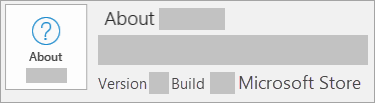 Microsoft Store のインストールには、バージョンとビルド番号があり、 Microsoft Store という語句が含まれています。
次に、インストールの種類を選択し、次の手順に従って Office をアンインストールします。
手順 2 - アンインストールするインストールの種類を選択する
クイック実行でインストールした Office を手動で削除する
作業を開始する前に、管理者アカウントを使って Windows にログオンしてください。 管理者アカウントがあるかどうかわからない場合は、 Windows でユーザー アカウントの種類を確認する方法に関するページを参照してください。
手順 1: Windows インストーラー パッケージを削除する
- [Office 16 インストール フォルダー] を検索します。通常は、C:\Program Files\ にあります。
- [Microsoft Office 16] フォルダーを右クリックして、[削除] を選びます。
手順 2: Office のスケジュールされたタスクを削除する
- 管理者としてコマンド プロンプト ウィンドウを開きます。
- コマンド プロンプトに、次のコマンドを入力します。1 行ごとに Enter キーを押します。
schtasks.exe /delete /tn "\Microsoft\Office\Office Automatic Updates"
schtasks.exe /delete /tn "\Microsoft\Office\Office Subscription Maintenance"
schtasks.exe /delete /tn "\Microsoft\Office\Office ClickToRun Service Monitor"
schtasks.exe /delete /tn "\Microsoft\Office\OfficeTelemetryAgentLogOn2016"
schtasks.exe /delete /tn "\Microsoft\Office\OfficeTelemetryAgentFallBack2016"
手順 3: タスク マネージャーを使ってクイック実行のタスクを終了する
タスク マネージャーを開きます。
- Windows 10:[スタート] を右クリックし、[タスクマネージャー] をクリックします。 (Windows ロゴ キーを押しながら X キーを押すキーボード ショートカットでも、アクセス メニューを開くことができます。)
- Windows 8 または 8.1: 画面の右上隅をポイントし、マウス ポインターを下方へ移動して、[検索] をクリックします。 検索ボックスに「タスク マネージャー」と入力して、検索結果に表示された [タスク マネージャー] をクリックします。
- Windows 7: タスク バーの空白の部分を右クリックして、[タスク マネージャーの起動] をクリックします。
[プロセス] タブをクリックします。
次のプロセスが実行中の場合は、各プロセスを右クリックして、Windows 10 の場合は [タスクの終了]、Windows 8 または 8.1 の場合は [タスクの終了]、Windows 7 の場合は [プロセスの終了] をクリックします。
- Officeclicktorun.exe
- OfficeC2RClient.exe
- appvshnotify.exe
- setup*.exe
手順 4: Office サービスを削除する
管理者としてコマンド プロンプト ウィンドウを開いて、次のコマンドを入力してから、Enter キーを押します。
- sc delete Clicktorunsvc
手順 5: Office のファイルを削除する
Windows ロゴ キーを押しながら R キーを押して、[ファイル名を指定して実行] ダイアログ ボックスを開きます。
[名前] ボックスに「%ProgramFiles%」と入力して、[OK] をクリックします。
"Microsoft Office 16" フォルダーを削除します。
"Microsoft Office" フォルダーを削除します。
[ファイル名を指定して実行] ダイアログ ボックスを開き、「%ProgramFiles(x86)%」と入力して、[OK] をクリックします。
"Microsoft Office" フォルダーを削除します。
[ファイル名を指定して実行] ダイアログ ボックスを開き、「%CommonProgramFiles%\Microsoft Shared」と入力して、[OK] をクリックします。
"ClickToRun" フォルダーを削除します。
[ファイル名を指定して実行] ダイアログ ボックスを開き、「%ProgramData%\Microsoft」と入力して、[OK] をクリックします。
ClickToRun フォルダーを削除します。 このフォルダーがない場合は、次の手順に進みます。
[ファイル名を指定して実行] ダイアログ ボックスを開き、「%ProgramData%\Microsoft\Office」と入力して、[OK] をクリックします。
ClickToRunPackagerLocker ファイルを削除します。
注
フォルダーやファイルを削除できない場合は、それが開いているか、別のプログラムで使用されています。コンピューターを再起動してから、もう一度削除してみてください。 それでもフォルダーを削除できない場合は、次の手順に進みます。
手順 6: Office のレジストリ サブキーを削除する
重要
このセクションの手順は、慎重に操作してください。 レジストリを正しく変更しないと、深刻な問題が発生することがあります。 開始する前に、問題 が発生した場合に備えて、復元のためにレジストリをバックアップ します。
レジストリ エディターを開きます。
- Windows 10: [スタート] を右クリックし、[ファイル名を指定して実行] をクリックして、「regedit」と入力し、[OK] をクリックします。
- Windows 8 または 8.1: [スタート] を右クリックし、[ファイル名を指定して実行] をクリックして、「regedit」と入力し、[OK] をクリックします。
- Windows 7: [スタート] をクリックして、[プログラムとファイルの検索] ボックスに「ファイル名を指定して実行」と入力し、検索結果に表示された [ファイル名を指定して実行] をクリックします。
次のレジストリ サブキーを削除します。
HKEY_LOCAL_MACHINE\SOFTWARE\Microsoft\Office\ClickToRun
HKEY_LOCAL_MACHINE\SOFTWARE\Microsoft\AppVISV
HKEY_LOCAL_MACHINE\SOFTWARE\Microsoft\Windows\CurrentVersion\Uninstall\Microsoft Office < Edition> - en-us
HKEY_CURRENT_USER\Software\Microsoft\Office
次に、Office キーを削除します。
注
3 番目の箇条書きのサブキーの "Microsoft Office <Edition>- en-us" は、実際のプログラム名を表します。 この名前は、インストールされている Office 2016 のエディションや言語によって異なります。
手順 7: スタート メニューのショートカットを削除する
- 管理者としてコマンド プロンプト ウィンドウを開きます。
- 「explorer %ALLUSERSPROFILE%\Microsoft\Windows\Start Menu\Programs」と入力して、Enter キーを押します。
- "Microsoft Office 2016 Tools" フォルダーを削除します。
- 各 Office 2016 アプリケーションの "<application> 2016" の各ショートカットを削除します。 たとえば、"Word 2016"、"Excel 2016"、"PowerPoint 2016" などです。
手順 8: Office 16 クイック実行の Licensing Component、Extensibility Component、および Localization Component を削除する
管理者としてコマンド プロンプト ウィンドウを開きます。
コマンド プロンプトで、使用しているオペレーティング システムに対応したコマンドを入力し、Enter キーを押します。
- x64 オペレーティング システムで x86 バージョンの Office 2016 を実行している場合:
MsiExec.exe /X{90160000-008F-0000-1000-0000000FF1CE}
MsiExec.exe /X{90160000-008C-0000-0000-0000000FF1CE}
MsiExec.exe /X{90160000-008C-0409-0000-0000000FF1CE} - x86 オペレーティング システムで x86 バージョンの Office 2016 を実行している場合:
MsiExec.exe /X{90160000-007E-0000-0000-0000000FF1CE}
MsiExec.exe /X{90160000-008C-0000-0000-0000000FF1CE}
MsiExec.exe /X{90160000-008C-0409-0000-0000000FF1CE} - x64 オペレーティング システムで x64 バージョンの Office 2016 を実行している場合:
MsiExec.exe /X{90160000-007E-0000-1000-0000000FF1CE}
MsiExec.exe /X{90160000-008C-0000-1000-0000000FF1CE}
MsiExec.exe /X{90160000-008C-0409-1000-0000000FF1CE}
- x64 オペレーティング システムで x86 バージョンの Office 2016 を実行している場合:
MSI でインストールした Office を手動で削除する
Office 2016 をアンインストールする前に、非表示のファイルとフォルダーを表示する必要があります。
非表示のファイルとフォルダーを表示する
非表示のファイルとフォルダーを表示するには、次の手順を実行します。
- Windows 10: [スタート] を右クリックして、[コントロール パネル] をクリックします。 (Windows ロゴ キーを押しながら X キーを押すキーボード ショートカットでも、アクセス メニューを開くことができます。)
- Windows 8 または 8.1: Windows キーを押しながら X キーを押し、[コントロール パネル] をクリックします。
- Windows 7: [スタート] > コントロール パネルをクリックします。
Alt キーを押して、メニュー バーを表示します。
[ ツール>Folder オプション] をクリックし、[ 表示 ] タブをクリックします。
[詳細設定] で、[ファイルとフォルダーの表示] の下にある [隠しファイル、隠しフォルダー、および隠しドライブを表示する] をクリックします。
[登録されている拡張子は表示しない] チェック ボックスをオフにします。
[OK] をクリックし、エクスプローラーを閉じます。
手順 1: Office の残りの Windows インストーラー パッケージを削除する
Windows ロゴ キーを押しながら R キーを押して、[ファイル名を指定して実行] ダイアログ ボックスを開きます。
「installer」と入力して [OK] をクリックし、%windir%\Installer フォルダーを表示します。
メニュー バーがまだ表示されていない場合は、Alt キーを押して表示します。次に、使用しているオペレーティング システムに応じて次の手順を実行します。
- Windows 10: [表示] をクリックし、[レイアウト] グループの [詳細] をクリックします。
- Windows 8 または 8.1: [表示] をクリックし、[レイアウト] グループの [詳細] をクリックします。
- Windows 7: [表示] メニューで、[詳細表示の設定] をクリックします。
オペレーティング システムに応じて、列幅を変更します。
- Windows 10: [表示] をクリック>[レイアウト] グループの [列の追加] > [列の選択] を選択し、[件名] を選択し、[選択した列の幅 (ピクセル単位)] ボックスに「340」と入力します。
- Windows 8 または 8.1: [表示]、[レイアウト] グループの [詳細] の順にクリックし、[選択した列の幅 (ピクセル単位)] ボックスに「340」と入力します。
- Windows 7: [表示] メニューの [詳細表示の設定] をクリックし、[選択した列の幅 (ピクセル単位)] ボックスに「340」と入力します。
注
各 .msi ファイルの隣に件名が表示されるまで、数分かかることがあります。
[OK] をクリックします。
[ 表示>Sort By>Subject] をクリックします。
[ユーザー アカウント制御] ダイアログ ボックスが表示されたら、[許可] をクリックして処理を続けます。
"Microsoft Office <product name> 2016" の各 .msi ファイルを件名として見つけ、.msi ファイルを右クリックし、[ アンインストール] をクリックします。
この手順では、 <製品名> は Office 2016 製品の実際の名前を表します。
手順 2: Office Source Engine サービスを停止する
- Windows ロゴ キーを押しながら R キーを押して、[ファイル名を指定して実行] ダイアログ ボックスを開きます。
- 「services.msc」と入力して、[OK] をクリックします。
- [サービス] ウィンドウで、Office Source Engine サービスが実行中である かどうかを確認します。 (サービスが実行されている場合は、[ 状態] 列に [開始済み] が表示されます)。このサービスが実行されている場合は、[ Office ソース エンジン] を右クリックし、[ 停止] をクリックします。
- [サービス] ウィンドウを閉じます。
手順 3: 残っている Office インストール フォルダーを削除する
Windows ロゴ キーを押しながら R キーを押して、[ファイル名を指定して実行] ダイアログ ボックスを開きます。
「%CommonProgramFiles%\Microsoft Shared」と入力して、[OK] をクリックします。
注
64 ビット バージョンの Windows を実行しているコンピューターの場合は、「%CommonProgramFiles(x86)%\Microsoft Shared」と入力して、[OK] をクリックします。
Office16 フォルダーや Source Engine フォルダーがある場合は、削除します。
Windows ロゴ キーを押しながら R キーを押して、[ファイル名を指定して実行] ダイアログ ボックスを開きます。
「%ProgramFiles%\Microsoft Office」と入力して、[OK] をクリックします。
注
64 ビット バージョンの Windows を実行しているコンピューターの場合は、「%ProgramFiles(x86)%\Microsoft Office」と入力して、[OK] をクリックします。
Office16 フォルダーを削除します。
各ハード ディスク ドライブのルート フォルダーで、MSOCache フォルダーを開きます。
[MSOCache] フォルダーの [All Users] フォルダーを開き、フォルダー名に "0FF1CE}-" が含まれているすべてのフォルダーを削除します。
注
このテキストには、文字の "O" と "I" の代わりに数字の "0" (ゼロ) と "1" が含まれています。たとえば、次のような名前のフォルダーを削除します。
- {90160000-001B-0409-0000-0000000FF1CE}-C
手順 4: 残っている Office インストール ファイルを削除する
Windows ロゴ キーを押しながら R キーを押して、[ファイル名を指定して実行] ダイアログ ボックスを開きます。
「%appdata%\microsoft\templates」と入力して、[OK] をクリックします。
Normal.dotm ファイルと Welcome to Word.dotx ファイルを削除します。
Windows ロゴ キーを押しながら R キーを押して、[ファイル名を指定して実行] ダイアログ ボックスを開きます。
「%appdata%\microsoft\document building blocks」と入力して、[OK] をクリックします。
Document Building Blocks フォルダーのサブフォルダーを開き、Building blocks.dotx ファイルを削除します。
注
サブフォルダー名は、Microsoft Office スイートの言語を示す 4 桁の数字です。
残りの手順に従う前に、すべてのプログラムを終了します。
手順 5: Office システムのレジストリ サブキーを削除する
開始する前に、問題 が発生した場合に備えて、復元のためにレジストリをバックアップ します。
警告
レジストリ エディターを使って、またはその他の方法で、レジストリを正しく変更しないと、深刻な問題が発生することがあります。 問題によっては、オペレーティング システムの再インストールが必要になる場合があります。 Microsoft は、このような問題の解決については保証していません。 レジストリの変更は、ユーザー自身の責任で行ってください。
Office 2016 のレジストリ サブキーを削除する
Windows ロゴ キーを押しながら R キーを押して、[ファイル名を指定して実行] ダイアログ ボックスを開きます。
「regedit」と入力して、[OK] をクリックします。
次のレジストリ サブキーをクリックします。
- HKEY_CURRENT_USER\Software\Microsoft\Office\16.0
[ ファイル>エクスポート] をクリックし、「 DeletedKey01」と入力し、[ 保存] をクリックします。
[ 編集>削除] をクリックし、[ はい ] をクリックして確定します。
以下の一覧の各レジストリ サブキーについて、手順 1 から 5 を繰り返します。 サブキーをエクスポートするときは、名前の末尾を 1 つずつ増やしていきます。
たとえば、2 番目のキーには「DeletedKey02」、3 番目のキーには「DeletedKey03」と入力します。注
以下のレジストリ キーで、サブキー名のアスタリスク (*) の部分には、1 つ以上の文字が入ります。
32 ビット バージョンの Windows
- HKEY_CURRENT_USER\Software\Microsoft\Office\16.0
- HKEY_LOCAL_MACHINE\SOFTWARE\Microsoft\Office\16.0
- HKEY_LOCAL_MACHINE\SOFTWARE\Microsoft\Office\Delivery\SourceEngine\Downloads\*0FF1CE}-*
- HKEY_LOCAL_MACHINE\SOFTWARE\Microsoft\Windows\CurrentVersion\Uninstall\*0FF1CE*
- HKEY_LOCAL_MACHINE\SOFTWARE\Microsoft\Windows\CurrentVersion\Installer\Upgrade Codes\*F01FEC
- HKEY_LOCAL_MACHINE\SOFTWARE\Microsoft\Windows\CurrentVersion\Installer\UserData\S-1-5-18\Products\*F01FEC
- HKEY_LOCAL_MACHINE\SYSTEM\CurrentControlSet\Services\ose
- HKEY_CLASSES_ROOT\Installer\Features\*F01FEC
- HKEY_CLASSES_ROOT\Installer\Products\*F01FEC
- HKEY_CLASSES_ROOT\Installer\UpgradeCodes\*F01FEC
- HKEY_CLASSES_ROOT\Installer\Win32Assemblies\*Office16*
64 ビット バージョンの Windows
- HKEY_CURRENT_USER\Software\Microsoft\Office\16.0
- HKEY_LOCAL_MACHINE\SOFTWARE\Wow6432Node\Microsoft\Office\16.0
- HKEY_LOCAL_MACHINE\SOFTWARE\Wow6432Node\Microsoft\Office\Delivery\SourceEngine\Downloads\*0FF1CE}-*
- HKEY_LOCAL_MACHINE\SOFTWARE\Wow6432Node\Microsoft\Windows\CurrentVersion\Uninstall\*0FF1CE*
- HKEY_LOCAL_MACHINE\SYSTEM\CurrentControlSet\Services\ose
- HKEY_CLASSES_ROOT\Installer\Features\*F01FEC
- HKEY_CLASSES_ROOT\Installer\Products\*F01FEC
- HKEY_CLASSES_ROOT\Installer\UpgradeCodes\*F01FEC
- HKEY_CLASSES_ROOT\Installer\Win32Asemblies\*Office16*
次のレジストリ サブキーも削除します
実行している Windows のバージョンに応じて、次のいずれかのサブキーを見つけます。
- 32 ビット: HKEY_LOCAL_MACHINE\SOFTWARE\Microsoft\Windows\CurrentVersion\Uninstall
- 64 ビット: HKEY_LOCAL_MACHINE\SOFTWARE\Wow6432Node\Microsoft\Windows\CurrentVersion\Uninstall
[ ファイル>エクスポート] をクリックし、「 UninstallKey01」と入力し、[ 保存] をクリックします。
手順 1 で見つけた Uninstall サブキーで各サブキーをクリックして、そのサブキーに次の値が割り当てられているかどうかを確認します。
- 名前: UninstallString
- データ: file_name path\Office Setup Controller\Setup.exe path
この例では、file_name はインストール プログラムの実際の名前を示し、path は実際のファイル パスを示します。
サブキーに、手順 3 で説明されている名前とデータが含まれている場合は、[編集]、[削除>] の順にクリックします。 それ以外の場合は、手順 5 に進みます。
手順 3 と 4 を繰り返して、手順 3 で示した名前およびデータと一致するすべてのサブキーを見つけて削除します。
レジストリ エディターを終了します。
Office の Microsoft ストア アプリ インストールを手動で削除する
Microsoft ストアがインストールされている場合は、次の手順で Office をアンインストールします。
オプション 1 - Windows の [設定] から Office をアンインストールする
[スタート]
![[スタート] Windows 10 [スタート] アイコン](../media/windows-start-icon-smaller-001.png) > [
> [![スタート] メニュー>](../media/windowsstart-settingsicon-sorta-001.png) [アプリ] の [設定] ボタンWindows 10選択します。
[アプリ] の [設定] ボタンWindows 10選択します。[アプリと機能] で、アンインストールするバージョンの Office を選択します。
注
Office Home and Student などの Office スイート製品をインストールした場合、または Office サブスクリプションをお持ちの場合は、そのスイート製品名を検索します。 Word や Visio などの単体の Office アプリケーションを購入した場合は、そのアプリケーション名を検索します。
[アンインストール] を選択します。
オプション 2 - PowerShell を使用して Office を手動でアンインストールする
Office を削除する
-
[スタート] 右クリックし、[実行] を選択します。
- [ファイル名を指定して実行] ダイアログ ボックスで [PowerShell] と入力し、[OK] を選択します。
- Windows PowerShell ウィンドウで、次のように入力します:
Get-AppxPackage -name "Microsoft.Office.Desktop" | Remove-AppxPackage -
Enter キーを押します。
これには数分かかります。 完了したら、新しいコマンド プロンプトが表示されます。
Office の削除を確認する
- Windows PowerShell ウィンドウで、次のように入力します。
Get-AppxPackage -name "Microsoft.Office.Desktop" -
Enter キーを押します。
コマンド プロンプトだけが表示され、その他の情報がない場合は、Office が正常に削除されたことを意味します。