

ここでは、PC (ノート PC、デスクトップ、2 in 1) から Microsoft 365 製品をアンインストールする手順を説明します。 Mac の場合は、[Office for Mac のアンインストール] に移動します。
ヒント
Microsoft 365 をアンインストールすると、コンピューターからは Microsoft 365 アプリケーション だけ が削除されます。アプリを使用して作成したファイル、ドキュメント、ブックは削除されません。
インストールの種類に応じて Microsoft 365 をアンインストールする
Microsoft 365 をアンインストールする手順は、お持ちのインストールの種類によって異なります。 最も一般的なインストールの種類は、クイック実行と Microsoft Windows インストーラー (MSI) です。 その他の種類は、Microsoft Store アプリからの Microsoft 365 インストールです。
下の [クイック実行 ] タブまたは [Microsoft Store ] タブを選択し、インストールの種類に応じてアンインストール手順を実行します。
どの種類のインストールがあるかわからない場合
次の情報は、使用しているインストールの種類を確認するのに役立ちます
Microsoft 365 アプリを開いてインストールの種類をチェックする
既存のファイルを作成するか開き、 ファイル>アカウント (または Office アカウント) を選択します。
[製品情報] で、[バージョン情報] ボタンを見つけ、次の項目を確認します。
クイック実行

クイック実行インストールには、バージョンとビルド番号があり、クイック実行という語句が含まれます。
このインストールの種類を使用している場合は、[ クイック実行 ] タブを選択します。
Microsoft Store
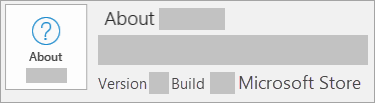
Microsoft Store インストールには、バージョンとビルド番号があり、Microsoft Store という語句が含まれます。
このインストールの種類を使用している場合、[Microsoft Store] タブを選択します。
クイック実行インストールを使用している場合は、コントロール パネルから Microsoft 365 をアンインストールするか、アンインストールのサポート ツールをダウンロードします。
アンインストールのトラブルシューティング ツールを使用して Microsoft 365 または Office をアンインストールする
アンインストールのトラブルシューティング ツールを使用して、Windows PC から Microsoft 365、Office 2021、Office 2019、または Office 2016 をアンインストールします。
アンインストールのトラブルシューティング ツールを開始するには、下のボタンを選択します。
「このサイトが問い合わせを開こうとしています」というポップアップ ウィンドウが表示された場合は、[開く] をクリックします。
残りの画面の指示に従い、メッセージが表示されたら、コンピューターを再起動します。
インストールまたは再インストールする Office のバージョンの手順を選択します。
Microsoft 365 | Office 2024 | Office 2021 | Office 2019 | Office 2016
重要
- アンインストールのトラブルシューティング ツールは現在、Office 2024 をアンインストールできません。
- アンインストールする Microsoft 365 または Office 製品と同じ Windows PC でトラブルシューティング ツールを実行します。
- トラブルシューティング ツールを実行するには、Windows 10 以上を使用している必要があります。
ヒント
Microsoft 365 のアンインストールのトラブルシューティング ツールを実行しても PC から Microsoft 365 または Office が完全にアンインストールされない場合は、 Office の手動アンインストールを試すことができます。
コントロール パネルから Microsoft 365 または Office をアンインストールする
押す
![スクリーンショットは、Windows の [スタート] ボタンを示しています。](../../media/windowslogo.png) Windows ロゴ キー (またはタスク バーの検索バーを選択) して、「 コントロール パネル」と入力します。 結果のリストから [コントロール パネル] を選択します。
Windows ロゴ キー (またはタスク バーの検索バーを選択) して、「 コントロール パネル」と入力します。 結果のリストから [コントロール パネル] を選択します。[ プログラム]>[プログラムと機能] を選択します。 お使いの Microsoft 365 製品を選択し、[ アンインストール] を選択します。
ヒント
Office Home and Student や Microsoft 365 など、スイートの一部として Microsoft 365 アプリをインストールした場合は、スイート名を検索します。 スタンドアロン アプリは、Project または Visio などのアプリ名で検索します。
ほとんどの場合、個々のアプリが Microsoft 365 スイートに含まれていると、アプリをアンインストールできません。 個々のアプリをアンインストールできるのは、そのアプリをスタンドアロン アプリとして購入した場合に限られます。
画面の指示に従って、削除を完了します。
注
Microsoft 365 がコントロール パネルに表示されない場合は、Microsoft Store のインストールの種類がある可能性があります。 上部にある [Microsoft Store] タブを選択し、代わりにこれらのアンインストールの手順に従います。
Microsoft 365 を再インストールするには、「 PC に Office をインストールまたは再インストールする」を参照してください。
![Windows 10 の [スタート] アイコン](../../media/windows-start-icon-smaller-001.png)
ヒント
Microsoft 365 のセットアップ方法に関する詳細情報をお探しの中小企業の経営者の場合は、「 小規模ビジネスのヘルプ & ラーニング」にアクセスしてください。